Ръководство за картографиране на снимки
Как да се определи къде е направена снимката от EXIF GPS данни
Оригиналната снимка може да съдържа вече координатата, която търсите. Учите се как да я четете, проверете какво означава и защитете местоположението, когато споделяте.
Най-бързото проверяване е вече в снимката
Много цифрови снимки съдържат метаданни EXIF: малък блок информация, записан от камерата или телефона, когато снимката е създадена. Това може да включва датата на снимане, модела на камерата, настройките на обектива, ориентацията и – когато е разрешено записването на местоположението – GPS широчина и дължина.
Това означава, че отговорът на въпроса „къде е направена тази снимка?“ може да е в самата оригинална файл. Няма нужда от разпознаване на снимки, акаунт или обратно търсене на снимки, за да проверите. Начинете с метаданните, защото те са директен доказателствен от устройството, което е направило снимката.
Бесплатната версия на Mapsake Намиране на местоположение на снимка Считайте доказателства в браузъра си. Изберете една или повече поддържани снимки и тя ще открие кои файлове съдържат координати, ще начертае тези точки на проста карта и ще ви позволи да изтеглите резултатите като CSV. Файлите остават на вашето устройство.
Проверете местоположението в Apple Фото
На устройство, което поддържа Apple Foundation Models, текстът, подаден за обработка, може също да бъде интерпретиран в същата ограничена структура. Само въпросът и текущият година се предоставят на този системен модел. Пиксели от снимките, индекси от метаданни, бележки за местоположение и лична организация никога не се предоставят. Невалидни диапазони и неизвестни стойности се отхвърлят, а детерминистичният парсър остава като резервно решение.
Това е най-простият метод, когато снимката вече е във вашата лична библиотека. Той също така ви позволява да добавите или коригирате местоположение, като използвате собствените инструменти на Apple. Уеб браузърът е по-полезен, когато имате папка с експортирани изображения, искате да проверите много файлове наведнъж или се нуждаете от координати в електронна таблица.
Използвайте функцията за търсене на местоположение на снимка
- Отворете инструмента и изберете оригиналните файлове на снимките.
- Изчакайте, докато браузъра чете метаданните локално.
- Проверете броят на намерените и липсващите
- Проверете координатите, датата и информацията за камерата за всеки файл.
- Скачайте CSV, ако искате да подредите, архивирате или обработите резултатите някъде другаде.
Нищо не се изпраща от инструмента. Четенето се случва в текущия таб на браузъра, а презареждането на страницата изчиства избраните файлове и резултати. Този подход на локално ниво е важен, защото снимка може да разкрие дом, училище, работна площадка или точна престойна точка.
Картата е намерено приблизителна в мащаба на света. Използвайте числени широчина и дължина, когато трябва да имате точните координати, записани от файла.
Защо снимката може да няма данни за GPS
Недостигът на GPS не означава, че снимката е повредена. Често причини са:
- Разрешението за местоположение на камерата беше изключено, когато снимката беше направена.
- Камерата няма възможност за локализация.
- Приложение за съобщения или социални мрежи е премахнало метаданни при споделянето.
- Файла е снимка, скен или редактиран износ.
- Облачна услуга е създала производно без оригиналния EXIF блок.
- Снимката идва от библиотека на някого друг и беше намерено да бъде изчистена.
Когато е възможно, тествайте оригиналния файл от камерата или от фотокнигата. Копие, което е изтеглено от пост или е изпратено през чат приложение, може да няма същите метаданни.
GPS координатите са доказателство, а не пълно име на място
Всеки карточка е малък, прокарваем пейджер от стилове, рендериран до остро изображение, подходящо за вашата история или фид. Изберете външния вид, който ви харесва, прерисувайте го, за да съвпада с вибрацията ви, и споделете.
Фото-локаторът не изпраща координати към геокодираща услуга. Той запазва аудитът приватен и показва контекст на ниво на страна, използвайки картоданни, които са пакетирани със сайта. Можете да копирате координатите в картова услуга, когато имате нужда от по-подробно име на място и сте готови да споделите този точка с услугата.
Също така помнете какво представлява точката. Тя е обикновено мястото, където е камерата, не непременно обектът. Снимка на отдалечена планина, хоризонта или острова може да бъде на няколко километра от това, което се вижда в кадъра.
Когато метаданните изглеждат грешно
Грешни местоположения могат да се случат. Камерата може да запази старо време на часовника, износването може да промени дати, а към копираната от друг човек снимка може да пренесе техните координати. Преди да използвате точка като история на пътуване, сравнете я с видимата сцена и близките снимки от същия период.
Търсете модели:
- Събира ли се низходящи снимки в една зона?
- Съответства ли времето на снимката на пътуването?
- Има ли кamerата модел, който притежаваш?
- Има ли един точка да бъде далеч от всяка друга снимка в реда?
Един изолирана координата заслужава повече внимание от непрекъснато изпълнение от същия апарат.
Посетено или премахнато местоположение с целенаправено
Метаданните за геолокация са полезни за организиране на частна библиотека, възстановяване на пътуванията и намиране на забравени места. Те може да разкрият повече от това, което искаш, когато публикуваш или изпращаш оригиналния файл.
Преди да споделите, използвайте настройките за местоположение в приложението за снимки или настройките за износяване, за да премахнете местоположението, когато е подходящо. Обратно, ако архивирате оригинални лични снимки, запазете непокътнат копие, така че датите и координатите да не загубят през повтарящи се износявания.
Преобразувайте папка във файл за пътуване
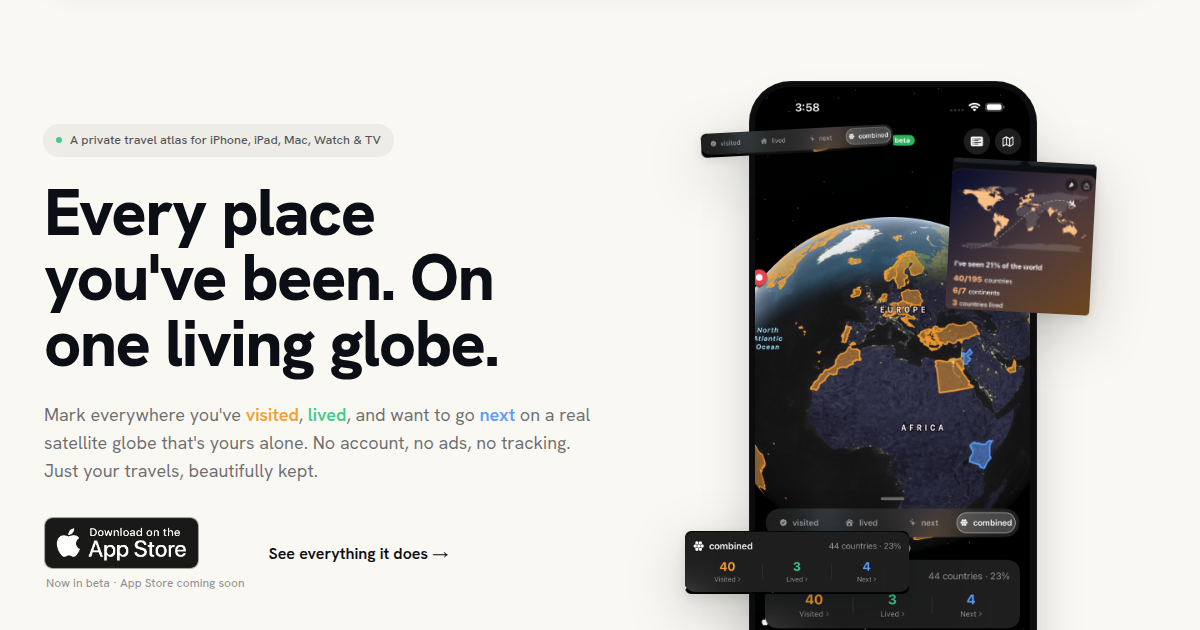
Когато знаете, кои снимки съдържат полезни геолокации, може да създадете лека карта с Създаване на карта със снимки или използвайте Mapsake, за да създадете по-дълго живеещ приватен атлас на Apple устройства. Mapsake групира поддръжката на подкрепените снимки в държави, региони и градове, след което ви дава стъпка за преглед и ръчни контроли за пропуски.
Важната първа стъпка не е гадане. Проверете оригиналните метаданни, разберете какво доказва координатата и решете къде това приватно доказателство трябва да отиде следващо.