Reisekarten
Reisekarte erstellen: besuchte Orte und neue Reiseziele
Eine Heimatstadt, eine alte Reise oder ein Ort, den Sie hoffentlich bald besuchen werden, ist ausreichend, um zu beginnen. Erstellen Sie eine Karte im Browser, geben Sie ihr Ihre eigene Stilrichtung und teilen Sie sie, wenn Sie bereit sind.
Reisekarten-Ersteller.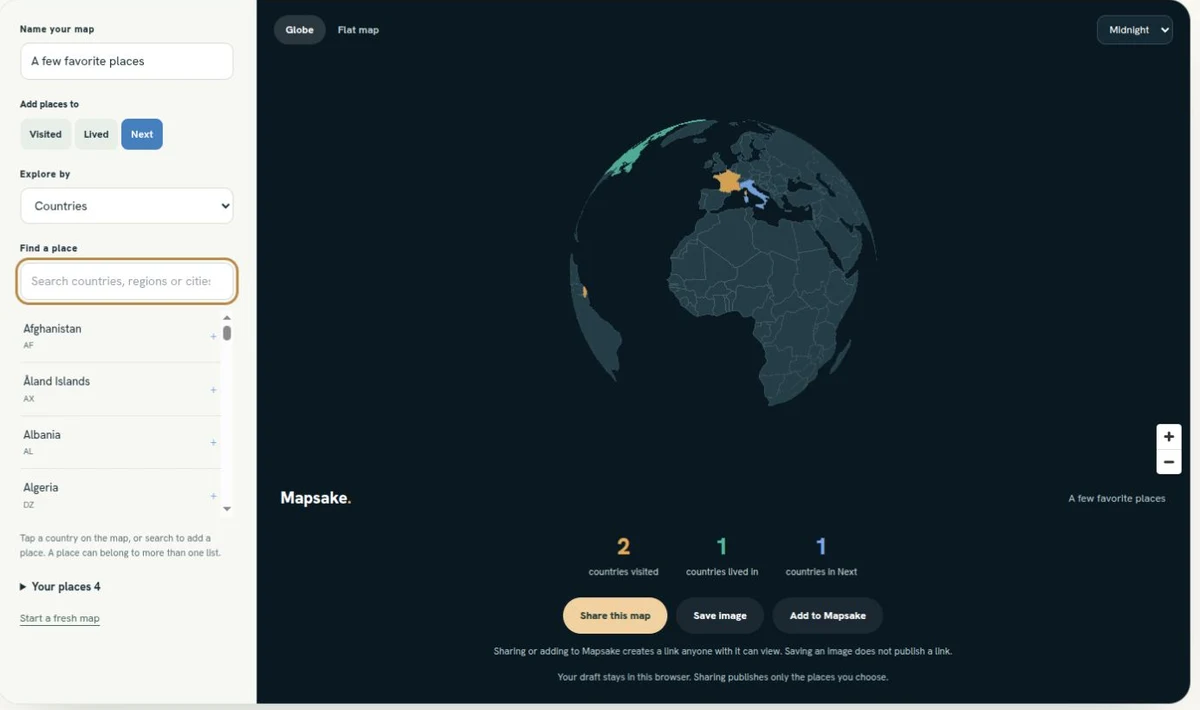
Beginnen Sie mit einem Ort, den Sie sich noch erinnern können
Eine erste Reise ins Ausland. Die Stadt, in der Sie aufgewachsen sind. Etwas, das Sie immer noch sagen, dass Sie besuchen werden. Sie brauchen wahrscheinlich keine Fotobibliothek oder alte Reiseroute, um ein paar bedeutsame Orte auf einer Karte zu platzieren.
Die kostenlose Reisekarten-Ersteller. Sie können damit beginnen. Fügen Sie Länder, Regionen oder Städte hinzu, wählen Sie eine Kugel oder eine flache Karte aus und erstellen Sie etwas, das Sie speichern oder einem Freund senden können. Es funktioniert im Browser ohne Konto oder App-Download.
Erstellen Sie Ihre erste Reisekarte
Öffnen Sie das Tool und geben Sie Ihrer Karte einen Namen. „Meine Welt, bisher“ ist ein guter Ausgangspunkt, aber eine Familienreise, ein Jahr im Ausland oder eine Liste von Orten, die Sie gern besuchen möchten, funktioniert genauso gut.
- Wählen Besucht für Orte, die du bereits besucht hast, Gelebt für Orte, die du als Zuhause bezeichnet hast, oder Nächste für Orte, die noch auf deiner Liste sind.
- Tappen Sie ein Land auf der Karte, um es zur ausgewählten Liste hinzuzufügen. Sie können es auch in Einen Ort finden.
- Um mehr Details hinzuzufügen, ändere Erkunden Sie nach bis Regionen oder Städte, Wählen Sie ein Land aus und suchen Sie innerhalb dessen.
- Öffnen Ihre Orte um Ihre Auswahl zu prüfen und alles zu entfernen, das nicht dazugehört.
Du kannst diese Listen zusammenhalten. Ein Land könnte an einem Ort sein, an dem du einst gewohnt hast, und an einem Ort, an dem du zurückkehren möchtest. Das Hinzufügen zu Nächste löscht nicht seinen Platz in deiner Vergangenheit.
Es ist nicht notwendig, alle Reisezählungsfragen vor dem Beginn zu klären. Wenn Sie eine Flughafenverbindung nicht als Besuch zählen, lassen Sie sie aus. Dies ist Ihr Aufzeichnung, und Sie können entscheiden, was darin enthalten sein soll.
Finden Sie eine Ansicht, die Ihnen gefällt
Verwenden Sie Globus um die Welt umzudrehen und Ihre Orte zu erkunden. Wählen Sie Flache Karte wenn Sie möchten, mehr von der Welt auf einmal zu sehen. Die Themen Midnight, Paper und Ocean geben der gleichen Reisehistorie ein anderes Gefühl.
Wenn du das Ergebnis magst, wähle Bild speichern.. Sie erhalten ein Bild, das Sie speichern, in einer Nachricht senden oder in einem sozialen Post verwenden können. Das Speichern eines Bildes erstellt keine öffentliche Karten-Link.
Deine unvollständige Karte bleibt im selben Browser, damit du darauf zurückkommen kannst. Sie folgt dir nicht automatisch auf ein anderes Gerät, und das Löschen der gespeicherten Website-Daten dieses Browsers kann die Skizze entfernen.
Teilen Sie eine Karte, die jemand erkunden kann
Wählen Teilen Sie diese Karte. wenn Sie stattdessen einen Link senden möchten. Der Link öffnet eine nur lesbare Karte, die jemand anderer erkunden kann, ohne Mapsake zu installieren.
Bevor Sie teilen, prüfen Sie den Namen und alle Orte in Besucht, Gelebt und Nächste. Jemand, der den Link hat, kann dieses Momentbild sehen, einschließlich einer Heimatstadt oder einer zukünftigen Destination, wenn Sie sie hinzugefügt haben. Ihre Fotobibliothek ist nicht Teil davon.
Die geteilte Karte ist ein Momentaufnahme. Ändern Sie Ihre Entwurf später, ändert dies nicht einen Link, den Sie bereits gesendet haben. Teilen Sie erneut, wenn Sie eine neue Version senden möchten.
Du kannst Diese Verknüpfung nicht veröffentlichen. aus dem Browser, der es erstellt hat, um diesen Link zu stoppen. Ein gespeichertes Bild, Screenshot oder eine Kopie, die jemand bereits gemacht hat, existiert weiterhin.
Weiterhin mit Mapsake arbeiten
Der Browser-Tool ist ausreichend für eine schnelle Karte. Wenn Sie möchten, dass Sie eine vollständigere Reiseaufzeichnung auf Ihren Apple-Geräten speichern, wählen Sie Hinzufügen zu Mapsake. Es bereitet ein gemeinsames Momentbild und einen QR-Code für die von Ihnen ausgewählten Orte vor.
Scannen Sie den Code mit der Kamera Ihres iPhones oder verwenden Sie Öffnen Sie Mapsake auf einem Gerät mit installierter App. Die Importierung einer Browserkarte erfordert Mapsake 1.16 oder neuer. Mapsake zeigt die Orte an, bevor Sie sie hinzufügen; das Öffnen eines Links fügt nichts automatisch hinzu.
Wenn Sie die App zuerst installieren oder aktualisieren müssen, bewahren Sie den Kartenlink auf und öffnen Sie ihn anschließend erneut. Die Website kann die Karte bei einer Installation über den App Store nicht automatisch übertragen.
Von dort aus können Sie Datum, Notizen, Fotos und Reisen hinzufügen oder importieren Reisehistorie, die Sie bereits an anderer Stelle erfasst haben. Mapsake ist kostenlos, ohne Werbung oder Abonnement und ohne erforderliches Konto für die Kern-App.
Haben Sie bereits Jahre an Reisefotos?
Du musst nicht jedes Ort manuell auswählen. Der separate Photo Map Maker. kann Fotos plotten, die Standortinformationen enthalten, direkt im Browser. Verwende dies, wenn die Bilder dein Ausgangspunkt sind; verwende den Reisekarte-Generator, wenn du die Orte selbst auswählen möchtest.
Eine alte Reise ohne Fotos zählt immer noch. Ebenso ein Ort, der Ihnen lange vor Ihrem Smartphone Bedeutung hatte. Beginnen Sie mit dem, was Sie sich noch erinnern, lassen Sie Raum für das, was kommt, und Machen Sie Ihre Karte.