Cartes de voyage
Créez une carte de vos voyages passés et futurs
Une ville natale, un ancien voyage ou un endroit où vous espérez aller est suffisant pour commencer. Créez une carte dans votre navigateur, donnez-lui votre propre style et partagez-la quand vous êtes prêt.
Créateur de cartes de voyage.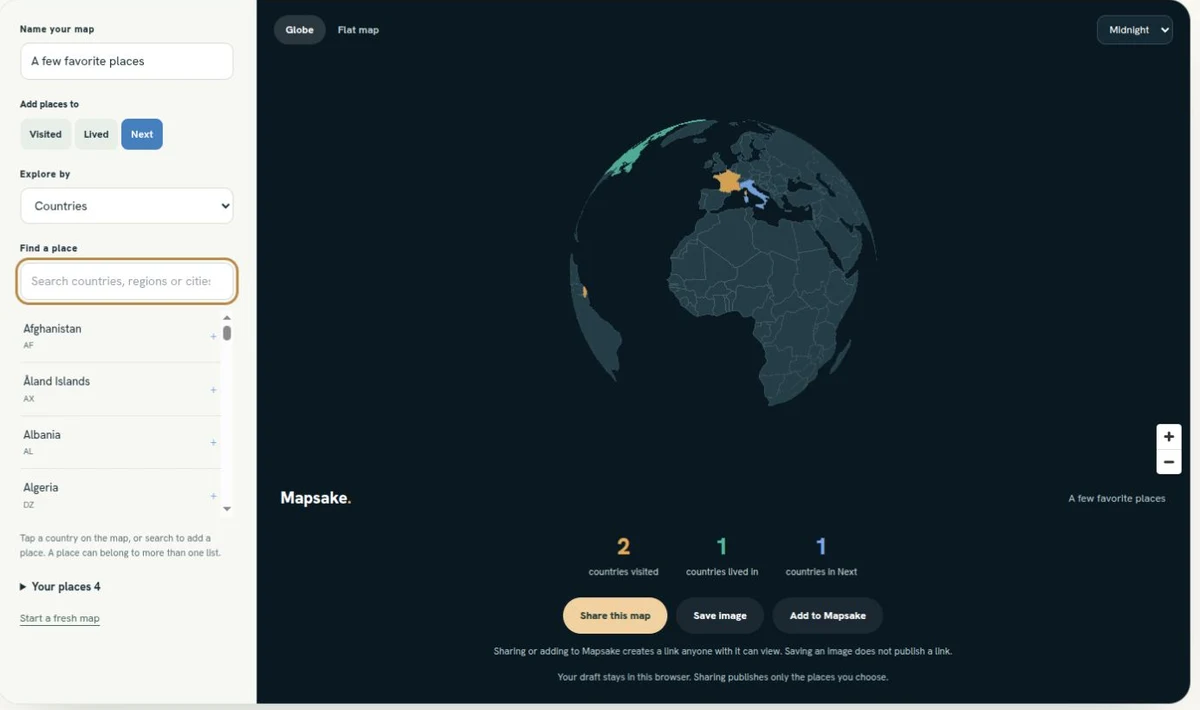
Commencez avec un endroit que vous vous souvenez
Une première sortie à l'étranger. La ville où vous êtes né. Un endroit que vous dites toujours que vous visiterez. Vous n'avez probablement pas besoin d'une bibliothèque photo ou d'une ancienne itinéraire pour placer quelques lieux significatifs sur une carte.
Le gratuit Créateur de cartes de voyage. Vous pouvez commencer là. Ajoutez des pays, régions ou villes, choisissez une balle ou une carte plate et créez quelque chose que vous pouvez sauvegarder ou envoyer à un ami. Cela fonctionne dans votre navigateur sans compte ou téléchargement d'application.
Créez votre première carte de voyage
Ouvrez l'outil et donnez un nom à votre carte. « Mon monde, jusqu'à présent » est un bon point de départ, mais un voyage de famille, un an à l'étranger ou une liste de lieux que vous espérez voir fonctionne tout aussi bien.
- Choisir Visité pour les lieux que vous avez déjà visités, Vécu pour les lieux que vous avez appelés chez vous, ou Prochain pour les lieux qui restent encore sur votre liste.
- Tapez un pays sur la carte pour l'ajouter à la liste sélectionnée. Vous pouvez aussi le trouver en Trouver un lieu.
- Pour ajouter plus de détails, modifie Explorer par à Régions ou Villes, Choisissez un pays et recherchez à l'intérieur.
- Ouvrir Vos lieux pour vérifier vos sélections et supprimer tout ce qui n'appartient pas.
Vous pouvez garder ces listes ensemble. Un pays pourrait être un lieu où vous avez vécu avant et un lieu où vous souhaitez revenir. Ajouter à Prochain ne supprime pas son emplacement dans votre passé.
Il n'est pas nécessaire de résoudre toutes les questions sur le comptage des voyages avant de commencer. Si vous ne comptez pas une connexion aérienne comme une visite, omettez-la. C'est votre registre, et vous pouvez décider ce qui appartient à lui.
Trouvez une vue qui vous plaît
Utilisez Globe pour faire tourner le monde et explorer vos lieux. Choisissez Carte plane lorsque vous souhaitez voir plus du monde en même temps. Les thèmes Midnight, Paper et Ocean donnent à la même histoire de voyage un sentiment différent.
Lorsque vous aimez le résultat, choisissez Enregistrer l'image.. Vous donne une image que vous pouvez garder, envoyer en message ou utiliser dans un post social. Sauvegarder une image ne crée pas de lien public vers une carte.
Votre carte incomplète reste dans le même navigateur pour que vous puissiez y revenir. Elle ne suit pas automatiquement un autre appareil, et le nettoyage des données sauvegardées de ce navigateur peut supprimer le brouillon.
Partagez une carte que quelqu'un peut explorer
Choisir Partagez cette carte. lorsque vous souhaitez envoyer un lien au lieu d'une photo. Le lien ouvre une carte en lecture seule que quelqu'un d'autre peut explorer sans installer Mapsake.
Avant de partager, vérifiez le nom et tous les lieux dans Visité, Vécu et Prochain. Quiconque possède le lien peut voir cette version partagée, y compris une ville natale ou une destination future si vous l'avez ajoutée. Votre bibliothèque photo n'en fait pas partie.
La carte partagée est une capture instantanée. Modifier votre brouillon plus tard ne modifie pas un lien que vous avez déjà envoyé. Partagez à nouveau lorsque vous souhaitez envoyer une nouvelle version.
Vous pouvez utiliser Ne pas publier ce lien. depuis le navigateur qui l'a créé pour arrêter ce lien de fonctionner. Une image sauvegardée, une capture d'écran ou une copie que quelqu'un a déjà faite continuera d'exister.
Continuez à construire dans Mapsake
L'outil du navigateur suffit pour une carte rapide. Si vous souhaitez conserver un registre plus complet de votre voyage sur vos appareils Apple, choisissez Ajouter à Mapsake. Il prépare une version partagée partagée et un code QR pour les lieux que vous avez sélectionnés.
Scannez le code avec la caméra de votre iPhone, ou utilisez Ouvrez Mapsake sur un appareil avec l'application installée. L'importation d'une carte du navigateur nécessite Mapsake 1.16 ou plus récent. Mapsake affiche les lieux avant que vous ne les ajoutiez; ouvrir un lien n'ajoute rien automatiquement.
Si vous devez d'abord installer ou mettre à jour l'application, conservez le lien de la carte et ouvrez-le à nouveau après. Le site web ne peut pas transmettre la carte lors d'une installation via l'App Store automatiquement.
À partir de là, vous pouvez ajouter des dates, des notes, des photos et des voyages, ou importer histoire de voyage que vous avez déjà enregistrée ailleurs. Mapsake est gratuit, sans publicité ni abonnement et sans compte requis pour l'application principale.
Avez-vous déjà des années de photos de voyage?
Vous n'avez pas besoin de choisir chaque lieu à la main. Le séparé Photo Map Maker. peut tracer des photos contenant des informations de localisation, directement dans votre navigateur. Utilisez cela lorsque les images sont votre point de départ; utilisez le Générateur de carte de voyage lorsque vous souhaitez choisir les lieux vous-même.
Un ancien voyage sans photos compte toujours. Un lieu qui avait de l'importance bien avant que vous n'ayez un smartphone. Commencez par ce que vous vous souvenez, laissez de la place pour ce qui vient ensuite, et Créez votre carte.