Foto-Karten.
Wie man aus iPhone-Fotos eine Reisekarte erstellt.
Ihre Fotobibliothek enthält möglicherweise bereits die Daten und Koordinaten, die benötigt werden, um jahrelange Reisen zu rekonstruieren. Hier erfahren Sie, wie Sie die Daten überprüfen, die Karte erstellen und das Ergebnis nützlich und privat halten.
Was Ihre iPhone-Fotos bereits wissen.
Ein iPhone-Foto kann zwei wichtige Reiseinformationen enthalten: wann es aufgenommen wurde und wo es aufgenommen wurde. Mit genügend georeferenzierten Fotos können diese Punkte zu Ländern, Regionen und Städten gruppiert und in einem zeitlich geordneten Verzeichnis angeordnet werden.
Dies unterscheidet sich von der kontinuierlichen GPS-Verfolgung. Eine fotobasierte Karte rekonstruiert die Orte, die in Ihrer Bibliothek dargestellt sind, ohne einen ständig aktiven Routenrekorder zu benötigen. Sie kann keinen Ort wiederherstellen, für den es kein entsprechendes Foto oder einen anderen Quell-Eintrag gibt, sodass die fertige Karte weiterhin bearbeitbar sein sollte.
Zuerst, prüfen Sie, ob Ihre Fotos Standortdaten enthalten.
Überprüfen Sie eine kleine Stichprobe aus verschiedenen Jahren und Geräten, bevor Sie die gesamte Bibliothek scannen. Jüngere iPhone-Fotos enthalten oft Koordinaten, wenn die Standortdienste für die Kamera aktiviert waren, aber Screenshots, heruntergeladene Bilder, Scans und Fotos von anderen Personen enthalten diese möglicherweise nicht.
- Öffnen Sie ein Reisefoto. Wählen Sie ein Foto, das Sie mit der App "Fotos" auf einer Reise aufgenommen haben.
- Zeigt die zugehörigen Informationen an. Wischen Sie nach oben auf dem Foto oder tippen Sie auf die Info-Schaltfläche.
- Suchen Sie nach einer Karte. Eine Karte oder Adresse bestätigt, dass das Foto einen nutzbaren Standort enthält. Wiederholen Sie dies mit einigen Reisen aus verschiedenen Jahren.
Es ist gut zu wissen: Wenn ein Foto keinen Standort hat, sollte eine Reise-App-App nicht stillschweigend erraten, wo es aufgenommen wurde. Sie können Standorte in Fotos hinzufügen oder korrigieren oder den fehlenden Ort manuell in Mapsake hinzufügen.
Erstellen Sie die erste Version der Karte.
Mapsake ist so konzipiert, dass diese erste Überprüfung überprüfbar ist. Es liest unterstützte Daten und Koordinaten, vergleicht sie mit den Ortsdaten auf Ihrem Gerät und zeigt, was es gefunden hat, bevor der Atlas geändert wird.
- Öffnen Sie Aufzeichnung. Aus dem Atlas, öffnen Sie den Eintrag, wo manuelle Ergänzungen und Importe gespeichert sind.
- Wählen Sie, um Orte aus Fotos hinzuzufügen. Gewähren Sie Zugriff auf die Fotos, die Sie verwenden möchten. Sie können die Foto-Berechtigung später in den Systemeinstellungen ändern.
- Lassen Sie den Scan abschließen. Mapsake gruppiert Fotos nach Standort und ermittelt die Länder, Regionen und Städte auf dem Gerät.
- Vor dem Speichern überprüfen. Überprüfen Sie die entdeckte Zeitleiste und entfernen Sie alles, was nicht dazu gehört, bevor Sie den Import bestätigen.
Betrachten Sie das erste Ergebnis als Beweis, nicht als Urteil.
Foto-Metadaten können beschreiben, wo eine Kamera war, aber sie können nicht immer erklären, warum. Flughafenverbindungen, Fotos, die aus einem Flugzeug aufgenommen wurden, alte gescannte Bilder und Bilder, die von anderen Personen gespeichert wurden, können alle irreführende Informationen liefern. Ein vertrauenswürdiger Atlas benötigt einen Überprüfungsschritt und dauerhafte Bearbeitungsfunktionen.
Mapsake ermöglicht es Ihnen, bestimmte Orte auszuschließen und Foto-Beweise nach Gerät, Höhe, Geschwindigkeit, Mindestanzahl von Fotos, Screenshots und bearbeiteten Medien zu filtern. Fehlende Ziele können manuell hinzugefügt werden, während ein falsches Datum oder ein Hinweis geändert werden kann, ohne die gesamte Karte neu aufbauen zu müssen.
- Entferne einen Umsteigeflughafen, wenn du ihn nicht als Besuch zählst.
- Erhöhen Sie die Mindestanzahl der Fotos, wenn einzelne Bilder zu viel Rauschen verursachen.
- Deaktivieren Sie eine Kamera oder Quelle, die importierte oder gescannte Bilder beigesteuert hat.
- Fügen Sie Orte manuell hinzu, wenn die Reise real war, aber kein Foto gespeichert wurde.
Gestalten Sie die Karte so, dass Sie sie tatsächlich wieder besuchen.
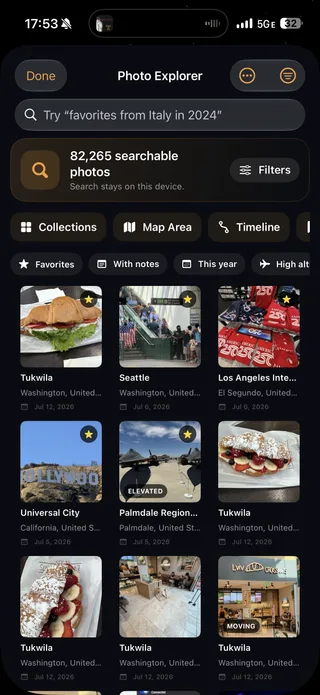
Eine Länderanzahl ist ein guter Anfang, aber die Daten und Fotos machen den Atlas persönlich. In Mapsake kann jeder Ort zu einer persönlichen Geschichte mit seinen Fotos, den dort verbrachten Tagen, den Regionen, den Städten und Notizen werden. Der Foto-Explorer bietet eine Suche, Sammlungen, eine Karte und eine Zeitleiste für die gesamte Bibliothek.
Derselbe Verlauf kann Heatmaps für die Anzahl der Fotos, die Aktualität und die verbrachte Zeit erstellen; Erinnerungen für "An diesem Tag"; Passport-Karten; und ein jährliches Mapsake-Rückblick. Das Ziel ist ein dauerhaftes Protokoll, das mit zunehmender Größe der Bibliothek wertvoller wird.
Führen Sie vor der Auswahl eines jeden Foto-Workflow eine Datenschutzprüfung durch.
Foto-Standorte können Wohnorte, Routinen und genaue Momente offenbaren. Überprüfen Sie vor der Gewährung des Zugriffs, ob die App die Bibliothek hochlädt, ein Konto benötigt, Verhaltensdaten verkauft oder etwas automatisch veröffentlicht.
Mapsake führt die unterstützte Fotoerkennung und Ortsbestimmung auf dem Gerät durch. Die Haupt-App benötigt kein Mapsake-Konto, und das Teilen ist eine separate Aktion, die Sie steuern. Dieses Design trennt die private Quelldatenbank von den Karten, Reels oder den schreibgeschützten Karten, die Sie absichtlich veröffentlichen.