Cartographie de photos.
Comment créer une carte de voyage à partir de vos photos iPhone.
Votre bibliothèque de photos contient peut-être déjà les dates et les coordonnées nécessaires pour reconstruire des années de voyages. Voici comment vérifier les données, créer la carte et conserver le résultat utile et privé.
Ce que vos photos d'iPhone savent déjà.
Une photo de l'iPhone peut contenir deux informations de voyage importantes : le moment où elle a été prise et l'endroit où elle a été prise. Avec suffisamment de photos géolocalisées, ces points peuvent être regroupés en pays, régions et villes, puis organisés dans un enregistrement daté.
Ceci est différent du suivi GPS continu. Une carte basée sur des photos reconstruit les lieux représentés dans votre bibliothèque sans avoir besoin d'un enregistreur d'itinéraire en fonctionnement permanent. Elle ne pourra pas récupérer un lieu qui n'a pas de photo ou d'autre enregistrement de source, de sorte que la carte finale doit rester modifiable.
Tout d'abord, vérifiez si vos photos contiennent des données de localisation.
Vérifiez un petit échantillon de différents années et appareils avant de numériser toute la bibliothèque. Les photos récentes de l'iPhone contiennent souvent des coordonnées lorsque les services de localisation étaient disponibles pour l'appareil photo, mais les captures d'écran, les images téléchargées, les scans et les photos reçues d'autres personnes peuvent ne pas les contenir.
- Ouvrez une photo de voyage. Choisissez une photo que vous avez prise lors d'un voyage dans l'application "Photos".
- Afficher ses informations. Faites glisser le doigt vers le haut sur la photo ou appuyez sur le bouton Info.
- Recherchez une carte. Une carte ou une adresse confirme que la photo contient une localisation utilisable. Répétez ceci avec quelques voyages de différentes années.
Il est important de savoir : Si une photo n'a pas de localisation, une application de carte de voyage ne doit pas deviner où elle a été prise. Vous pouvez ajouter ou corriger les emplacements dans Photos, ou ajouter manuellement l'emplacement manquant dans Mapsake.
- Apple : rechercher des photos et des vidéos par emplacement.
- Apple : gérer les métadonnées de localisation dans Photos.
Créez la première version de la carte.
Mapsake est conçu pour rendre cette première revue vérifiable. Il lit les dates et les coordonnées prises en charge, les compare aux données de localisation de votre appareil et affiche ce qu'il a trouvé avant que l'atlas ne soit modifié.
- Ouvrez Enregistrement. Depuis l'Atlas, ouvrez l'enregistrement, où se trouvent les ajouts et importations manuels.
- Choisissez pour ajouter des lieux à partir de Photos. Accordez l'accès aux photos que vous souhaitez utiliser. Vous pouvez modifier la permission des Photos ultérieurement dans les paramètres du système.
- Laissez le scan se terminer. Mapsake regroupe les photos par emplacement et détermine les pays, les régions et les villes sur l'appareil.
- Vérifiez avant de sauvegarder. Examinez la chronologie découverte et supprimez tout ce qui ne devrait pas y être avant de confirmer l'importation.
Considérez le premier résultat comme une preuve, et non comme un verdict.
Les métadonnées des photos peuvent décrire l'endroit où se trouvait un appareil photo, mais elles ne peuvent pas toujours expliquer pourquoi. Les correspondances aéroportuaires, les photos prises depuis un avion, les anciennes photos numérisées et les images enregistrées par d'autres personnes peuvent toutes créer des points trompeurs. Un atlas fiable nécessite une étape de vérification et des contrôles de modification permanents.
Mapsake vous permet d'exclure des lieux spécifiques et de filtrer les preuves photographiques par appareil, altitude, vitesse, nombre minimum de photos, captures d'écran et médias modifiés. Les destinations manquantes peuvent être ajoutées manuellement, tandis qu'une date ou une note incorrecte peut être modifiée sans avoir à reconstruire toute la carte.
- Supprimez un aéroport de correspondance si vous ne le comptez pas comme une visite.
- Augmentez le nombre minimum de photos lorsque les images isolées créent du bruit.
- Désactivez un appareil photo ou une source qui a contribué à des images importées ou numérisées.
- Ajoutez des lieux manuellement lorsque le voyage était réel mais qu'aucune photo avec emplacement n'a été enregistrée.
Transformez la carte en quelque chose que vous consulterez réellement.
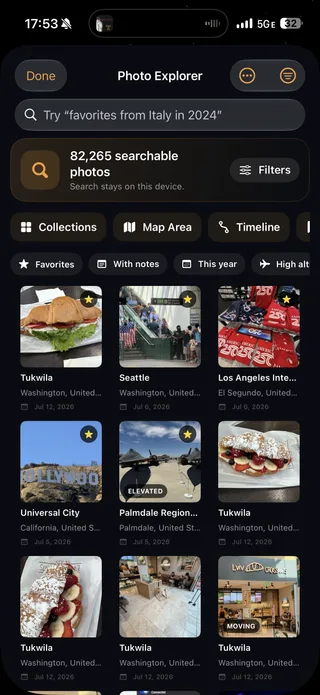
Le nombre de pays visités est un bon point de départ, mais les dates et les photos sont ce qui rendent l'atlas personnel. Dans Mapsake, chaque destination peut devenir une histoire de lieu avec ses photos, les jours passés sur place, les régions, les villes et les notes. L'Explorateur de photos ajoute la recherche, les collections, une carte et une chronologie de toute la bibliothèque.
Le même historique peut générer des cartes de chaleur pour le nombre de photos, la fraîcheur et le temps passé ; des souvenirs "Ce jour-là" ; des cartes Passport ; et un récapitulatif annuel de Mapsake. L'objectif est un enregistrement durable qui devient plus précieux à mesure que la bibliothèque grandit.
Effectuez une vérification de confidentialité avant de choisir un flux de travail de carte photo.
Les localisations de photos peuvent révéler des domiciles, des routines et des moments précis. Avant d'accorder l'accès, vérifiez si l'application télécharge la bibliothèque, nécessite un compte, vend des données comportementales ou publie quoi que ce soit automatiquement.
Mapsake effectue sa correspondance de photos et sa résolution de lieu prises en charge sur l'appareil. L'application principale ne nécessite pas de compte Mapsake, et le partage est une action distincte que vous contrôlez. Cette conception maintient la bibliothèque de sources privée distincte des cartes, des reels ou des cartes en lecture seule que vous publiez intentionnellement.