Геопривязка фотографий
Как создать карту путешествий из фотографий на вашем iPhone
Ваша фотогалерея может уже содержать даты и координаты, необходимые для восстановления нескольких лет путешествий. Вот как проверить эти данные, создать карту и сохранить результат полезным и приватным.
Что ваши фотографии на iPhone уже знают.
Фотография, сделанная на iPhone, может содержать две наиболее важные части информации о путешествии: когда она была сделана и где она была сделана. При наличии достаточного количества фотографий с указанием местоположения, эти точки можно сгруппировать по странам, регионам и городам, а затем упорядочить по дате.
Это отличается от непрерывного отслеживания GPS. Карта на основе фотографий восстанавливает места, представленные в вашей библиотеке, без необходимости постоянно работающего регистратора маршрутов. Она не сможет восстановить место, для которого нет фотографии или другой записи, поэтому готовая карта должна оставаться редактируемой.
Сначала убедитесь, что ваши фотографии содержат данные о местоположении.
Прежде чем сканировать всю библиотеку, проверьте небольшой образец из разных лет и устройств. Недавние фотографии iPhone часто содержат координаты, когда служба определения местоположения была доступна для камеры, но скриншоты, загруженные изображения, сканы и фотографии, полученные от других людей, могут не содержать координат.
- Откройте фотографию путешествия. Выберите фотографию, сделанную во время поездки, в приложении «Фото».
- Отобразить информацию об этом. Проведите пальцем по фотографии или нажмите кнопку «Информация».
- Ищите карту. Карта или адрес подтверждают, что фотография содержит полезную информацию о местоположении. Повторите это для нескольких поездок из разных лет.
Стоит знать: Если у фотографии нет данных о местоположении, приложение для создания карт путешествий не должно угадывать, где она была сделана. Вы можете добавить или исправить местоположение в Photos или добавить отсутствующее местоположение вручную в Mapsake.
- Apple: поиск фотографий и видео по местоположению.
- Apple: управление метаданными местоположения в Photos.
Создайте первую версию карты.
Mapsake предназначена для того, чтобы этот первый просмотр был удобным. Она считывает поддерживаемые даты и координаты, сопоставляет их с данными о местах на устройстве и показывает, что она нашла, прежде чем вносить изменения в карту.
- Откройте «Записи». Из карты, откройте запись, где находятся ручные добавления и импорты.
- Выберите «Добавить места из фотографий». Предоставьте доступ к фотографиям, которые вы хотите использовать. Вы можете изменить разрешение на доступ к фотографиям позже в настройках системы.
- Пожалуйста, дождитесь завершения сканирования. Mapsake группирует фотографии по местоположению и определяет для них страны, регионы и города на устройстве.
- Проверьте перед сохранением. Проверьте обнаруженную временную шкалу и удалите все, что не соответствует, прежде чем подтвердить импорт.
Рассматривайте первый результат как доказательство, а не как окончательный вердикт.
Метаданные фотографии могут указать местоположение камеры, но не всегда могут объяснить причину. Снимки, сделанные из самолета, старые отсканированные фотографии и изображения, сохраненные от других людей, могут создавать неточные точки. Надежная карта требует этапа проверки и постоянного контроля редактирования.
Mapsake позволяет исключать определенные места и фильтровать фотографии по устройству, высоте, скорости, минимальному количеству фотографий, скриншотам и отредактированным медиафайлам. Пропущенные места можно добавить вручную, а неправильную дату или заметку можно изменить, не перестраивая всю карту.
- Удалите аэропорт пересадки, если вы не считаете его посещением.
- Увеличьте минимальное количество фотографий, если отдельные изображения создают шум.
- Отключите камеру или источник, который добавил импортированные или отсканированные изображения.
- Добавляйте места вручную, если путешествие было реальным, но не сохранилось ни одной фотографии с указанием местоположения.
Сделайте карту чем-то, что вы действительно будете пересматривать.
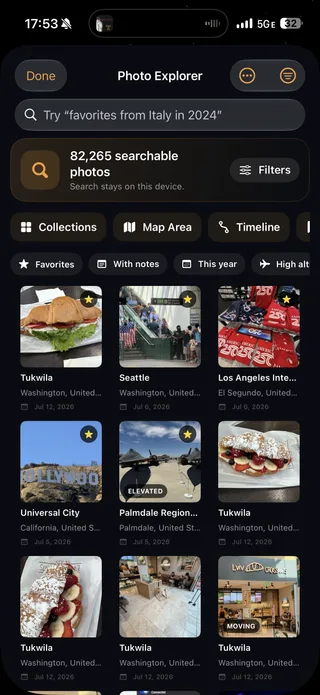
Перечень стран – это хорошее начало, но именно даты и фотографии делают атлас личным. В Mapsake каждый пункт назначения может стать местом, где хранятся истории, фотографии, дни пребывания, регионы, города и заметки. Photo Explorer добавляет функции поиска, коллекций, карты и временной шкалы для всей библиотеки.
Одни и те же данные истории могут использоваться для создания тепловых карт количества фотографий, их давности и времени, проведенного там; воспоминаний «В этот день»; карточек паспорта и годового обзора Mapsake. Цель состоит в том, чтобы создать едичную надежную запись, которая со временем становится более ценной по мере роста библиотеки.
Перед выбором любого режима работы с фотокартами, проверьте настройки конфиденциальности.
Местоположение на фотографиях может раскрыть ваш дом, распорядок дня и точные моменты. Прежде чем предоставить доступ, убедитесь, что приложение не загружает библиотеку, не требует учетную запись, не продает поведенческие данные или не публикует что-либо автоматически.
Mapsake выполняет сопоставление фотографий и определение местоположения на устройстве. Основное приложение не требует учетной записи Mapsake, а обмен информацией – это отдельное действие, которое вы контролируете. Такая конструкция позволяет отделить приватную библиотеку источников от карточек, роликов или карт, которые вы намеренно публикуете.