iPhone-Foto-Anleitung
Warum iPhone-Fotos keinen Standort haben (und wie man das behebt)
Ein Foto kann perfekt normal aussehen, aber keine GPS-Koordinaten enthalten. Hier erfahren Sie, wie Sie die Ursache finden, bekannte Orte korrigieren und vermeiden, dass Sie unsichere Vermutungen aufstellen.
Die kurze Antwort.
Wenn ein iPhone-Foto keine Standortinformationen enthält, öffnen Sie es zunächst in Fotos und wischen Sie nach oben oder tippen Sie auf Infos Schaltfläche. Eine Karte bedeutet, dass die Datei einen Standort enthält; keine Karte bedeutet, dass Fotos derzeit keine Koordinaten dafür hat. Sie können einen bekannten Ort mit Mehr > Standort anpassen, oder wählen Sie mehrere Fotos aus und passen Sie sie gemeinsam an.
Aktivieren Sie für zukünftige Bilder... Einstellungen > Datenschutz und Sicherheit > Standortdienste > Kamera. und erlauben den Standort während der Nutzung der App. Behalten Sie Präzise Standortbestimmung aktivieren, wenn Sie eine genaue Fotokarte wünschen.
Der wichtige Unterschied ist, dass ein fehlender Standort normalerweise ein Metadatenproblem und nicht ein Problem fehlender Fotos ist. Das Bild ist immer noch vorhanden. Es enthält einfach nicht die GPS-Koordinaten, die Apple Fotos, ein Foto-Kartierungstool oder Mapsake benötigen, um es auf einer Karte zu platzieren.
Wie man feststellt, ob ein Foto seinen Standort verloren hat.
Überprüfen Sie das einzelne Foto, bevor Sie eine Berechtigung ändern oder ein ganzes Album bearbeiten:
- Öffnen Sie das Foto in der Fotos App auf Ihrem iPhone.
- Wischen Sie nach oben auf dem Bild oder tippen Sie auf Infos Schaltfläche.
- Suchen Sie nach einer Karte und einem Ortsnamen unter den Kameradaten.
- Wenn eine Karte angezeigt wird, tippen Sie darauf, um den genauen Punkt anzuzeigen. Wenn keine Karte angezeigt wird, hat das Element keinen Standort in Fotos.
Apples Foto-Informationsleitfaden zeigt die aktuelle Info-Ansicht und die Steuerelemente zum Anpassen eines Datums oder eines Standorts.
Ein Foto kann auch einen Standort haben, der zwar vorhanden, aber falsch ist. Das passiert oft, wenn die Uhr einer Kamera falsch eingestellt war, ein gescanntes Bild unzusammenhängende Metadaten enthält oder jemand den falschen Ort manuell ausgewählt hat. Behandeln Sie nicht jeden überraschenden Punkt als Beweis für einen GPS-Fehler. Vergleichen Sie ihn mit benachbarten Fotos von demselben Tag, bevor Sie ihn korrigieren.
Warum haben einige iPhone-Fotos keine Standortinformationen?
Es gibt keine einzelne Ursache. Die häufigsten Erklärungen sind:
- Die Kamera hatte keine Standortberechtigung. Die Standortdienste waren möglicherweise global deaktiviert, für die Kamera verweigert oder zum Zeitpunkt der Aufnahme eingeschränkt.
- Das Bild stammt nicht aus der Kamera-App. Screenshots, Scans, gespeicherte Webbilder, Social-Media-Downloads und viele Bilder, die von anderen Personen empfangen wurden, sind niemals mit Ihrem aktuellen Standort verknüpft.
- Der Standort wurde während des Teilens oder Exportierens entfernt. Apple erlaubt es dem Absender, den Standort vor dem Teilen anzugeben. Andere Apps und Konvertierungstools können möglicherweise auch Metadaten entfernen.
- Sie haben eine abgeleitete Version anstelle des Originals heruntergeladen. Eine verkleinerte Vorschau oder eine konvertierte Kopie von einem Fotoserver kann Pixel enthalten, aber die ursprünglichen GPS-Daten weglassen.
- Die Kamera konnte keine nützliche Position bestimmen. Schlechte Empfangsbedingungen, deaktivierte präzise Standortbestimmung oder das Aufnehmen eines Fotos unmittelbar nach dem Öffnen der Kamera können zu weniger genauen oder fehlenden Koordinaten führen.
- Das Datum ist falsch. Das GPS mag vorhanden sein, aber ein falsches Datum kann dazu führen, dass das Foto aus der Reise oder dem Jahr verschwindet, in dem Sie es erwartet haben.
Dies ist der Grund, warum der Dateityp allein die Frage nicht beantworten kann. HEIC und JPEG können beide GPS-Metadaten enthalten, aber keines dieser Formate garantiert, dass eine bestimmte Datei diese enthält.
Aktivieren Sie die Standortinformationen für Fotos, die Sie in Zukunft machen.
Um der iPhone-Kamera zu ermöglichen, einen Standort zu zukünftigen Fotos hinzuzufügen:
- Öffnen Einstellungen.
- Gehen Sie zu Datenschutz und Sicherheit > Standortdienste.
- Stellen Sie sicher, dass... Standortdienste ist aktiviert.
- Wählen Kamera.
- Auswählen Während der Nutzung der App.
- Aktivieren Präzise Standortbestimmung für genauere Markierungen.
Apple erklärt die verfügbaren Berechtigungseinstellungen in seinen Anleitung zu den Standortdiensten. Die Beschriftungen können je nach iOS-Version leicht variieren, aber die Kamera muss die Berechtigung haben, den Standort zu verwenden, während Sie ein Foto aufnehmen, wenn Sie möchten, dass die Koordinaten automatisch hinzugefügt werden.
Diese Einstellung ist prospektiv. Das Aktivieren davon rekonstruiert keine Orte für alte Fotos. Ältere Lücken benötigen einen bekannten, manuellen Standort oder eine sorgfältige Reparatur auf der Grundlage anderer Beweise.
Wie man einen Ort zu einem einzelnen iPhone-Foto hinzufügt.
Wenn Sie wissen, wo ein Foto aufgenommen wurde, bietet Fotos die einfachste Korrektur:
- Öffnen Sie das Foto und tippen Sie auf Mehr.
- Wählen Standort anpassen..
- Suchen Sie nach der Stadt, dem Wahrzeichen oder der Adresse.
- Wählen Sie das richtige Ergebnis aus und überprüfen Sie den Pin.
Sie können diese Kontrollen auch über das Info-Panel erreichen. Wenn der aktuelle Positionsmarker falsch ist, verwenden Sie die gleiche Aktion zum Anpassen des Standorts, um ihn zu ersetzen. Apple's Sicherheitsrichtlinie für Standortmetadaten umfasst das Hinzufügen, Ändern und Entfernen eines Standorts.
Wählen Sie den genauesten Ort, den Sie unterstützen können, ohne zu raten. Ein Standort auf Stadtebene ist ehrlicher als ein genauer Restaurant-Pin, bei dem Sie sich nicht sicher sind. Nach dem Speichern kann der bearbeitete Standort dazu beitragen, dass das Bild in Fotos-Suchvorgängen, Kartenansichten und kompatiblen Reise-Apps angezeigt wird.
Wie man einen Ort mehreren Fotos gleichzeitig hinzufügt.
Wenn eine Gruppe von Fotos von derselben Veranstaltung oder demselben Zielort stammt, müssen Sie jedes Bild nicht einzeln bearbeiten:
- In Fotos: Tippe auf Auswählen und wählen Sie die Bilder aus.
- Öffnen Sie das Mehr Menü.
- Tippen Sie auf Standort anpassen..
- Suchen und verwenden Sie den bekannten Ort.
Die Batch-Bearbeitung ist nützlich für ein gescanntes Album, einen aus einem Kamerabildordner exportierten Ordner oder eine Gruppe, die ohne Koordinaten geteilt wurde. Seien Sie vorsichtig bei Reisen, die eine große Fläche abdecken. Das Zuordnen eines einzigen Hotel-Pins zu einer Woche von Fotos kann eine übersichtliche Karte ergeben, erzeugt aber eine falsche Präzision.
Beginnen Sie bei einer gemischten Sammlung mit offensichtlichen Gruppen: Fotos, die an einer einzigen Sehenswürdigkeit, einem Essen oder einem Nachmittag aufgenommen wurden. Lassen Sie unsichere Bilder erst dann zuordnen, wenn Sie bessere Beweise haben.
Warum haben Fotos, die von jemand anderem empfangen wurden, möglicherweise keinen GPS-Standort?
Der Standort gehört zu den Metadaten der Datei, nicht zum in dem Bild sichtbaren Ort. Ein Freund kann Ihnen ein erkennbares Foto von Rom ohne eingebettete Koordinaten schicken.
Auf einem iPhone kann eine Person ein Foto aus Fotos öffnen, um es zu teilen. Optionen. im Freigabe-Menü und deaktivieren Standort. Messaging- und Social-Media-Apps können Metadaten als Teil der Komprimierung entfernen oder überschreiben. Screenshots von Fotos erstellen auch neue Dateien ohne die ursprünglichen Kameradaten.
Dieses Verhalten ist oft wünschenswert. Genaue Koordinaten können ein Zuhause, eine Schule, einen Arbeitsplatz oder eine Routine verraten. Ein fehlender Ort in einer empfangenen Datei kann eine bewusste Entscheidung zum Schutz der Privatsphäre sein, daher fragen Sie den Absender oder fügen Sie nur einen allgemeinen Ort hinzu, den Sie tatsächlich kennen.
Warum können heruntergeladene oder Immich-Fotos ihren Standort verlieren?
Selbst gehostete Fotobibliotheken unterscheiden häufig zwischen einer Originaldatei und einer Vorschau, einem Miniaturbild oder einem konvertierten Download. Der Server kann wissen, wo ein Bild aufgenommen wurde, während die heruntergeladene Version die ursprünglichen EXIF-GPS-Felder nicht enthält.
Wenn eine heruntergeladene HEIC- oder JPEG-Datei nicht auf einer Karte angezeigt wird:
- Überprüfen Sie sein Info-Panel, nachdem Sie es zu Fotos hinzugefügt haben, oder verwenden Sie einen lokalen Metadaten-Viewer.
- Wählen Sie im Foto-Server eine Option mit der Bezeichnung: original, unmodified original, oder Original herunterladen wenn verfügbar.
- Vergleichen Sie diese Datei mit dem ersten Download.
- Stellen Sie sicher, dass der Standort des Servers aus eingebetteten Metadaten und nicht nur aus einer Datenbank stammt.
Dies war die Ursache für die Untersuchung, wenn eine Datei gültig aussieht, aber ein Kartenwerkzeug keine verwertbaren Orte meldet. Die Erweiterung teilt Ihnen mit, wie das Bild kodiert ist; sie beweist nicht, dass GPS-Koordinaten beim Herunterladen erhalten geblieben sind.
JPEG- und HEIC-Dateien mit einem privaten Browser-Tool überprüfen.
Mapsake's kostenloser Foto-Karten-Ersteller ist eine schnelle Möglichkeit, eine Gruppe von JPEG- oder HEIC-Bildern auf einem Mac, iPhone oder iPad zu überprüfen. Wählen Sie die Dateien aus, und sie werden die nutzbaren Koordinaten direkt in Ihrem Browser angezeigt. Die Dateien werden nicht auf Mapsake hochgeladen.
Das Ergebnis liefert Ihnen zwei nützliche Informationen: welche Bilder lesbare GPS-Koordinaten enthalten und wo diese Koordinaten liegen. Wenn das Tool angibt, dass keine brauchbaren Orte gefunden wurden, versuchen Sie ein bekanntes Original-iPhone-Foto als Kontrollwert. Wenn dies funktioniert, liegt das Problem in den Metadaten der anderen Downloads und nicht im Browser oder in der Karte.
Dieses Tool überspringt absichtlich Dateien ohne GPS-Daten. Es leitet keinen Ort aus Dateinamen, sichtbaren Wahrzeichen oder Ihrer IP-Adresse ab. Dadurch ist es nützlich als ehrliche Metadatenprüfung, bevor Sie eine Bibliothek bearbeiten.
Finden Sie fehlende Orte in Mapsake.
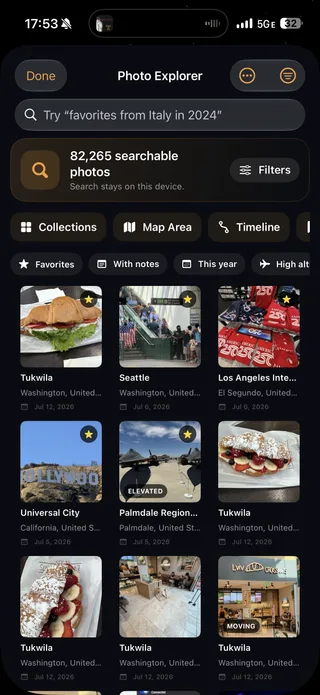
Mapsake beinhaltet Fehlende Orte finden im Foto-Explorer für Lücken innerhalb einer Apple Photos-Bibliothek. Es sucht nach einem starken zeitlichen Hinweis von benachbarten, bereits lokalisierten Fotos und präsentiert einen möglichen Standort zur Überprüfung.
Der Bestätigungsschritt ist wichtig. Stellen Sie sich drei iPhone-Fotos vor, die innerhalb weniger Minuten aufgenommen wurden: Das erste und dritte haben den gleichen Standort, während das mittlere Bild keinen hat. Das ist ein nützlicher Hinweis, aber immer noch nur ein Vorschlag und keine Beweis. Mapsake zeigt den vorgeschlagenen Reparaturvorgang, damit Sie ihn akzeptieren oder ablehnen können, anstatt die Bibliothek stillschweigend zu ändern.
Öffnen Sie nach dem Import Ihrer Fotohistorie Folgendes: Foto-Explorer und wählen Sie Fehlende Orte finden. Überprüfen Sie jeden Kandidaten im Kontext. Überspringen Sie alles, was unsicher ist, insbesondere Fotos, die möglicherweise gescannt, empfangen oder auf andere Weise erstellt wurden und nicht an diesem Moment aufgenommen wurden.
Warum ein Foto in der Apple Fotos-Karte fehlen kann
Apple Fotos zeigt nur Elemente an, für die Standortinformationen in der Bibliothek verfügbar sind. Um diese anzuzeigen, öffnen Sie Ihre Bibliothek, verwenden Sie die Sortier- und Filtersteuerelemente und wählen Sie Karte anzeigen.. Von Apple. Kartenanleitung beachte, dass nur Fotos und Videos mit eingebetteten GPS-Informationen angezeigt werden.
Wenn ein erwartetes Bild fehlt:
- Öffnen Sie sie und überprüfen Sie unter "Info", ob eine Karte vorhanden ist.
- Filter löschen und bestätigen, dass Sie die richtige Bibliothek anzeigen.
- Überprüfen Sie, ob es sich um einen Screenshot, einen Scan oder eine empfangene Datei handelt.
- Überprüfen Sie Datum und Uhrzeit, einschließlich der Zeitzone.
- Fügen Sie den Ort nur hinzu oder korrigieren Sie ihn, wenn Sie ihn kennen.
Wenn viele aktuelle Kamerabilder fehlen, überprüfen Sie die Berechtigungen für die Standortdienste von Kamera. Wenn nur importierte Bilder fehlen, untersuchen Sie stattdessen den Export- oder Download-Workflow.
Warum ein ortsbezogenes Foto in einer Reise fehlen kann
Eine Reiseansicht hängt von beiden ab. wo und wann. Ein Foto mit korrekten Koordinaten, aber einem Datum, das mehrere Jahre zurückliegt, kann auf der Karte angezeigt werden, während es in dem Urlaub fehlt, den Sie durchsuchen.
Öffnen Sie Info und vergleichen Sie den Zeitstempel mit den benachbarten Bildern. Wenn der Wert falsch ist, wählen Sie Datum und Uhrzeit anpassen. und geben Sie die bekannte Uhrzeit ein. Achten Sie auf Flüge und Zeitzonenänderungen: ein paar Stunden Unterschied können dazu führen, dass ein Bild an den vorherigen oder nächsten Tag verschoben wird, ohne dass die Kamerauhr grundlegend falsch ist.
Nach Reparaturen sollten Sie den Apps Fotos und anderen Reise-Apps Zeit geben, ihre Sammlungen zu aktualisieren oder zu indizieren. Versuchen Sie dann erneut, nach einem Zielort, einem Jahr oder einer Reise zu suchen. Der Begleitführer, Wie man iPhone-Fotos nach Ort, Jahr, Kamera und mehr durchsucht., bietet einen umfassenderen Workflow, um das Ergebnis zu finden, nachdem die Metadaten korrekt sind.
Entferne einen Fotolocation, wenn der Datenschutz wichtig ist.
Manchmal ist die richtige Lösung, einen Ort zu entfernen, anstatt einen hinzuzufügen. Öffnen Sie in Fotos ein Bild, wählen Sie Standort anpassen., wählen Sie dann Kein Standort. Sie können auch die Standortfunktion im Freigabe-Menü deaktivieren, bevor Sie eine Kopie senden.
Erwägen Sie, Koordinaten für Fotos, die an einem privaten Haus, einer Schule Ihres Kindes, einem Arzttermin oder einem anderen Ort aufgenommen wurden, an dem Sie keine Verknüpfung wünschen, zu entfernen oder zu verallgemeinern. Beachten Sie, dass das Entfernen von Standortdaten aus einer freigegebenen Kopie anders ist als das Entfernen aus Ihrer Bibliothek.
Mapsake ist um einen Datenschutzmodell mit lokalem Schwerpunkt: Die unterstützte Fotoverarbeitung und -erkundung finden auf Ihrem Gerät statt, und die Haupt-App erfordert kein Mapsake-Konto. Das öffentliche Teilen ist eine separate Funktion, die Sie steuern. Dennoch sollte bei jedem Export die gleiche grundlegende Frage gestellt werden: Benötigt der Empfänger den Standort, um dieses Foto zu verstehen?
Eine Fehlerbehebung für iPhone-Fotos ohne Standortinformationen.
Arbeiten Sie diese Liste durch, bevor Sie umfangreiche Änderungen vornehmen:
- Informationen prüfen. Überprüfen Sie, ob das einzelne Foto tatsächlich keine Karte enthält.
- Die Quelle prüfen. Wurde es mit der Kamera aufgenommen, empfangen, gescannt, als Screenshot erstellt oder heruntergeladen?
- Eine Originaldatei testen. Vergleichen Sie ein Original-iPhone-Foto mit der betroffenen Datei.
- Berechtigungen prüfen. Aktivieren Sie für neue Kamerabilder den Standort während der Nutzung der Kamera und aktivieren Sie die genaue Standortfunktion.
- Das Datum prüfen. Stellen Sie sicher, dass das Bild nicht einfach unter dem falschen Tag oder Jahr gespeichert wird.
- Die Originaldatei herunterladen. Vermeiden Sie ein Miniaturbild oder ein konvertiertes Derivat, wenn Sie von einem Fotoserver arbeiten.
- Lokal prüfen. Verwenden Sie den privates JPEG- und HEIC-Kartwerkzeug um zu sehen, welche Dateien GPS-Daten enthalten.
- Sorgfältig reparieren. Fügen Sie einen bekannten Ort in Fotos hinzu oder überprüfen Sie die Vorschläge von Mapsake für fehlende Orte.
- Schützen Sie private Orte. Entferne einen Ort, bevor du etwas teilst, wenn die Koordinaten unnötig sind.
Lassen Sie den Wunsch nach einer vollständigen Karte die Unsicherheit nicht in falsche Daten verwandeln. Ein leerer Bereich, den Sie später noch bearbeiten können, ist besser als ein falscher Standort.
Häufig gestellte Fragen
Haben alle iPhone-Fotos Standortdaten?
Nein. Kamerabilder können Standortinformationen enthalten, wenn die Berechtigung und Positionsbestimmung aktiviert sind, aber Screenshots, Scans, Downloads, freigegebene Bilder und exportierte Dateien ohne Metadaten können diese nicht enthalten. Der Standort kann auch absichtlich entfernt werden.
Kann ich den genauen Standort eines Fotos ohne GPS ermitteln?
Nicht allein anhand der Datei. Datum, nahegelegene Fotos, ein Album, eine Nachricht oder ein erkennbares Wahrzeichen können Hinweise liefern. Betrachten Sie jedes Ergebnis als eine Hypothese, bis Sie es überprüfen können.
Speichern HEIC-Dateien Standortdaten von iPhones?
HEIC-Dateien können GPS-Metadaten speichern, und oft enthalten Original-HEIC-Dateien von iPhones diese. Eine konvertierte, bearbeitete oder heruntergeladene HEIC-Datei kann diese Metadaten dennoch verlieren. Überprüfen Sie die jeweilige Datei, anstatt sich auf die Dateiendung zu verlassen.
Behebt das Aktivieren der Kamerastandortfunktion alte Fotos?
Nein. Dies beeinflusst zukünftige Aufnahmen. Fügen Sie fehlenden Fotos manuell den Standort hinzu, wenn dieser bekannt ist, oder verwenden Sie einen Review-basierten Reparatur-Workflow für größere Lücken.
Kann Mapsake eine Karte erstellen, ohne meine Fotos hochzuladen?
Ja. Der Browser-basierter Foto-Karten-Ersteller liest unterstützte Dateien lokal, und die von Mapsake unterstützte Foto-Indexierung läuft auf dem Apple-Gerät. Ein Foto benötigt weiterhin verwendbare Koordinaten, bevor es auf einer Karte angezeigt werden kann.
Erstellen Sie eine Reisekarte, der Sie vertrauen können.
Eine nützliche Fotokarte ist nicht die mit den meisten Markierungen. Sie ist die, deren Markierungen etwas bedeuten. Beginnen Sie damit, die tatsächlichen Metadaten zu überprüfen, korrigieren Sie Orte, von denen Sie wissen, dass sie richtig sind, lassen Sie unsichere Bilder in Ruhe und vermeiden Sie zukünftige Lücken durch die richtige Kameraberechtigungs Einstellung.
Wenn die Bibliothek bereit ist, Erstellen Sie eine Reisekarte aus Ihren Fotos. in Mapsake. Sie können die erkannten Länder, Regionen, Städte und Reisen einsehen, während die unterstützte Fotoanalyse auf Ihrem Gerät bleibt, und jederzeit zum Foto-Explorer zurückkehren, wenn ein fehlender Standort genauer untersucht werden muss.