guida alle foto per iPhone
Perché le foto di iPhone non hanno una posizione (e come risolverlo)?
Una foto può sembrare perfettamente normale pur non avendo coordinate GPS. Ecco come trovare la causa, correggere le posizioni che conosci ed evitare di fare supposizioni che sembrano affidabili.
La risposta breve.
Se una foto di iPhone non ha la posizione, apri prima in Foto e scorri verso l'alto o tocca Informazioni pulsante. Una mappa significa che il file ha una posizione; nessuna mappa significa che Foto non ha attualmente coordinate per esso. Puoi aggiungere un luogo noto con Altro > Regola la posizione, oppure seleziona più foto e regolale insieme.
Per le future foto, verifica... Impostazioni > Privacy e sicurezza > Servizi di localizzazione > Fotocamera. e consenti la localizzazione durante l'utilizzo dell'app. Mantieni Localizzazione precisa attiva se desideri una mappa fotografica precisa.
La distinzione importante è che un'area mancante è solitamente un problema di metadati, e non un problema di foto mancanti. L'immagine è ancora presente. Semplicemente non contiene le coordinate GPS che Apple Foto, uno strumento di mappatura di foto, o Mapsake richiederebbero per posizionarla su una mappa.
Come capire se una foto non ha la sua posizione.
Controllare la foto individuale prima di modificare un'autorizzazione o modificare un album intero:
- Apri la foto in Foto app sul tuo iPhone.
- Scorri verso l'alto sull'immagine o tocca Informazioni pulsante.
- Cerca una mappa e un nome del luogo sotto i dettagli della fotocamera.
- Se viene visualizzata una mappa, toccala per ispezionare il punto esatto. Se non è presente una mappa, l'elemento non ha una posizione disponibile in Foto.
Di Apple guida alle informazioni fotografiche mostra la vista informazioni corrente e i controlli per regolare una data o una posizione.
Una foto può anche avere una posizione che è presente ma errata. Questo spesso accade dopo che l'ora di una fotocamera era errata, un'immagine scansionata ha ereditato metadati non correlati o qualcuno ha selezionato manualmente il posto sbagliato. Non considerare ogni punto sorprendente come una prova di un guasto del GPS. Confrontalo con foto vicine dello stesso giorno prima di correggerlo.
Perché alcune foto di iPhone non hanno una posizione?
Non esiste una causa unica. Le spiegazioni più comuni sono:
- La fotocamera non aveva il permesso di localizzazione. I servizi di localizzazione potrebbero essere stati disattivati a livello globale, negati per la fotocamera o limitati al momento dello scatto.
- L'immagine non proveniva dall'app Fotocamera. Screenshot, scansioni, immagini web salvate, download dai social media e molte immagini ricevute da altre persone non sono mai state associate alla tua posizione attuale.
- La posizione è stata rimossa durante la condivisione o l'esportazione. Apple consente al mittente di omettere la posizione prima di condividere. Altre app e strumenti di conversione potrebbero anche rimuovere i metadati.
- Avete scaricato una versione derivata invece dell'originale. Un'anteprima ridimensionata o una copia convertita da un server di foto può contenere pixel, ma omettere i campi GPS originali.
- La fotocamera non è riuscita a determinare una posizione utile. Una ricezione scarsa, la disattivazione della localizzazione precisa o lo scatto di una foto immediatamente dopo aver aperto la fotocamera possono causare coordinate meno precise o mancanti.
- La data è errata. Il GPS potrebbe esistere, ma una data errata può far scomparire la foto dal viaggio o dall'anno in cui ti aspettavi di vederla.
Questo è il motivo per cui il solo tipo di file non può rispondere a questa domanda. HEIC e JPEG possono entrambi contenere metadati GPS, ma nessuno di questi formati garantisce che un determinato file li contenga.
Attiva le posizioni delle foto per le foto che scatti in futuro
Per consentire alla fotocamera dell'iPhone di aggiungere una posizione alle future foto:
- Apri. Impostazioni.
- Vai a Privacy e sicurezza > Servizi di localizzazione.
- Assicurati che... Servizi di localizzazione è attivo.
- Scegli Fotocamera.
- Seleziona Durante l'utilizzo dell'app.
- Attiva Localizzazione precisa per una maggiore precisione dei marker.
Apple spiega le opzioni di autorizzazione disponibili nelle sue Guida ai servizi di localizzazione. Le etichette possono variare leggermente a seconda della versione di iOS, ma la fotocamera deve avere il permesso di utilizzare la posizione mentre si scatta una foto se si desidera che le coordinate vengano scritte automaticamente.
Questa impostazione è prospettica. Attivarla oggi non ricostruisce le posizioni per le vecchie foto. Le lacune più datate necessitano di una posizione manuale nota o di una riparazione accurata basata su altre prove.
Come aggiungere una posizione a una singola foto dell'iPhone.
Quando si sa dove è stata scattata una foto, Foto fornisce la correzione più semplice:
- Apri la foto e tocca Altro.
- Scegli Regola la posizione..
- Cerca la città, il punto di riferimento o l'indirizzo.
- Seleziona il risultato corretto e verifica il segnaposto.
È anche possibile accedere a questi controlli dal pannello delle informazioni. Se la posizione corrente non è corretta, utilizzare la stessa azione "Modifica posizione" per sostituirla. Apple's guida alla sicurezza dei metadati di localizzazione copre l'aggiunta, la modifica e la rimozione di una posizione.
Scegliere il luogo più preciso che puoi indicare senza indovinare. Una posizione a livello di città è più onesta di un puntino di ristorante preciso di cui non sei sicuro. Una volta salvata, la posizione modificata può aiutare l'immagine a comparire nelle ricerche di Foto, nelle viste mappa e nelle app di mappe di viaggio compatibili.
Come aggiungere una posizione a più foto contemporaneamente.
Se un gruppo di foto proviene dallo stesso evento o dalla stessa destinazione, non è necessario modificare ogni immagine separatamente:
- In Foto, tocca Seleziona e scegli le immagini.
- Apri il Altro menu.
- Tocca Regola la posizione..
- Cerca e applica il luogo noto.
La modifica in blocco è utile per un album scansionato, una cartella di foto esportata o un gruppo condiviso senza coordinate. Prestare attenzione ai viaggi che hanno coperto una vasta area. Assegnare una singola posizione di hotel a una settimana di fotografie può creare una mappa ordinata, ma crea una falsa precisione.
Per un set misto, inizia con i gruppi più evidenti: foto scattate all'interno di una singola attrazione, un pasto o un pomeriggio. Non geolocalizzare le immagini incerte finché non si hanno prove migliori.
Perché le foto ricevute da qualcun altro potrebbero non avere GPS?
La posizione fa parte dei metadati del file, non del luogo visibile nell'immagine. Un amico può inviarvi una fotografia riconoscibile di Roma senza coordinate incorporate.
Su un iPhone, una persona può aprire una foto da Foto per condividerla. Opzioni. nel menu di condivisione e disattivare Posizione. Le app di messaggistica e i social media possono rimuovere o riscrivere i metadati come parte della compressione. Gli screenshot delle foto creano anche nuovi file senza i metadati della fotocamera originali.
Questo comportamento è spesso desiderabile. Le coordinate esatte possono rivelare una casa, una scuola, un luogo di lavoro o una routine. Un luogo mancante in un file ricevuto potrebbe essere una decisione intenzionale di privacy, quindi chiedere al mittente o aggiungere solo un luogo generale che si conosce effettivamente.
Perché le foto scaricate o di Immich possono perdere la loro posizione?
Le librerie di foto ospitate su server distinguono spesso tra un file originale e un'anteprima, una miniatura o una conversione di download. Il server potrebbe sapere dove è stata scattata una foto, mentre il file derivato scaricato non include i campi GPS EXIF originali.
Se un file HEIC o JPEG scaricato non viene visualizzato su una mappa:
- Esaminare il suo pannello informazioni dopo averlo aggiunto a Foto, oppure utilizzare un visualizzatore di metadati locale.
- Nel server delle foto, scegliere un'opzione con l'etichetta: originale, unmodified original, oppure scarica l'originale quando disponibile.
- Confronta quel file con il primo download.
- Verifica che la posizione del server provenga dai metadati incorporati e non solo da una modifica del database.
Questa era la causa da indagare quando un file sembra valido, ma uno strumento di mappa segnala che non ci sono posizioni utilizzabili. L'estensione ti dice come l'immagine è codificata; non dimostra che le coordinate GPS siano sopravvissute al download.
Controllare la posizione dei file JPEG e HEIC con uno strumento del browser privato.
Mapsake's creatore di mappe fotografiche gratuito è un modo rapido per controllare un gruppo di immagini JPEG o HEIC su un Mac, iPhone o iPad. Seleziona i file e visualizzerà le coordinate utilizzabili direttamente nel tuo browser. I file non vengono caricati su Mapsake.
Il risultato fornisce due informazioni utili: quali immagini contengono coordinate GPS leggibili e dove puntano tali coordinate. Se lo strumento indica che non sono stati trovati luoghi utilizzabili, prova a utilizzare una foto originale di iPhone come riferimento. Se questo funziona, il problema è nei metadati degli altri download, non nel browser o nella mappa.
Questo strumento ignora intenzionalmente i file senza GPS. Non deduce un luogo dai nomi dei file, dai punti di riferimento visibili o dal tuo indirizzo IP. Questo lo rende utile come controllo onesto dei metadati prima di modificare una libreria.
Trova le posizioni mancanti in Mapsake.
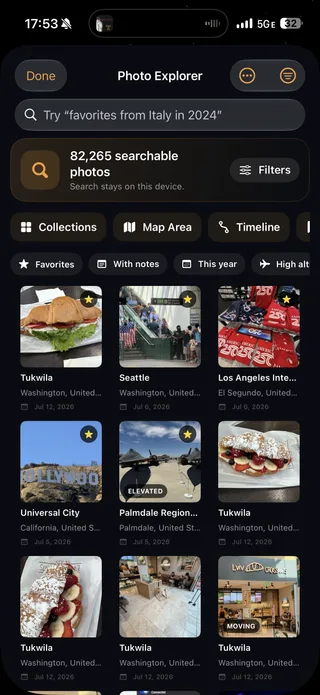
Mapsake include Trova località mancanti nell'Esplora foto per identificare le lacune all'interno di una libreria di foto Apple. Cerca un indizio temporale da foto vicine e già geolocalizzate e presenta una possibile posizione da esaminare.
La fase di conferma è importante. Immagina tre foto di iPhone scattate in pochi minuti: la prima e la terza hanno la stessa posizione, mentre l'immagine centrale non ne ha. Questa è una prova utile, ma è comunque solo un suggerimento piuttosto che una prova. Mapsake mostra la riparazione proposta in modo che tu possa accettarla o rifiutarla invece di modificare silenziosamente la libreria.
Dopo aver importato la cronologia delle foto, apri: Esplora foto e scegli Trova località mancanti. Esamina ogni candidato nel contesto. Salta qualsiasi cosa incerta, soprattutto le foto che potrebbero essere state salvate, scansionate o ricevute piuttosto che scattate in quel momento.
Perché una foto potrebbe mancare nella mappa di Apple Foto?
Apple Foto mostra solo elementi che hanno informazioni sulla posizione integrate nella libreria. Per visualizzarli, apri la tua libreria, usa i controlli di ordinamento e filtro e scegli Mostra la mappa.. Di Apple. guida alla mappa nota che vengono visualizzate solo le foto e i video con informazioni GPS incorporate.
Se manca un'immagine prevista:
- Aprila e controlla la sezione Info per vedere se è presente una mappa.
- Cancellare i filtri e confermare di visualizzare la libreria corretta.
- Controllare se si tratta di uno screenshot, una scansione o un file ricevuto.
- Verificare la data e l'ora, incluso il fuso orario.
- Aggiungi o correggi la posizione solo se la conosci.
Se mancano molte foto recenti della fotocamera, controlla le impostazioni dei servizi di localizzazione della fotocamera. Se mancano solo le importazioni, indaga sul flusso di lavoro di esportazione o download.
Perché una foto geolocalizzata potrebbe mancare in un viaggio?
Una vista del viaggio dipende da entrambi. dove e quando. Una foto con coordinate corrette ma una data di diversi anni fa potrebbe apparire sulla mappa, mentre non è presente nelle vacanze che stai esplorando.
Apri Info e confronta il timestamp con le immagini vicine. Per un valore errato, scegli Regola data e ora. e inserisci l'ora conosciuta. Fai attenzione ai voli e ai cambi di fuso orario: poche ore di differenza possono spostare un'immagine al giorno precedente o successivo senza che l'orologio della fotocamera sia fondamentalmente errato.
Dopo le riparazioni, consenti alle app Foto e ad altre app di viaggio di aggiornare le raccolte o gli indici. Quindi, riprova la ricerca per destinazione, anno o viaggio. La guida complementare, Come cercare foto dell'iPhone per luogo, anno, fotocamera e altro., offre un flusso di lavoro più completo per trovare il risultato dopo che i metadati sono corretti.
Rimuovi una posizione fotografica quando la privacy è importante.
A volte, la soluzione giusta è rimuovere una posizione, invece di aggiungerne una. In Foto, apri l'immagine, scegli Regola la posizione., quindi seleziona Nessuna posizione. Puoi anche disattivare la posizione nelle opzioni della scheda di condivisione prima di inviare una copia.
Considera di rimuovere o generalizzare le coordinate delle foto scattate in una casa privata, una scuola, un appuntamento medico o qualsiasi altro luogo a cui non desideri associare un file condiviso. Tieni presente che rimuovere la posizione da una copia condivisa è diverso dalla rimozione dalla tua libreria.
Mapsake è progettato attorno a un modello di privacy local-first: Il riconoscimento e l'esplorazione delle foto avvengono sul vostro dispositivo, e l'app principale non richiede un account Mapsake. Il condivisione pubblica è un'azione separata che controllate. Tuttavia, ogni esportazione merita la stessa domanda di base: il destinatario ha bisogno della posizione per comprendere questa foto?
Una checklist di risoluzione dei problemi per le foto iPhone senza posizione.
Esaminare questo elenco prima di apportare modifiche importanti:
- Controllare le informazioni. Verifica se la foto contiene effettivamente una mappa.
- Controllare la fonte. È stato acquisito con la fotocamera, ricevuto, scansionato, catturato tramite screenshot o scaricato?
- Testare un file originale. Confronta una foto originale di iPhone con il file interessato.
- Controllare le autorizzazioni. Per le nuove foto della fotocamera, consenti la posizione durante l'utilizzo della fotocamera e attiva la funzione di localizzazione precisa.
- Controllare la data. Assicurati che l'immagine non venga semplicemente archiviata nella cartella sbagliata per giorno o anno.
- Scarica la versione originale. Evitare di utilizzare una miniatura o una derivazione convertita quando si lavora da un server di foto.
- Effettuare un audit localmente. Utilizzare il strumento di mappatura privato JPEG e HEIC per vedere quali file contengono il GPS.
- Ripara con cura. Aggiungi un luogo noto nelle Foto o controlla i suggerimenti di Mapsake per le posizioni mancanti.
- Proteggere i luoghi privati. Rimuovi la posizione prima di condividere se le coordinate non sono necessarie.
Non lasciare che il desiderio di avere una mappa completa trasformi l'incertezza in dati errati. È meglio avere uno spazio vuoto che puoi riempire in seguito, piuttosto che una posizione errata.
Domande frequenti
Tutte le foto dell'iPhone hanno dati di posizione?
No. Le foto scattate con la fotocamera possono includere la posizione se l'autorizzazione e la geolocalizzazione sono attive, ma gli screenshot, le scansioni, i download, le immagini condivise e i file esportati potrebbero non includerla. La posizione può anche essere rimossa intenzionalmente.
Posso recuperare la posizione esatta di una foto senza GPS?
Non solo dal file. La data, le foto vicine, un album, un messaggio o un punto di riferimento riconoscibile possono fornire indizi. Considera qualsiasi risultato come un'ipotesi finché non puoi verificarlo.
I file HEIC conservano i dati di localizzazione dell'iPhone?
HEIC può memorizzare i metadati GPS, e spesso i file HEIC originali dell'iPhone lo fanno. Un file HEIC convertito, modificato o scaricato potrebbe comunque non averli. Verifica il file specifico invece di fare affidamento sulla sua estensione.
L'attivazione della posizione della fotocamera risolverà i problemi delle vecchie foto?
No. Questo influisce sulle acquisizioni future. Aggiungi manualmente la posizione alle foto più vecchie se la conosci, oppure utilizza un flusso di lavoro di revisione e correzione per colmare le lacune importanti.
Mapsake può creare una mappa senza caricare le mie foto?
Sì. Il creatore di mappe fotografiche per browser. legge i file compatibili localmente e l'indicizzazione delle foto compatibile di Mapsake viene eseguita sul dispositivo Apple. Una foto deve comunque avere coordinate utilizzabili prima di poter essere visualizzata su una mappa.
Crea una mappa dei viaggi di cui puoi fidarti.
Una mappa fotografica utile non è quella con il maggior numero di puntine. È quella le cui puntine hanno un significato. Inizia controllando i metadati effettivi, correggi i luoghi che sai essere corretti, lascia le immagini incerte e evita futuri vuoti impostando le autorizzazioni della fotocamera corrette.
Quando la libreria è pronta, crea una mappa di viaggio a partire dalle tue foto. in Mapsake. Puoi visualizzare i paesi, le regioni, le città e i viaggi rilevati mantenendo l'analisi delle foto sul tuo dispositivo e tornare all'Esplora foto ogni volta che è necessario esaminare più da vicino una posizione mancante.