guía de fotos para iPhone
¿Por qué las fotos de iPhone no tienen ubicación (y cómo solucionarlo)?
Una foto puede verse perfectamente normal mientras no tiene coordenadas GPS. Aquí te explicamos cómo encontrar la causa, corregir las ubicaciones que conoces y evitar crear suposiciones con apariencia de confianza.
La respuesta corta.
Si una foto de iPhone no tiene ubicación, primero ábrala en Fotos y desliza hacia arriba o toca Información botón. Un mapa significa que el archivo tiene una ubicación; sin mapa significa que Fotos actualmente no tiene coordenadas para él. Puede agregar un lugar conocido con Más > Ajustar ubicación, o seleccione varias fotos y ajústelas juntas.
Para futuras fotos, verifique... Configuración > Privacidad y seguridad > Servicios de ubicación > Cámara. y permite la ubicación mientras usas la aplicación. Mantén Ubicación precisa activar si desea un mapa de fotos preciso.
La distinción importante es que una ubicación faltante generalmente es un problema de metadatos, no un problema de fotos faltantes. La imagen todavía está allí. Simplemente no contiene las coordenadas GPS que Apple Fotos, una herramienta de mapas de fotos, o Mapsake necesitarían para colocarla en un mapa.
¿Cómo saber si una foto no tiene su ubicación?
Verifique la foto individual antes de cambiar un permiso o editar un álbum completo:
- Abre la foto en la Fotos aplicación en su iPhone.
- Deslice el dedo hacia arriba en la imagen o toque el Información botón.
- Busque un mapa y un nombre de lugar debajo de los detalles de la cámara.
- Si aparece un mapa, tóquelo para inspeccionar el punto exacto. Si no hay un mapa, el elemento no tiene una ubicación disponible en Fotos.
De Apple guía de información de fotos muestra la vista de información actual y los controles para ajustar una fecha o ubicación.
Una foto también puede tener una ubicación que esté presente pero incorrecta. Esto a menudo ocurre después de que la hora de una cámara fue incorrecta, una imagen escaneada heredó metadatos no relacionados o alguien seleccionó manualmente el lugar incorrecto. No trates cada punto sorprendente como una prueba de que falló el GPS. Compáralo con fotos vecinas del mismo día antes de corregirlo.
¿Por qué algunas fotos de iPhone no tienen ubicación?
No hay una causa única. Las explicaciones más comunes son:
- La cámara no tenía permiso de ubicación. Es posible que los servicios de ubicación estuvieran desactivados a nivel global, denegados para la cámara o restringidos en ese momento.
- La imagen no proviene de la aplicación de la cámara. Capturas de pantalla, escaneos, imágenes web guardadas, descargas de redes sociales y muchas imágenes recibidas de otras personas nunca se vincularon a su ubicación actual.
- La ubicación se eliminó durante el uso compartido o la exportación. Apple permite que el remitente omita la ubicación antes de compartir. Otras aplicaciones y herramientas de conversión también pueden eliminar metadatos.
- Descargó una versión derivada en lugar de la original. Una vista previa redimensionada o una copia convertida de un servidor de fotos puede contener píxeles, pero omitir los campos GPS originales.
- La cámara no pudo determinar una posición útil. Una recepción deficiente, la desactivación de la ubicación precisa o tomar una foto inmediatamente después de abrir la cámara pueden resultar en coordenadas menos precisas o faltantes.
- La fecha es incorrecta. El GPS puede existir, pero una fecha incorrecta puede hacer que la foto desaparezca del viaje o del año en el que la esperabas.
Esta es la razón por la cual el tipo de archivo por sí solo no puede responder la pregunta. HEIC y JPEG pueden contener metadatos de GPS, pero ninguno de estos formatos garantiza que un archivo determinado los tenga.
Active las ubicaciones de las fotos para las fotos que tome en el futuro
Para permitir que la cámara del iPhone agregue una ubicación a futuras fotos:
- Abrir Ajustes.
- Ir a Privacidad y seguridad > Servicios de ubicación.
- Asegúrate de... Servicios de ubicación está activado.
- Elegir Cámara.
- Seleccionar Mientras usa la aplicación.
- Activar Ubicación precisa para obtener una mayor precisión en los marcadores.
Apple explica las opciones de permisos disponibles en sus Guía de servicios de ubicación. Las etiquetas pueden variar ligeramente según la versión de iOS, pero la cámara debe tener permiso para usar la ubicación mientras toma una foto si desea que las coordenadas se escriban automáticamente.
Esta configuración es prospectiva. Activarla hoy no reconstruye ubicaciones para fotos antiguas. Los huecos más antiguos necesitan una ubicación manual conocida o una reparación cuidadosa basada en otras pruebas.
¿Cómo agregar una ubicación a una sola foto de iPhone?
Cuando sabe dónde se tomó una foto, Fotos proporciona la corrección más sencilla:
- Abre la foto y toca Más.
- Elegir Ajustar ubicación..
- Busque la ciudad, el punto de referencia o la dirección.
- Selecciona el resultado correcto y verifica el punto.
También puede acceder a estos controles desde el panel de información. Si el marcador actual es incorrecto, use la misma acción para ajustar la ubicación y reemplazarlo. Apple's guía de seguridad de metadatos de ubicación cubre la adición, modificación y eliminación de una ubicación.
Elija el lugar más específico que pueda indicar sin adivinar. Una ubicación a nivel de ciudad es más honesta que un pin de restaurante preciso del que no está seguro. Una vez guardado, la ubicación editada puede ayudar a que la imagen aparezca en las búsquedas de Fotos, las vistas de mapas y las aplicaciones de mapas de viajes compatibles.
¿Cómo agregar una ubicación a varias fotos a la vez?
Si un grupo de fotos proviene del mismo evento o destino, no es necesario editar cada imagen por separado:
- En Fotos, toca Seleccionar y elige las imágenes.
- Abre el Más menú.
- Toca Ajustar ubicación..
- Busque y aplique el lugar conocido.
La edición por lotes es útil para un álbum escaneado, una carpeta de fotos exportada o un grupo compartido sin coordenadas. Sea conservador con los viajes que cubrieron una gran área. Asignar un solo pin de hotel a una semana de fotografías puede crear un mapa ordenado, pero crea una precisión falsa.
Para un lote mixto, comience con grupos obvios: fotos tomadas dentro de una sola atracción, comida o tarde. Deje que las imágenes inciertas permanezcan sin ubicación hasta que tenga mejores pruebas.
¿Por qué las fotos recibidas de otra persona pueden no tener GPS?
La ubicación pertenece a los metadatos del archivo, no al lugar visible en la imagen. Un amigo puede enviarle una fotografía reconocible de Roma sin coordenadas incrustadas.
En un iPhone, una persona puede abrir una foto desde Fotos para compartirla. Opciones. en el menú de compartir y desactivar Ubicación. Las aplicaciones de mensajería y redes sociales pueden eliminar o reescribir metadatos como parte de la compresión. Las capturas de pantalla de fotos también crean nuevos archivos sin los metadatos de la cámara originales.
Ese comportamiento es a menudo deseable. Las coordenadas exactas pueden revelar un hogar, una escuela, un lugar de trabajo o una rutina. Un lugar faltante en un archivo recibido puede ser una decisión intencional de privacidad, así que pregunte al remitente o agregue solo un lugar general que realmente conozca.
¿Por qué las fotos descargadas o de Immich pueden perder su ubicación?
Las bibliotecas de fotos alojadas en servidores suelen distinguir entre un archivo original y una vista previa, una miniatura o una descarga convertida. El servidor puede saber dónde se tomó una imagen, mientras que el archivo derivado descargado no incluye los campos GPS EXIF originales.
Si un archivo HEIC o JPEG descargado no aparece en un mapa:
- Examine su panel de información después de agregarlo a Fotos, o use un visor de metadatos local.
- En el servidor de fotos, elija una opción con la etiqueta: original, unmodified original, o descargar original cuando esté disponible.
- Compara ese archivo con la primera descarga.
- Confirma que la ubicación del servidor proviene de metadatos integrados y no solo de una edición de base de datos.
Esta fue la causa a investigar cuando un archivo parece válido, pero una herramienta de mapa informa que no hay ubicaciones utilizables. La extensión le indica cómo está codificada la imagen; no prueba que las coordenadas GPS hayan sobrevivido a la descarga.
Verificar la ubicación de archivos JPEG y HEIC con una herramienta de navegador privada.
Mapsake's creador de mapas de fotos gratuito es una forma rápida de auditar un grupo de imágenes JPEG o HEIC en una Mac, iPhone o iPad. Seleccione los archivos y mostrará las coordenadas utilizables directamente en su navegador. Los archivos no se suben a Mapsake.
El resultado le proporciona dos datos útiles: qué imágenes contienen coordenadas GPS legibles y dónde apuntan esas coordenadas. Si la herramienta indica que no se encontraron ubicaciones utilizables, intente usar una foto original de iPhone conocida como control. Si esto funciona, el problema está en los metadatos de las otras descargas, no en el navegador o el mapa.
Esta herramienta omite intencionalmente los archivos sin GPS. No infiere un lugar de los nombres de archivo, los puntos de referencia visibles o su dirección IP. Esto lo hace útil como una verificación honesta de metadatos antes de editar una biblioteca.
Encuentre ubicaciones faltantes en Mapsake.
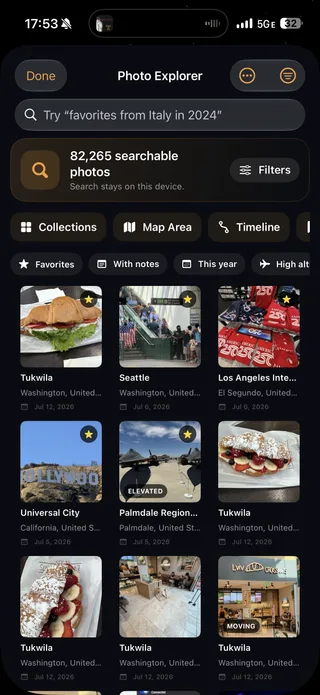
Mapsake incluye Buscar ubicaciones que faltan en el Explorador de Fotos para identificar lagunas dentro de una biblioteca de fotos de Apple. Busca una pista temporal sólida de fotos cercanas y ya ubicadas, y presenta una posible ubicación para su revisión.
El paso de confirmación es importante. Imagina tres fotos de iPhone tomadas en pocos minutos: la primera y la tercera tienen la misma ubicación, mientras que la imagen del medio no tiene ninguna. Esa es una evidencia útil, pero sigue siendo una sugerencia en lugar de una prueba. Mapsake muestra la reparación propuesta para que pueda aceptarla o rechazarla en lugar de cambiar silenciosamente la biblioteca.
Después de importar su historial de fotos, abra: Explorador de fotos y elige Buscar ubicaciones que faltan. Revise cada candidato en contexto. Omita cualquier cosa que no esté segura, especialmente las fotos que pueden haber sido guardadas, escaneadas o recibidas en lugar de tomadas en ese momento.
¿Por qué una foto puede faltar en el mapa de Apple Fotos?
Apple Fotos solo muestra elementos que tienen información de ubicación incrustada disponible en la biblioteca. Para verlos, abra su biblioteca, use los controles de ordenación y filtro, y elija Mostrar mapa.. De Apple. guía del mapa ten en cuenta que solo aparecen fotos y videos con información de GPS incrustada.
Si falta una imagen esperada:
- Ábrela y verifica la sección "Información" para ver si hay un mapa.
- Borrar filtros y confirmar que está viendo la biblioteca correcta.
- Verifique si es una captura de pantalla, un escaneo o un archivo recibido.
- Verifique su fecha y hora, incluido el huso horario.
- Agrega o corrige la ubicación solo si la conoces.
Si faltan muchas fotos recientes de la cámara, revise el permiso de Servicios de ubicación de la cámara. Si solo faltan las importaciones, investigue el flujo de trabajo de exportación o descarga en su lugar.
¿Por qué una foto con ubicación puede faltar en un viaje?
Una vista de viaje depende de ambos. dónde y cuándo. Una foto con coordenadas correctas pero una fecha varios años atrás puede aparecer en el mapa, mientras que no está presente en las vacaciones que está explorando.
Abra Info y compare la marca de tiempo con las imágenes vecinas. Para un valor incorrecto, elija Ajustar fecha y hora. y ingresa la hora conocida. Ten cuidado con los vuelos y los cambios de zona horaria: unas pocas horas de diferencia pueden mover una imagen al día anterior o siguiente sin que el reloj de la cámara esté fundamentalmente roto.
Después de las reparaciones, permita que las aplicaciones Fotos y otras aplicaciones de viajes actualicen sus colecciones o índices. Luego, intente buscar el destino, el año o el viaje. La guía complementaria, ¿Cómo buscar fotos de iPhone por lugar, año, cámara y más?, tiene un flujo de trabajo más completo para encontrar el resultado después de que sus metadatos sean correctos.
Elimina una ubicación de foto cuando la privacidad es importante.
A veces, la solución correcta es eliminar una ubicación, no agregar una. En Fotos, abra la imagen, elija Ajustar ubicación., luego seleccione Sin ubicación. También puede desactivar la ubicación en las opciones de la hoja de compartir antes de enviar una copia.
Considera eliminar o generalizar las coordenadas de las fotos tomadas en una casa privada, una escuela de un niño, una cita médica o cualquier lugar al que no quieras asociar un archivo compartido. Ten en cuenta que eliminar la ubicación de una copia compartida es diferente de eliminarla de tu biblioteca.
Mapsake está diseñado en torno a un modelo de privacidad local-first: El reconocimiento y la exploración de fotos se realizan en su dispositivo, y la aplicación principal no requiere una cuenta de Mapsake. El uso compartido público es una acción separada que usted controla. Sin embargo, cada exportación merece la misma pregunta básica: ¿necesita el destinatario la información de ubicación para comprender esta foto?
Una lista de verificación de solución de problemas para fotos de iPhone sin ubicación.
Revise esta lista antes de realizar modificaciones importantes:
- Verificar información. Verifica si la foto individual realmente carece de un mapa.
- Verificar la fuente. ¿Fue capturado con la cámara, recibido, escaneado, capturado como pantalla o descargado?
- Probar un archivo original. Compare una foto original de iPhone con el archivo afectado.
- Verificar permisos. Para nuevas fotos de la cámara, permita la ubicación mientras usa la cámara y active la ubicación precisa.
- Verificar la fecha. Asegúrate de que la imagen no se guarde simplemente bajo el día o año incorrecto.
- Descargue la versión original. Evite una miniatura o un derivado convertido al trabajar desde un servidor de fotos.
- Auditar localmente. Utilice el herramienta de mapa privada de JPEG y HEIC para ver qué archivos contienen GPS.
- Repara con cuidado. Agrega un lugar conocido en Fotos o revisa las sugerencias de Mapsake para ubicaciones faltantes.
- Proteja los lugares privados. Elimina la ubicación antes de compartir si las coordenadas son innecesarias.
No permita que el deseo de tener un mapa completo convierta la incertidumbre en datos falsos. Es mejor tener un espacio en blanco que pueda revisar más tarde que una ubicación incorrecta.
Preguntas frecuentes
¿Todas las fotos de iPhone tienen datos de ubicación?
No. Las fotos de la cámara pueden incluir la ubicación cuando el permiso y la geolocalización están disponibles, pero las capturas de pantalla, los escaneos, las descargas, las imágenes compartidas y los archivos exportados sin metadatos pueden no tenerla. La ubicación también se puede eliminar intencionalmente.
¿Puedo recuperar la ubicación exacta de una foto sin GPS?
No solo con el archivo. La fecha, las fotos cercanas, un álbum, un mensaje o un punto de referencia reconocible pueden proporcionar evidencia. Trate cualquier resultado como una hipótesis hasta que pueda verificarlo.
¿Los archivos HEIC guardan datos de ubicación del iPhone?
HEIC puede almacenar metadatos de GPS, y a menudo los archivos HEIC originales de iPhone sí lo hacen. Un archivo HEIC convertido, editado o descargado aún puede carecer de ellos. Verifique el archivo específico en lugar de confiar en su extensión.
¿Activar la ubicación de la cámara solucionará las fotos antiguas?
No. Esto afecta a las capturas futuras. Agregue ubicaciones a las fotos más antiguas manualmente cuando las conozca, o utilice un flujo de trabajo de revisión y corrección para rellenar los huecos importantes.
¿Puede Mapsake crear un mapa sin subir mis fotos?
Sí. El creador de mapas de fotos para navegador. lee archivos compatibles localmente, y el índice de fotos compatible de Mapsake se ejecuta en el dispositivo Apple. Una foto aún necesita coordenadas utilizables antes de que pueda aparecer en un mapa.
Crea un mapa de viajes en el que puedas confiar.
Un mapa de fotos útil no es el que tiene más pines. Es el que tiene pines que significan algo. Comienza verificando los metadatos reales, corrige los lugares que sabes que son correctos, deja las imágenes inciertas sin marcar y evita futuras lagunas con la configuración correcta de permisos de la cámara.
Cuando la biblioteca esté lista, cree un mapa de viaje a partir de sus fotos. en Mapsake. Puede revisar los países, regiones, ciudades y viajes detectados mientras mantiene el análisis de fotos en su dispositivo, y luego volver al Explorador de Fotos siempre que sea necesario examinar de cerca una ubicación faltante.