Kuvien karttaaminen
Näin teet matkakartan iPhonen valokuvista
Fotolibraryssasi saattaa jo sisältää päivämäärät ja koordinaatit, joita tarvitaan vuosien matkailun palauttamiseen. Tässä on ohje tarkistaa data, rakentaa kartta ja säilytä tulos salaisena ja hyödyllisenä.
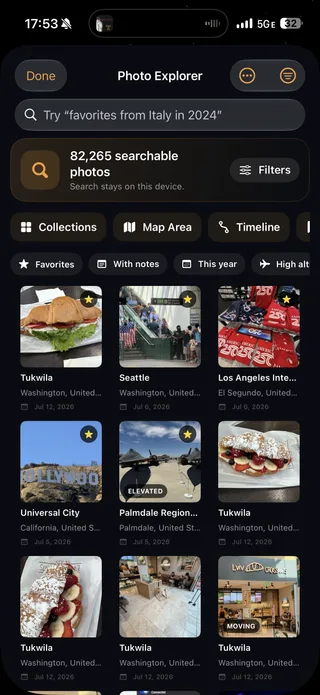
Mitä iPhone-fotot jo tietävät
iPhone-kuvat voivat sisältää kaksi tärkeintä matkailuhistoriaa: milloin ne otettiin ja missä ne otettiin. Tarpeeksi sijoitettujen kuvien avulla nämä pisteet voidaan ryhmitellä maat, alueet ja kaupungit, ja sijoittaa päivämääräiseen kirjaukseen.
Tämä eroaa jatkuvasta GPS-seurannasta. Valokuvapohjainen kartta rekonstruoi kirjastossasi olevat paikat ilman, että tarvitset jatkuvasti toimivaa reitittintä. Se ei palauta paikkaa, jos sillä ei ole tallennettua valokuvaa tai muuta lähdettä, joten valmiin kartan tulisi pysyä muokattavana.
Ensimmäisenä tarkista, sisältääkö kuvat sijaintitietoa
Tarkista pieni näyte eri vuosista ja laitteista ennen koko kokoelmaa skannataan. Viimeaikaiset iPhone-kuvat sisältävät usein koordinaatit, kun sijainnin palvelut olivat käytettävissä kameralle, mutta näkymät, lataetut kuvat, skannaukset ja kuvat, jotka saatiin muilta ihmisiltä, eivät välttämättä sisällä niitä.
- Avaa matkailukuva. Valitse kuva, jonka otit matkalla Kuvat -sovelluksessa.
- Näytä sen tiedot. Vieritä kuvaa ylöspäin tai paina Info-painiketta.
- Etsi kartta. Kartta tai osoite vahvistaa, että kuva sisältää käyttökelpoisen sijainnin. Toista tämä useilla matkoilla eri vuosiluvuista.
Tärkeää tietoa: Jos kuvalla ei ole sijaintia, matkakarttaohjelma ei tulisi arvata hiljaisesti, missä se otettiin. Voit lisätä tai korjata sijainnit Fotot -sovelluksessa tai lisätä puuttuvan paikan manuaalisesti Mapsake -sovelluksessa.
Rakenna ensimmäinen karttapohja
Mapsake on suunniteltu tehdä tämä ensimmäinen katsaus tarkasteltavaksi. Se lukee tuetut päivämäärät ja koordinaatit, vastaa niitä laitteella oleviin paikantietoihin ja näyttää, mitä se löysi ennen kuin atlas muuttuu.
- Avaa Tallennus. Atlasista, avaa Tallennus, jossa manuaaliset lisäykset ja tuotot säilyvät.
- Valitse Lisää sijainnit fotosta. Anna käyttöön fotot, joita haluat käyttää. Voit muuttaa fotokirjaston oikeuksia myöhemmin järjestelmäasetuksissa.
- Lataus loppuu. Mapsake ryhmittää paikalliset kuvat ja selvittää niiden maat, alueet ja kaupungit laitteessa.
- Tarkista ennen tallennusta Tarkista löytynyt aikajana ja poista kaikki, mikä ei kuulu ennen vahvistusta tuontiin.
Ensimmäinen tulos on näytteenä, ei tuomio
Kuvan metatieto voi kuvata, missä kamera oli, mutta se ei aina selitä, miksi. Lentojen yhteydet, kuvat lentokoneesta, vanhat skannatut kuvat ja kuvat, jotka tallennettiin muilta ihmisiltä, voivat kaikki luoda harhaanjohtavia pisteitä. Uskottava atlas tarvitsee tarkistusvaiheen ja kestävän muokkauksen hallinnan.
Mapsake antaa sinulle mahdollisuuden poistaa tiettyjä paikkoja ja suodattaa kuvatodistuksia laitteen, korkeuden, nopeuden, vähimmäiskuvamäärän, näytöskuvaukset ja muokattu media perusteella. Puuttuvia kohderyhmiä voidaan lisätä manuaalisesti, kun taas väärä päivämäärä tai muistiinpano voidaan muuttaa ilman koko kartan uudelleenluomista.
- Poista yhteyslento, jos et pidä sitä matkustajana.
- Korvaa vähimmäiskuvamäärä, kun eristetyt kuvat aiheuttavat häiriöitä.
- Poista kamera tai lähde, joka osallistui tuotettuun tai skannattuihin kuvien.
- Lisää paikat manuaalisesti, kun matka oli todellinen, mutta ei ole jäljellä kuvaa.
Muuta kartta johon palaat todella useasti
Maakohtainen lukumäärä on hyvä alku, mutta päivämäärät ja valokuvat tekevät kartasta henkilökohtaisen. Mapsakessa jokaisesta kohteesta voi tulla paikkatarina valokuvineen, maassa vietettyine päivineen, alueineen, kaupunkeineen ja muistiinpanoineen. Valokuvaaja lisää hakuja, kokoelmia, kartan ja aikajanan koko kirjastoon.
Sama historia voi tuoda lämmityskaavioita foton määrä, uusimattomuus ja aikaa kuluu; On This Day muistit; Passporit; ja vuosittainen Mapsake Rewind. Tavoitteena on yksi kestävä kirjasto, joka kasvaa arvokkaammaksi, kun kirjasto kasvaa.
Varmista yksityisyys ennen kuin valitset mitään fotokartan työnkulun
Kuvien sijainnit voivat paljastaa kotitavaroita, tavaroita ja tarkkoja hetkiä. Ennen kuin annat käyttöön, tarkista, lähettääkö sovellus kuvakirjaston, vaatiikö se tiliä, myykö se käyttäjäbehaviittidataa tai julkaistaanko mitään automaattisesti.
Mapsake suorittaa tuettuja foton vertailua ja paikan selvitystä laitteella. Pääohjellemme ei vaadi Mapsake-tunnusta, ja jakaminen on erillinen toiminto, jota voit hallita. Tämä suunnittelu pitää yksityisen lähteet erillisenä korteista, reelistä tai vain lukuun pääsyn antavan kartasta.