Mapsake-Anleitung.
So verwenden Sie Mapsake mit ChatGPT, Claude oder Ihrer eigenen KI.
Stellen Sie Ihre Fragen zur Reisehistorie dort, wo Sie bereits chatten. Diese Schritt-für-Schritt-Anleitung erklärt die einmalige Verbindung, Datenschutzoptionen, sichere Änderungen, Importe, Exporte und die Fehlerbehebung ohne Fachjargon.
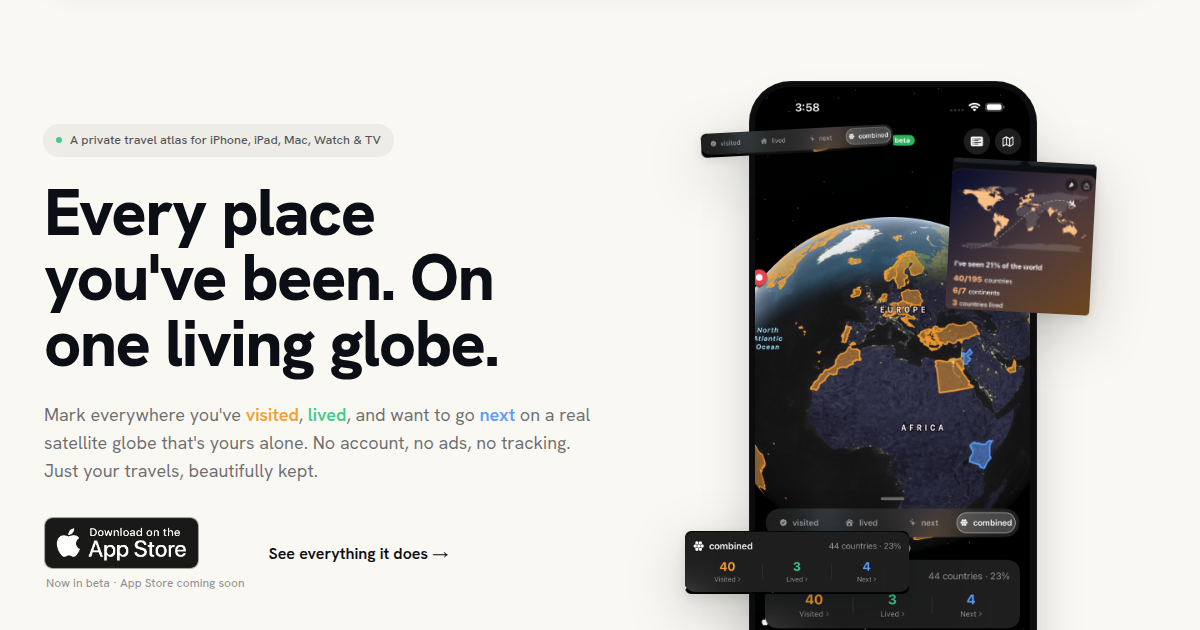
Mapsake kann jetzt Reisefragen innerhalb von ChatGPT, Claude oder einer kompatiblen KI beantworten, die Sie selbst hosten. Sie können fragen, wo Sie in einem bestimmten Monat waren, wie viele Fotos Sie in einer Region aufgenommen haben, welche Länder sich auf Ihrer Liste der Orte befinden, die Sie besuchen möchten, oder den Assistenten bitten, eine sorgfältig geprüfte Änderung an Ihrer Karte vorzunehmen.
Dieser Leitfaden setzt voraus, dass Sie bereits wissen, wie Sie mit Ihrem gewählten Assistenten chatten. Sie müssen nicht wissen, was ein Server, ein Protokoll oder eine API für ChatGPT oder Claude ist. Die Verbindung dauert einige Minuten, und Sie können sie jederzeit von Mapsake aus deaktivieren. Ein späterer Abschnitt erklärt die eine zusätzliche Kompatibilitätsprüfung für einen selbst gehosteten Assistenten.
Bevor Sie eine Verbindung herstellen
Installieren Sie die neueste Version von Mapsake und stellen Sie sicher, dass iCloud auf Ihrem iPhone oder iPad verfügbar ist. Sie benötigen außerdem eine Version von ChatGPT oder Claude, die das Hinzufügen eines benutzerdefinierten Connectors ermöglicht. Die Namen und Speicherorte der Connector-Schaltflächen können sich ändern, wenn diese Apps aktualisiert werden, aber die Mapsake-Schritte bleiben gleich.
Der Remote-KI-Zugriff ist optional und standardmäßig deaktiviert. Das Aktivieren gewährt nicht jedem Assistenten Zugriff. Sie wählen weiterhin die Informationen und Aktionen aus, die Mapsake freigeben darf, und Sie koppeln jeden Assistenten mit einem einmaligen Code.
Wählen Sie, was Ihr Assistent nutzen darf.
Öffnen Sie in Mapsake Profil, wählen Sie Einstellungen, und wählen Sie dann Fernzugriff auf KI. aktivieren Fernzugriff auf KI und lesen Sie die Bestätigung, bevor Sie sie zulassen.
Auf der Seite stehen separate Optionen für die Informationen, die Ihr Assistent sehen kann:
- Notizen hinzufügen ermöglicht es, Fragen anhand von Notizen zu beantworten, die mit Ihren Orten gespeichert sind.
- Anzahl und Datum von Fotos hinzufügen ermöglicht es, Reisefotos zu zählen und zu vergleichen, ohne die Originalfotos weiterzugeben.
- Reisepässe mit Stempeln hinzufügen Enthält sichere Informationen, keine Scan-Daten, Abbildungen oder Chip-Daten von Reisepässen.
Es gibt auch separate Optionen für Aktionen:
- Orte markieren und bearbeiten erlauben ermöglicht es dem Assistenten, Änderungen vorzubereiten, wie z. B. das Markieren eines Landes als "Besucht" oder das Hinzufügen eines "Nächsten" Reiseziels.
- Anhänge importieren erlauben ermöglicht es Mapsake, eine unterstützte Reise-Historien-Datei zu prüfen, die Sie an einen Chat anhängen.
- Datenexport erlauben ermöglicht es dem Assistenten, einen Export vorzubereiten. Ihr Mapsake-Export-PIN gilt weiterhin, wenn Sie einen verwenden.
Beginnen Sie mit nur den Optionen, die Sie voraussichtlich verwenden werden. Sie können später zu dieser Seite zurückkehren und diese ändern.
Verbinden Sie Mapsake mit ChatGPT.
Behalten Sie die Seite "Remote AI Access" in Mapsake geöffnet und befolgen Sie diese Schritte:
- Tippen Sie auf Einmaligen Pairing-Code erstellen. zeigt einen kurzen Code an, und Mapsake zeigt an, wann dieser abläuft.
- Kopieren Sie die Mapsake-Serveradresse: https://mcp.mapsake.app/mcp.
- Öffnen Sie in ChatGPT die Einstellungen für Apps oder Connectors und wählen Sie die Option, einen benutzerdefinierten Connector hinzuzufügen.
- Fügen Sie die Mapsake-Serveradresse ein, wenn ChatGPT nach der Verbindungsadresse fragt.
- ChatGPT öffnet eine Mapsake-Autorisierungsseite. Geben Sie den einmaligen Code von Ihrem iPhone oder iPad ein.
- Genehmigen Sie die Verbindung und kehren Sie zu ChatGPT zurück. Mapsake sollte als verbundene App oder Connector angezeigt werden.
Der Code funktioniert einmal. Wenn er abläuft oder Sie den Einrichtungsprozess verlassen, erstellen Sie einen neuen Code und versuchen Sie es erneut. Sie geben niemals Ihre Apple-ID, Ihr iCloud-Passwort, Ihren Mapsake-App-Lock-PIN oder Ihre Reisepassnummer auf der Autorisierungsseite ein.
Verbinden Sie Mapsake mit Claude.
Die Schritte für Mapsake sind für Claude die gleichen:
- Erstellen Sie einen neuen, einmaligen Pairing-Code in Mapsake.
- Öffnen Sie die Einstellungen für Integrationen oder Connectors von Claude und wählen Sie die Option für einen benutzerdefinierten Connector.
- Eingeben. https://mcp.mapsake.app/mcp als die Verbindungsadresse.
- Wenn die Mapsake-Autorisierungsseite geöffnet wird, geben Sie den einmaligen Code ein.
- Genehmigen Sie die Verbindung und kehren Sie zu Claude zurück.
Wenn Ihre Version von Claude keine Option für einen benutzerdefinierten Connector anzeigt, unterstützt dieser Client oder dieses Konto möglicherweise noch keine Remote-Connectors. Fügen Sie den einmaligen Code nicht in eine normale Chat-Nachricht ein. Speichern Sie ihn für die Mapsake-Autorisierungsseite.
Einen selbst gehosteten KI-Assistenten verbinden.
Sie sind nicht auf ChatGPT oder Claude beschränkt. Ein selbst gehosteter Assistent kann eine Verbindung herstellen, wenn seine Chat-Schnittstelle Remote-Funktionen unterstützt MCP-Konnektoren mit OAuth. MCP kann in den Einstellungen als Model Context Protocol, Tools, Integrationen oder benutzerdefinierte Konnektoren angezeigt werden.
Die Schritte für Mapsake ändern sich nicht:
- Öffnen Profil > Einstellungen > Remote-KI-Zugriff in Mapsake und erstellen Sie einen neuen, einmaligen Pairing-Code.
- Fügen Sie in Ihrem selbst gehosteten Assistenten einen Remote-MCP-Server oder einen benutzerdefinierten Konnektor hinzu.
- Verwenden Sie https://mcp.mapsake.app/mcp als Serveradresse.
- Lassen Sie den Assistenten die sichere Autorisierungsseite von Mapsake in einem Browser öffnen.
- Geben Sie den einmaligen Code auf dieser Seite ein, bestätigen Sie die Verbindung und kehren Sie zu Ihrem Assistenten zurück.
Der Assistent muss die browserbasierte OAuth-Verbindung unterstützen. Eine Einstellung, die nur lokale Befehle, lokale Dateien oder Standardeingaben akzeptiert, ist allein nicht ausreichend. Wenn Ihre Schnittstelle eine OAuth-Client-ID oder ein Geheimnis anfordert, versuchen Sie die automatische oder dynamische Client-Registrierungsoption; Mapsake erfordert nicht, dass Sie ein separates Entwicklerkonto erstellen oder ein permanentes Mapsake-Passwort kopieren.
Das selbst gehostete Ausführen des Assistenten macht den Relay von Mapsake nicht lokal. Die verschlüsselte Mapsake-Verbindung verwendet weiterhin mcp.mapsake.app und Ihr iCloud-Relay, während Ihr gewähltes Modell und Ihre Chat-Schnittstelle unter Ihrer Kontrolle bleiben. Wenden Sie das gleiche Datenschutzzurückhaltung an, das Sie für jeden Assistenten verwenden würden: Er empfängt die Fragen, die Sie stellen, und die Mapsake-Antworten, die für dieses Gespräch benötigt werden.
Stellen Sie eine einfache Frage zu einer Reise.
Beginnen Sie mit einer Frage, die nur lesenden Zugriff erlaubt. Dies sind gute Beispiele, die Sie in einen neuen Chat kopieren können:
- "Wo war ich im September 2022?"
- "Welche Länder stehen auf meiner Next-Liste?"
- "Wie viele Fotos habe ich in Afrika gemacht?"
- "Meine Reisen nach Deutschland in chronologischer Reihenfolge anzeigen."
- "Welche Städte habe ich als 'Gewohnt' markiert?"
- "Die Länder zusammenfassen, die ich letztes Jahr besucht habe."
Der Assistent kann Sie möglicherweise um Erlaubnis bitten, Mapsake zu verwenden, bevor er antwortet. Genehmigen Sie das Mapsake-Tool für dieses Gespräch. Antworten können nur Kategorien verwenden, die Sie im Remote-KI-Zugriff aktiviert haben.
Für eine klarere Antwort geben Sie einen Zeitraum, einen Ortstyp oder einen Reise-Status an, wenn dies relevant ist. Zum Beispiel ist "Zeigen Sie Orte, die als 'Besucht' in Italien markiert sind, während 2024" klarer als "Erzählen Sie mir etwas über Italien."
Nehmen Sie eine sichere Änderung über den Chat vor.
Wenn Orte markieren und bearbeiten erlauben ist aktiviert, können Sie Änderungen anfordern, wie zum Beispiel:
- "Sudan in Mapsake als 'Besucht' markieren."
- "Japan zu meinen Next-Ländern hinzufügen."
- "Berlin von 'Besucht' zu 'Gewohnt' ändern."
Mapsake betrachtet den ersten Satz nicht als Genehmigung zur Bearbeitung Ihres Atlas. Der Assistent bereitet die genaue Aktion vor und fordert Sie zur Bestätigung auf. Löschungen erfordern einen genauen Ort und eine erneute Bestätigung. Dieser zusätzliche Schritt ist beabsichtigt, da manuell eingegebene Reisehistorien möglicherweise keine Fotobibliothek zur Wiederherstellung haben.
Eine bestätigte Aktion kann kurzzeitig angeben, dass sie in der Warteschlange steht. iOS kann Mapsake im Hintergrund aktivieren, aber Mapsake entscheidet, wann dies geschieht. Wenn eine Änderung in der Warteschlange verbleibt, öffnen Sie Mapsake und tippen Sie Aktualisieren und nach Anfragen suchen auf der Seite für den Remote-KI-Zugriff. Sie können den Assistenten dann bitten, den Vorgang erneut zu überprüfen.
Importieren Sie eine Reiseverlaufsdatei aus einem Gespräch.
Wenn Anhänge importieren erlauben ist aktiviert, hängen Sie einen unterstützten Export aus einer anderen Reise-App an Ihren Assistenten an und geben Sie an, was es ist. Zum Beispiel: "Importiere diesen Flighty-Verlauf in Mapsake."
Der Assistent sendet die Datei über die verschlüsselte Verbindung. Mapsake analysiert sie mit den gleichen Importregeln wie die App und gibt eine Vorschau zurück. Überprüfen Sie die Orte und die Anzahl der Einträge, bevor Sie bestätigen. Ein fehlgeschlagener, unvollständiger oder abgebrochener Import ersetzt nicht Ihr bestehendes Atlas, und der Versuch, denselben Import erneut durchzuführen, soll keine doppelten Einträge erstellen.
Wenn der Assistent die Datei nicht identifizieren kann, geben Sie den Namen der App an, die sie erstellt hat, und lassen Sie den ursprünglichen Dateinamen und das Format unverändert. Sehr große Dateien können länger dauern und werden möglicherweise erst nach dem nächsten Hintergrund-Zeitablauf von Mapsake oder beim Öffnen von Mapsake fertiggestellt.
Exportieren Sie Daten, ohne Ihren Schutz zu schwächen.
Wenn Datenexport erlauben ist aktiviert, bitten Sie den Assistenten, den Mapsake-Export zu erstellen, den Sie benötigen. Mapsake wendet weiterhin Ihre Export-Schutz-Einstellung an. Wenn Sie einen PIN für Exporte benötigen, umgeht der Remote-Zugriff diesen nicht.
Aktivieren Sie Exporte nur, wenn Sie sie benötigen, wenn Ihre Reisehistorie besonders sensibel ist. Deaktivieren Sie die Option anschließend wieder, ohne die Verbindung für Fragen zu trennen.
Was wird geteilt und was bleibt privat.
Ihre Mapsake-App bleibt die maßgebliche Quelle. Das Aktivieren des Remote-KI-Zugriffs erstellt eine verschlüsselte Kopie nur der Kategorien, die Sie in Ihrer eigenen iCloud-öffentlichen Datenbank ausgewählt haben. Mapsake entschlüsselt ausgewählte Informationen nur, während eine authentifizierte Anfrage beantwortet wird. Es erstellt keine zweite, permanente Datenbank mit Klartext Ihrer Reisehistorie.
Originalfotos, Passbilder, Scans des Pass-Chips, App-Lock-PINs, Apple-ID-Anmeldedaten und iCloud-Passwörter werden niemals enthalten. Der Anbieter des Assistenten erhält weiterhin die Frage und die Antwort, die für Ihr Gespräch benötigt werden, sodass auch die Datenschutzbestimmungen von ChatGPT oder Claude gelten.
Das Ändern einer Berechtigung aktualisiert, was die Verbindung nutzen darf. Das Deaktivieren des Remote AI Access stoppt die Verarbeitung von Anfragen. Alle Assistenten trennen ändert auch den Verschlüsselungsschlüssel und ungültig macht sofort bestehende Zugriffstoken.
Wenn die Verbindung nicht abgeschlossen wird,
Die meisten Einrichtungsprobleme werden durch einen Neustart mit einem neuen Code behoben:
- Bestätigen Sie, dass der Remote AI Access in Mapsake weiterhin aktiviert ist.
- Erstellen Sie einen neuen, einmaligen Pairing-Code.
- Entfernen Sie den unvollständigen Mapsake-Konnektor von Ihrem Assistenten.
- Fügen Sie es erneut hinzu mit https://mcp.mapsake.app/mcp.
- Geben Sie den Code nur auf der Mapsake-Autorisierungsseite ein.
Wenn Fragen funktionieren, aber eine bestätigte Änderung in der Warteschlange bleibt, öffnen Sie Mapsake und wählen Sie Aktualisieren und nach Anfragen suchen.. Stellen Sie außerdem sicher, dass die entsprechende Berechtigung für die Ausführung weiterhin aktiviert ist und dass das Gerät eine Internetverbindung und Zugriff auf iCloud hat.
Löschen und installieren Sie Mapsake nicht als ersten Schritt zur Fehlerbehebung. Ihre Reisedaten sind wichtiger als eine Verbindung. Das Trennen und erneute Verbinden des Remote AI Access ist ausreichend für Verbindungsprobleme und erfordert nicht den Neuaufbau Ihres Atlas.
Trennen Sie die Verbindung jederzeit.
Öffnen Mapsake > Profil > Einstellungen > Remote-KI-Zugriff.. Deaktivieren Sie diese Funktion, um Remote-Anfragen zu stoppen, oder wählen Sie Alle Assistenten trennen Um alle bestehenden Verbindungen zu widerrufen. Sie können später eine neue Verbindung mit einem neuen einmaligen Code erstellen.
Der nützliche Teil dieser Funktion ist einfach: Ihre Reisekarte kann Ihnen Informationen geben, während Sie bereits chatten. Der wichtige Teil ist genauso wichtig: Sie entscheiden, was verfügbar ist, Änderungen erfordern eine Bestätigung, und Mapsake bleibt die maßgebliche Quelle.