Mapsake 教程
如何在 ChatGPT、Claude 或您自己的 AI 中使用 Mapsake
在您已经正在使用的聊天中,提出有关旅行历史的问题。本分步指南解释了单次连接、隐私选择、安全编辑、导入、导出以及无需使用技术术语的故障排除。
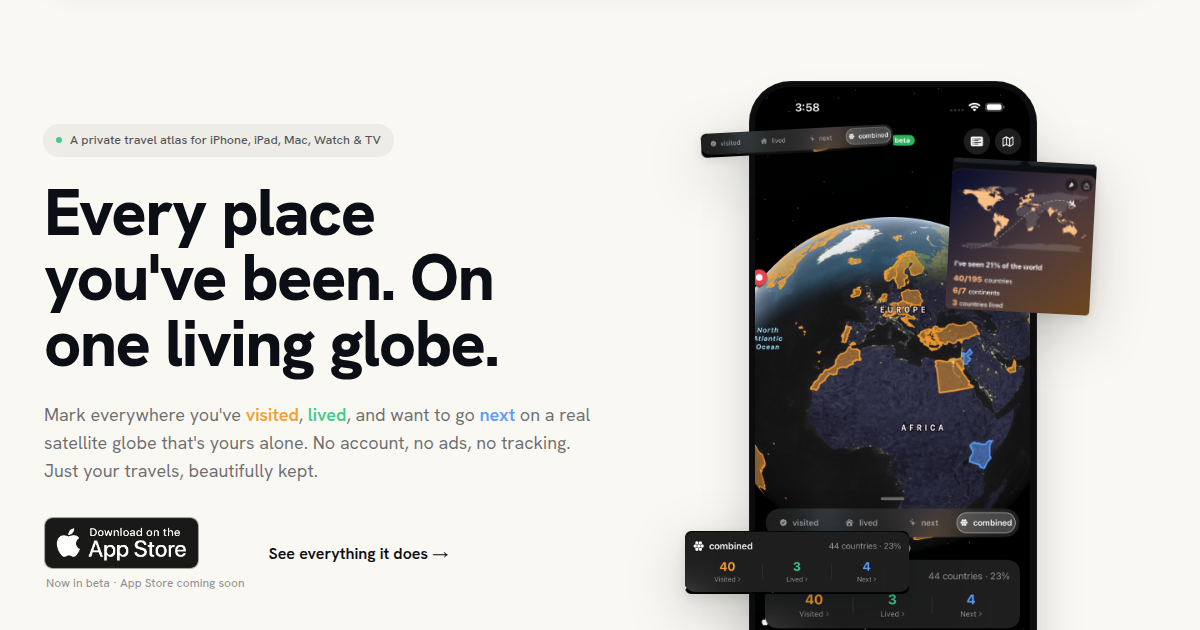
Mapsake 现在可以在 ChatGPT、Claude 或您自己托管的兼容 AI 中回答旅行问题。您可以询问您在某个特定月份的地点、您在某个区域拍摄的照片数量、您的“下一步”列表中的国家/地区,或者要求助手准备一份经过仔细确认的地图更改。
本指南假设您已经知道如何与您选择的助手进行聊天。您无需了解 ChatGPT 或 Claude 的服务器、协议或 API。连接需要几分钟,您可以随时从 Mapsake 中禁用它。后面的部分解释了自托管助手的一个额外兼容性检查。
在连接之前
安装 Mapsake 的最新版本,并确保您的 iPhone 或 iPad 上启用了 iCloud。您还需要一个可以添加自定义连接器的 ChatGPT 或 Claude 版本。连接器按钮的名称和位置可能会随着这些应用程序的更新而变化,但 Mapsake 的步骤保持不变。
远程AI访问是可选功能,默认情况下已禁用。启用此功能并不能让所有助手都访问,您仍然可以选择Mapsake可以共享的信息和操作,并且为每个助手分配一个一次性代码。
选择您的助手可以使用哪些内容。
在 Mapsake 中,打开: 个人资料, 选择。 设置,,然后选择 远程 AI 访问. 启用 远程 AI 访问 并在允许之前阅读确认信息。
此页面为您的助手可以查看的信息提供了单独的选项。
- 包含笔记 允许它使用与您的位置一起保存的笔记来回答问题。
- 包含照片数量和日期 允许它在不共享原始照片的情况下计算和比较您的旅行照片。
- 包含护照印章 共享的信息是安全相关的详细信息,而不是护照扫描、护照图像或护照芯片数据。
还有单独的选项用于操作:
- 允许标记和编辑地点 允许助手准备更改,例如标记国家/地区为已访问或添加下一个目的地。
- 允许导入附件 允许Mapsake检查您附加到对话的受支持的旅行历史文件。
- 允许导出数据 允许助手准备导出。如果使用,您的Mapsake导出PIN仍然适用。
仅从您期望使用的选项开始。您稍后可以返回此页面并更改它们。
将 Mapsake 连接到 ChatGPT。
保持 Mapsake 中的远程 AI 访问页面处于打开状态,并按照以下步骤操作:
- 点击 创建一次性配对码. Mapsake 会显示一个短码,并且该码有有效期。
- 复制 Mapsake 服务器地址: https://mcp.mapsake.app/mcp.
- 在 ChatGPT 中,打开其应用程序或连接器的设置,然后选择添加自定义连接器的选项。
- 当ChatGPT询问连接器地址时,请粘贴Mapsake服务器地址。
- ChatGPT 会打开 Mapsake 的授权页面。从您的 iPhone 或 iPad 输入一次性代码。
- 确认连接并返回 ChatGPT。Mapsake 应该显示为已连接的应用程序或连接器。
此代码只能使用一次。如果它已过期或您退出设置流程,请创建一个新的代码并重试。您永远不会在授权页面上输入您的Apple ID、iCloud密码、Mapsake应用程序锁PIN或护照号码。
将 Mapsake 连接到 Claude。
对于Claude,Mapsake的步骤相同:
- 在 Mapsake 中创建一个新的、一次性的配对代码。
- 打开 Claude 的集成或连接器设置,然后选择其自定义连接器选项。
- 输入 https://mcp.mapsake.app/mcp 作为连接器地址。
- 打开Mapsake授权页面时,输入一次性代码。
- 确认连接并返回 Claude。
如果您的 Claude 版本没有显示自定义连接器选项,则该客户端或帐户可能尚未支持远程连接器。请勿将一次性代码粘贴到普通聊天消息中。将其保存以备 Mapsake 授权页面使用。
连接一个自托管 AI。
您不限于 ChatGPT 或 Claude。自托管助手可以在其聊天界面支持远程连接时连接。 使用 OAuth 的 MCP 连接器. MCP 可能会在其设置中显示为“模型上下文协议”、工具、集成或自定义连接器。
Mapsake 的步骤不会改变:
- 打开。 个人资料 > 设置 > 远程 AI 访问 在 Mapsake 中创建一个新的一次性配对代码。
- 在您的自托管助手中,添加一个远程 MCP 服务器或自定义连接器。
- 使用 https://mcp.mapsake.app/mcp 作为服务器地址。
- 让助手在浏览器中打开 Mapsake 的安全授权页面。
- 在该页面输入一次性代码、确认连接并返回到您的助手。
助手必须支持基于浏览器的 OAuth 连接。仅接受本地命令、本地文件或标准输入的设置是不够的。如果您的界面要求 OAuth 客户端 ID 或密钥,请尝试其自动或动态客户端注册选项;Mapsake 不要求您创建单独的开发人员帐户或复制 Mapsake 的永久密码。
自托管助手不会使 Mapsake 的中继服务器本地化。加密的 Mapsake 连接仍然使用 mcp.mapsake.app 以及您的 iCloud 中继服务器,同时您的选择的模型和聊天界面仍然在您的控制之下。请使用与您为任何助手使用的相同隐私判断:它接收您提出的问题以及进行该对话所需的 Mapsake 答案。
尝试一个简单的旅行问题。
从只读问题开始。以下是一些可以复制到新聊天的良好示例:
- "我在 9 月去了哪里?2022"
- "我的“下一个”列表中有哪些国家?"
- "我在非洲拍摄了多少张照片?"
- "按日期顺序显示我前往德国的旅行。"
- "我标记了哪些城市为“居住地”?"
- "总结我去年访问的国家。"
助手可能会在回答之前请求使用Mapsake的权限。为该对话批准Mapsake工具。答案只能使用您在远程AI访问中启用的类别。
为了获得最清晰的答案,在重要时,请包含日期范围、地点类型或旅行状态。例如,“显示在 2024 期间标记为在意大利访问的地点”比“告诉我关于意大利的信息”更清晰。
通过聊天进行安全更改。
如果 允许标记和编辑地点 如果已启用,您可以请求更改,例如:
- "在 Mapsake 中将苏丹标记为“已访问”。"
- "将日本添加到我的下一个国家列表。"
- "将柏林的状态从“已访问”更改为“居住地”。"
Mapsake 不会将第一句话视为编辑您的地图的权限。助手会准备好要执行的确切操作,并要求您确认。删除需要准确的地点和新的确认。此额外的步骤是故意的,因为手动输入的旅行历史记录可能没有照片库来重建它。
确认的操作可能会短暂显示为“已排队”。iOS 可以在后台启动 Mapsake,但 iOS 会决定何时启动。如果更改仍然处于排队状态,请打开 Mapsake 并点击。 刷新并检查请求 在远程AI访问页面上。然后,您可以让助手再次检查操作。
从对话中导入旅行历史文件。
如果 允许导入附件 如果启用了 mcp.mapsake.app,请将另一个旅行应用程序的受支持导出内容连接到您的助手,并说明它是如何连接的。例如:“将此 Flighty 历史记录导入到 Mapsake。”
助手通过加密连接发送附件。Mapsake使用与应用程序相同的导入规则进行解析,并返回预览。在确认之前,请查看位置和数量。失败、不完整或已取消的导入不会替换您现有的地图,并且重试相同的导入旨在防止创建重复记录。
如果助手无法识别文件,请命名创建该文件的应用程序,并保持原始文件名和格式不变。非常大的文件可能需要更长的时间,并且可能在 Mapsake 接收到下一个后台时间或打开后完成。
在不削弱保护的情况下导出。
如果 允许导出数据 如果已启用,请让助手准备您需要的Mapsake导出。Mapsake继续应用您的导出保护设置。如果您需要导出PIN码,远程访问不会绕过它。
仅在需要时启用导出,如果您的旅行历史记录特别敏感。之后再次关闭此选项,而无需断开只读问题的连接。
哪些内容是共享的,哪些内容是私有的。
您的Mapsake应用程序仍然是真实的信息来源。启用远程AI访问会创建一个您在自己的iCloud公共数据库中选择的类别的一个加密副本。Mapsake的代理仅在响应经过身份验证的请求时解密所选信息。它不会创建您的旅行历史记录的第二个、永久性的纯文本数据库。
原始照片、护照图像、护照芯片扫描、应用程序锁 PIN 码、Apple ID 凭据和 iCloud 密码永远不会包含在内。助手提供商仍然会收到用于您对话的问题和答案,因此 ChatGPT 或 Claude 自己的隐私条款也适用。
更改权限会刷新连接可以使用的内容。关闭远程 AI 访问会停止处理请求。 断开所有助手连接 还会更改加密密钥并立即使现有的访问令牌失效。
如果连接未完成
大多数设置问题都可以通过从头开始使用新代码来解决:
- 确认 Mapsake 中是否仍然启用了远程 AI 访问。
- 创建一个新的、一次性的配对代码。
- 从您的助手中删除不完整的 Mapsake 连接器。
- 再次添加。 https://mcp.mapsake.app/mcp.
- 仅在 Mapsake 授权页面上输入代码。
如果问题有效,但已确认的更改仍然排队,请打开 Mapsake 并选择: 刷新并检查请求. 此外,请确认匹配操作权限是否仍然启用,并且设备已连接到互联网并具有有效的 iCloud 访问权限。
不要将 Mapsake 卸载并重新安装,作为解决问题的第一步。您的旅行数据比连接更重要。断开并重新连接远程 AI 访问足以解决连接器问题,而无需重建您的地图。
随时断开连接。
打开。 Mapsake > 个人资料 > 设置 > 远程 AI 访问. 要停止远程请求,请关闭此功能,或选择。 断开所有助手连接 断开所有当前的连接。您可以使用新的一次性代码稍后创建新的连接。
此功能的有用之处在于:您的旅行地图可以回答您已经在聊天的地方。重要的是:您决定哪些内容可用,编辑需要确认,并且Mapsake始终是权威副本。