Руководство пользователя Mapsake.
Как использовать Mapsake с ChatGPT, Claude или вашим собственным ИИ
Задавайте вопросы о своей истории путешествий там, где вы уже общаетесь. Это пошаговое руководство объясняет одноразовое подключение, параметры конфиденциальности, безопасное редактирование, импорт, экспорт и устранение неполадок без использования технических терминов.
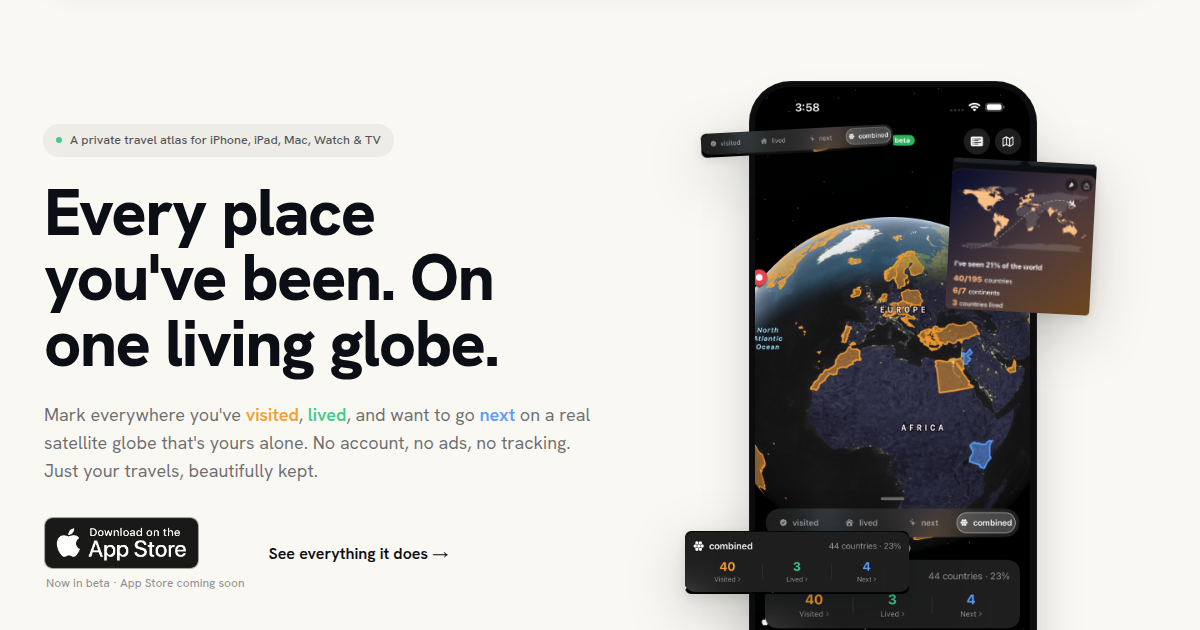
Теперь Mapsake может отвечать на вопросы о путешествиях внутри ChatGPT, Claude или совместимого ИИ, который вы сами размещаете. Вы можете спросить, где вы были в определенный месяц, сколько фотографий вы сделали в определенном регионе, какие страны находятся в вашем списке «Следующие» или попросить ассистента подготовить тщательно проверенные изменения на вашей карте.
Это руководство предполагает, что вы уже знаете, как общаться со своим выбранным ассистентом. Вам не нужно знать, что такое сервер, протокол или API для ChatGPT или Claude. Подключение занимает несколько минут, и вы можете отключить его в Mapsake в любое время. В более позднем разделе объясняется дополнительная проверка совместимости для самохостируемого ассистента.
Перед подключением
Установите последнюю версию Mapsake и убедитесь, что iCloud доступен на вашем iPhone или iPad. Вам также нужна версия ChatGPT или Claude, которая позволяет добавлять пользовательские подключения. Названия и расположение кнопок подключения могут меняться по мере обновления этих приложений, но шаги Mapsake остаются прежними.
Удаленный доступ к ИИ является необязательной функцией и отключен по умолчанию. Включение этой функции не дает всем помощникам доступ. Вы по-прежнему выбираете, какую информацию и действия Mapsake может использовать, и связываете каждого помощника с одноразовым кодом.
Выберите, что ваш помощник может использовать.
В Mapsake откройте: Профиль, Выберите. Настройки, и выберите Удаленный доступ к ИИ. Включить Удаленный доступ к ИИ и прочитайте подтверждение, прежде чем разрешить.
На этой странице есть отдельные параметры для информации, которую ваш помощник может видеть:
- Включить заметки позволяет ему отвечать на вопросы, используя заметки, сохраненные с вашими местами.
- Включить количество и даты фотографий позволяет ему подсчитывать и сравнивать ваши фотографии путешествий, не передавая оригинальные фотографии.
- Включить штампы в паспорте Предоставляемая информация содержит сведения о безопасности, а не является сканом паспорта, изображением паспорта или данными с чипа паспорта.
Также есть отдельные параметры для действий:
- Разрешить добавление и редактирование мест позволяет помощнику подготовить изменения, такие как отметка страны как посещенной или добавление следующего пункта назначения.
- Разрешить импорт вложений позволяет Mapsake просматривать поддерживаемый файл истории путешествий, который вы прикрепляете к разговору.
- Разрешить экспорт данных позволяет помощнику подготовить экспорт. Ваш PIN-код экспорта Mapsake все равно применяется, если вы его используете.
Начните с выбора только тех функций, которые вы планируете использовать. Вы можете вернуться на эту страницу и изменить настройки позже.
Подключите Mapsake к ChatGPT.
Оставьте открытой страницу удаленного доступа к ИИ в Mapsake и выполните следующие действия:
- Нажмите Создать одноразовый код для сопряжения. Mapsake отображает короткий код, и он имеет срок действия.
- Скопируйте адрес сервера Mapsake: https://mcp.mapsake.app/mcp.
- В ChatGPT откройте настройки приложений или подключений и выберите опцию добавления пользовательского подключения.
- Когда ChatGPT запросит адрес сервера, вставьте адрес сервера Mapsake.
- ChatGPT открывает страницу авторизации Mapsake. Введите одноразовый код с вашего iPhone или iPad.
- Подтвердите подключение и вернитесь в ChatGPT. Mapsake должно отображаться как подключенное приложение или подключение.
Этот код работает один раз. Если он истек или вы вышли из процесса настройки, создайте новый код и попробуйте снова. Вы никогда не вводите свой Apple ID, пароль iCloud, PIN-код блокировки приложения Mapsake или номер паспорта на странице авторизации.
Подключите Mapsake к Claude.
Шаги для Mapsake одинаковы для Claude:
- Создайте новый одноразовый код сопряжения в Mapsake.
- Откройте настройки интеграций или подключений в Claude и выберите опцию пользовательского подключения.
- Введите https://mcp.mapsake.app/mcp в качестве адреса коннектора.
- Когда открывается страница авторизации Mapsake, введите одноразовый код.
- Подтвердите подключение и вернитесь в Claude.
Если ваша версия Claude не отображает опцию пользовательского подключения, этот клиент или учетная запись может еще не поддерживать удаленные подключения. Не вставляйте одноразовый код в обычное сообщение в чате. Сохраните его для страницы авторизации Mapsake.
Подключите самохостируемый ИИ.
Вы не ограничены ChatGPT или Claude. Самохостируемый ассистент может подключиться, если его интерфейс чата поддерживает удаленное MCP-коннекторы с OAuth. MCP может отображаться в настройках как Model Context Protocol, инструменты, интеграции или пользовательские подключения.
Шаги Mapsake не меняются:
- Открыть. Профиль > Настройки > Удаленный доступ к ИИ в Mapsake и создайте новый одноразовый код сопряжения.
- В вашем самохостируемом ассистенте добавьте удаленный MCP-сервер или пользовательский коннектор.
- Используйте https://mcp.mapsake.app/mcp в качестве адреса сервера.
- Позвольте ассистенту открыть безопасную страницу авторизации Mapsake в браузере.
- Введите одноразовый код на этой странице, подтвердите подключение и вернитесь к своему ассистенту.
Ассистент должен поддерживать подключение через браузер на основе OAuth. Настройка, которая принимает только локальную команду, локальный файл или стандартный ввод, сама по себе недостаточно. Если ваш интерфейс запрашивает идентификатор клиента или секрет OAuth, попробуйте его опцию автоматической или динамической регистрации клиента; Mapsake не требует от вас создания отдельной учетной записи разработчика или копирования постоянного пароля Mapsake.
Самостоятельное размещение ассистента не делает ретранслятор Mapsake локальным. Зашифрованное соединение Mapsake по-прежнему использует mcp.mapsake.app и ваш iCloud-ретранслятор, при этом выбранная вами модель и интерфейс чата остаются под вашим контролем. Применяйте ту же оценку конфиденциальности, которую вы бы использовали для любого ассистента: он получает вопросы, которые вы задаете, и ответы Mapsake, необходимые для этого разговора.
Попробуйте задать простой вопрос о путешествии.
Начните с вопроса, на который можно получить ответ только для чтения. Вот хорошие примеры, которые можно скопировать в новый чат:
- "Где я был в сентябре? 2022"
- "Какие страны находятся в моем списке 'Следующие'?"
- "Сколько фотографий я сделал в Африке?"
- "Показать мои поездки в Германию в хронологическом порядке."
- "Какие города я отметил как 'Проживал здесь'?"
- "Кратко описать страны, которые я посетил в прошлом году."
Помощник может запросить разрешение на использование Mapsake перед ответом. Разрешите использование инструмента Mapsake для этого разговора. Ответы могут использовать только категории, которые вы включили в настройках удаленного доступа к ИИ.
Для получения наиболее точного ответа, укажите диапазон дат, тип места или статус поездки, когда это имеет значение. Например, «Покажите места, отмеченные как посещенные в Италии в период 2024» – это более четко, чем «Расскажите мне об Италии».
Внесите безопасное изменение через чат.
Если Разрешить добавление и редактирование мест если это включено, вы можете запросить изменения, такие как:
- "Отметить Судан как 'Посещенный' в Mapsake."
- "Добавить Японию в мой список стран для посещения."
- "Изменить статус Берлина с 'Посещено' на 'Проживал здесь'."
Mapsake не рассматривает первое предложение как разрешение на редактирование вашей карты. Ассистент подготавливает точное действие и просит вас подтвердить его. Для удаления требуется точное место и новое подтверждение. Этот дополнительный шаг намерен, поскольку история путешествий, введенная вручную, может не иметь библиотеки фотографий для ее восстановления.
Подтвержденное действие может временно отображаться как ожидающее выполнения. iOS может запускать Mapsake в фоновом режиме, но iOS определяет, когда это происходит. Если изменение остается в ожидании, откройте Mapsake и нажмите. Обновить и проверить запросы на странице удаленного доступа к ИИ. Затем вы можете попросить помощника повторно проверить работу.
Импортируйте файл истории путешествий из разговора.
Если Разрешить импорт вложений если mcp.mapsake.app включен, подключите поддерживаемый экспорт из другого приложения для путешествий к вашему ассистенту и укажите, что это такое. Например: «Импортируйте эту историю Flighty в Mapsake».
Помощник отправляет вложение по зашифрованному соединению. Mapsake анализирует его с использованием тех же правил импорта, что и приложение, и возвращает предварительный просмотр. Просмотрите места и количество перед подтверждением. Неудальный, неполный или отмененный импорт не заменит вашу существующую карту, и повторная попытка импорта не приведет к созданию дубликатов записей.
Если ассистент не может определить файл, укажите название приложения, которое его создало, и не изменяйте исходное имя файла и формат. Очень большие файлы могут обрабатываться дольше и могут быть завершены после того, как Mapsake получит следующее фоновое время или будет открыт.
Экспортируйте данные, не ослабляя защиту.
Если Разрешить экспорт данных если это включено, попросите помощника подготовить экспорт Mapsake, который вам нужен. Mapsake продолжает применять вашу настройку защиты экспорта. Если для экспорта требуется PIN-код, удаленный доступ его не обходит.
Включайте экспорт только тогда, когда он вам нужен, если ваша история путешествий особенно конфиденциальна. Отключите эту опцию позже, не отключая вопросы только для чтения.
Что передается и что остается конфиденциальным.
Ваше приложение Mapsake остается источником истины. Включение удаленного доступа к ИИ создает зашифрованную копию только тех категорий, которые вы выбрали в вашей собственной публичной базе данных iCloud. Relay Mapsake расшифровывает выбранную информацию только во время ответа на аутентифицированный запрос. Он не создает вторую постоянную базу данных ваших данных о путешествиях в обычном формате.
Оригинальные фотографии, изображения паспорта, сканы чипов паспорта, PIN-коды блокировки приложений, учетные данные Apple ID и пароли iCloud никогда не включаются. Поставщик ассистента по-прежнему получает вопрос и ответ, необходимый для вашего разговора, поэтому на него также распространяются условия конфиденциальности ChatGPT или Claude.
Изменение разрешения обновляет то, что подключение может использовать. Отключение удаленного доступа к ИИ останавливает обработку запросов. Отключить всех ассистентов также изменяет ключ шифрования и немедленно делает недействительными существующие токены доступа.
Если соединение не завершается
Большинство проблем с настройкой решаются путем повторного начала с новым кодом:
- Убедитесь, что удаленный доступ к ИИ все еще включен в Mapsake.
- Создайте новый одноразовый код сопряжения.
- Удалите неполный коннектор Mapsake из вашего ассистента.
- Добавьте его снова с помощью https://mcp.mapsake.app/mcp.
- Введите код только на странице авторизации Mapsake.
Если вопросы работают, но подтвержденное изменение остается в очереди, откройте Mapsake и выберите: Обновить и проверить запросы. Также убедитесь, что разрешение на выполнение соответствующего действия все еще включено, а устройство подключено к Интернету и имеет рабочий доступ к iCloud.
Не удаляйте и не переустанавливайте Mapsake в качестве первого шага при устранении неполадок. Ваши данные о путешествиях важнее, чем соединение. Отключение и повторное подключение удаленного доступа к ИИ достаточно для решения проблем с соединением и не требует перестройки вашего атласа.
Отключитесь в любое время.
Открыть. Mapsake > Профиль > Настройки > Удаленный доступ к ИИ. Чтобы остановить удаленные запросы, отключите эту функцию или выберите. Отключить всех ассистентов Отключите все текущие подключения. Вы можете создать новое подключение позже, используя новый одноразовый код.
Полезная часть этой функции заключается в том, что ваша карта путешествий может отвечать вам там, где вы уже общаетесь. Важная часть такая же: вы решаете, что доступно, изменения требуют подтверждения, и Mapsake остается авторитетной копией.