Guide de Mapsake.
Comment utiliser Mapsake avec ChatGPT, Claude ou votre propre IA
Posez vos questions sur votre historique de voyage là où vous discutez déjà. Ce guide étape par étape explique la connexion unique, les options de confidentialité, les modifications sécurisées, les importations, les exportations et le dépannage sans jargon technique.
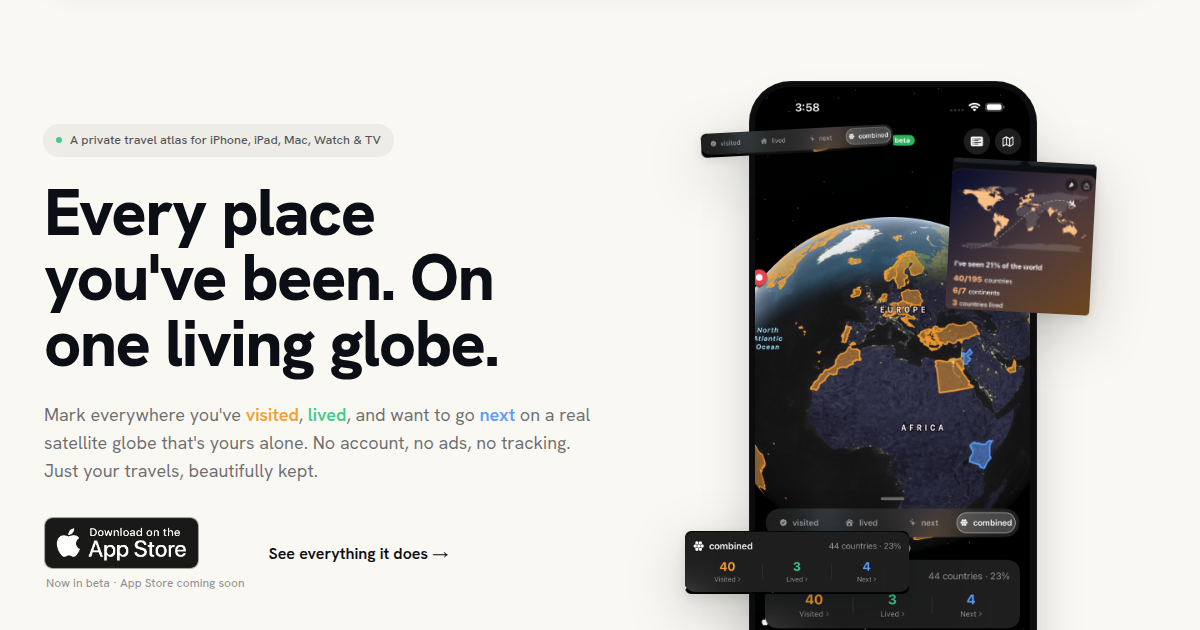
Mapsake peut désormais répondre aux questions de voyage dans ChatGPT, Claude ou une IA compatible que vous hébergez vous-même. Vous pouvez demander où vous étiez pendant un mois donné, combien de photos vous avez prises dans une région, quels pays figurent sur votre liste de "Prochains", ou demander à l'assistant de préparer une modification soigneusement vérifiée de votre carte.
Ce guide suppose que vous savez déjà comment discuter avec votre assistant. Vous n'avez pas besoin de savoir ce qu'est un serveur, un protocole ou une API pour ChatGPT ou Claude. La connexion prend quelques minutes, et vous pouvez la désactiver à tout moment depuis Mapsake. Une section ultérieure explique la vérification de compatibilité supplémentaire pour un assistant auto-hébergé.
Avant de vous connecter
Installez la dernière version de Mapsake et assurez-vous qu'iCloud est disponible sur votre iPhone ou iPad. Vous avez également besoin d'une version de ChatGPT ou de Claude qui vous permet d'ajouter un connecteur personnalisé. Les noms et les emplacements des boutons de connecteur peuvent changer à mesure que ces applications sont mises à jour, mais les étapes de Mapsake restent les mêmes.
L'accès à l'IA à distance est facultatif et désactivé par défaut. L'activer n'accorde pas l'accès à tous les assistants. Vous choisissez toujours les informations et les actions que Mapsake peut partager, et vous associez chaque assistant à un code unique.
Choisissez ce que votre assistant peut utiliser.
Dans Mapsake, ouvrez Profil, choisissez Réglages,, puis choisissez Accès distant à l'IA. Activer Accès distant à l'IA et lisez la confirmation avant de l'autoriser.
Cette page propose des options distinctes pour les informations que votre assistant peut voir:
- Inclure les notes lui permet de répondre à des questions en utilisant les notes enregistrées avec vos lieux.
- Inclure les nombres et les dates des photos lui permet de compter et de comparer vos photos de voyage sans partager les photos originales.
- Inclure les tampons de passeport Contient des informations sécurisées, et non une copie numérisée, une image ou des données d'une puce de passeport.
Il existe également des options distinctes pour les actions:
- Autoriser la marquage et la modification des lieux permet à l'assistant de préparer des modifications telles que marquer un pays comme « Visité » ou ajouter une destination « Prochaine ».
- Autoriser les importations de pièces jointes permet à Mapsake d'examiner un fichier d'historique de voyage compatible que vous joignez à une conversation.
- Autoriser les exportations de données permet à l'assistant de préparer une exportation. Votre code PIN d'exportation Mapsake s'applique toujours si vous l'utilisez.
Commencez uniquement avec les options que vous prévoyez d'utiliser. Vous pouvez revenir à cette page et les modifier plus tard.
Connectez Mapsake à ChatGPT.
Gardez la page "Accès à l'IA à distance" ouverte dans Mapsake et suivez ces étapes:
- Appuyez sur Créer un code d'appairage unique. affiche un code court et indique sa date d'expiration.
- Copiez l'adresse du serveur Mapsake: https://mcp.mapsake.app/mcp.
- Dans ChatGPT, ouvrez les paramètres des applications ou des connecteurs et choisissez l'option d'ajouter un connecteur personnalisé.
- Collez laadresse du serveur Mapsake lorsque ChatGPT vous demande l'adresse du connecteur.
- ChatGPT ouvre une page d'autorisation Mapsake. Entrez le code unique de votre iPhone ou iPad.
- Approuvez la connexion et revenez à ChatGPT. Mapsake devrait apparaître comme une application ou un connecteur connecté.
Le code fonctionne une seule fois. Si celui-ci expire ou si vous quittez le flux de configuration, créez un nouveau code et réessayez.
Connectez Mapsake à Claude.
Les étapes de Mapsake sont les mêmes pour Claude:
- Créez un code d'appairage unique et temporaire dans Mapsake.
- Ouvrez les paramètres d'intégration ou de connecteur de Claude et choisissez l'option de connecteur personnalisé.
- Entrez. https://mcp.mapsake.app/mcp comme l'adresse du connecteur.
- Lorsque la page d'autorisation de Mapsake s'ouvre, entrez le code unique.
- Approuvez la connexion et revenez à Claude.
Si votre version de Claude ne propose pas d'option de connecteur personnalisé, ce client ou ce compte ne prend peut-être pas encore en charge les connecteurs distants. Ne collez pas le code d'un seul usage dans un message de chat ordinaire. Conservez-le pour la page d'autorisation de Mapsake.
Connecter un assistant IA auto-hébergé
Vous n'êtes pas limité à ChatGPT ou Claude. Un assistant auto-hébergé peut se connecter lorsque son interface de chat prend en charge les fonctions distantes Connecteurs MCP avec OAuth. MCP peut apparaître dans ses paramètres sous le nom de Protocole de Contexte de Modèle, outils, intégrations ou connecteurs personnalisés.
Les étapes de Mapsake ne changent pas:
- Ouvrir Profil > Paramètres > Accès à l'IA distante dans Mapsake et créez un nouveau code de couplage unique.
- Dans votre assistant auto-hébergé, ajoutez un serveur MCP distant ou un connecteur personnalisé.
- Utilisez https://mcp.mapsake.app/mcp comme adresse du serveur.
- Laissez l'assistant ouvrir la page d'autorisation sécurisée de Mapsake dans un navigateur.
- Entrez le code unique sur cette page, approuvez la connexion et revenez à votre assistant.
L'assistant doit prendre en charge la connexion OAuth basée sur le navigateur. Un paramètre qui n'accepte que les commandes locales, les fichiers locaux ou l'entrée standard n'est pas suffisant en soi. Si votre interface vous demande un ID de client ou un secret OAuth, essayez son option d'enregistrement de client automatique ou dynamique; Mapsake ne vous oblige pas à créer un compte de développeur séparé ou à copier un mot de passe Mapsake permanent.
L'exécution auto-hébergée de l'assistant ne rend pas le relais de Mapsake local. La connexion chiffrée de Mapsake utilise toujours mcp.mapsake.app et votre relais iCloud, tandis que votre modèle et votre interface de chat choisis restent sous votre contrôle. Appliquez le même jugement en matière de confidentialité que vous utiliseriez pour tout assistant: il reçoit les questions que vous posez et les réponses Mapsake nécessaires à cette conversation.
Essayez une question simple sur les voyages.
Commencez par une question en lecture seule. Voici de bons exemples à copier dans une nouvelle conversation:
- "Où étais-je en septembre 2022?"
- "Quels pays figurent sur ma liste de 'Prochaines destinations'?"
- "Combien de photos ai-je prises en Afrique?"
- "Afficher mes voyages en Allemagne par ordre de date."
- "Quelles villes ai-je marquées comme 'Habité'?"
- "Résumer les pays que j'ai visités l'année dernière."
L'assistant peut vous demander l'autorisation d'utiliser Mapsake avant de répondre. Autorisez l'outil Mapsake pour cette conversation. Les réponses ne peuvent utiliser que les catégories que vous avez activées dans l'accès à l'IA à distance.
Pour obtenir la réponse la plus précise, incluez une plage de dates, un type de lieu ou un statut de voyage lorsque cela est pertinent. Par exemple, "Affichez les lieux marqués comme Visités en Italie pendant 2024" est plus clair que "Parlez-moi de l'Italie."
Effectuez un changement sécurisé via le chat.
Si Autoriser la marquage et la modification des lieux est activé, vous pouvez demander des modifications telles que:
- "Marquer le Soudan comme 'Visitée' dans Mapsake."
- "Ajouter le Japon à mes pays de 'Prochaines destinations'."
- "Modifier Berlin de 'Visitée' à 'Habité'."
Mapsake ne considère pas la première phrase comme une autorisation de modifier votre atlas. L'assistant prépare l'action exacte et vous demande de la confirmer. Les suppressions nécessitent un lieu spécifique et une nouvelle confirmation. Cette étape supplémentaire est intentionnelle car l'historique de voyage saisi manuellement peut ne pas disposer d'une bibliothèque de photos pour le reconstruire.
Une action confirmée peut indiquer brièvement qu'elle est en attente. iOS peut activer Mapsake en arrière-plan, mais Mapsake décide quand cela se produit. Si un changement reste en attente, ouvrez Mapsake et appuyez sur Actualiser et vérifier les demandes sur la page d'accès à l'IA à distance. Vous pouvez ensuite demander à l'assistant de vérifier l'opération à nouveau.
Importez un fichier d'historique de voyage à partir d'une conversation.
Si Autoriser les importations de pièces jointes est activé, ajoutez une exportation compatible d'une autre application de voyage à votre assistant et indiquez ce qu'elle est. Par exemple: "Importez cet historique Flighty dans Mapsake."
L'assistant envoie le fichier joint via la connexion chiffrée. Mapsake l'analyse à l'aide des mêmes règles d'importation que l'application et renvoie un aperçu. Vérifiez les lieux et les quantités avant de confirmer. Une importation infructueuse, incomplète ou annulée ne remplace pas votre atlas existant, et réessayer la même importation n'est pas conçu pour créer d'enregistrements en double.
Si l'assistant ne parvient pas à identifier le fichier, indiquez le nom de l'application qui l'a créé et laissez le nom de fichier et le format d'origine inchangés. Les fichiers très volumineux peuvent prendre plus de temps et peuvent être terminés après que Mapsake ait reçu plus de temps en arrière-plan ou après avoir été ouverts.
Exportez sans compromettre votre protection.
Si Autoriser les exportations de données est activé, demandez à l'assistant de préparer l'exportation Mapsake dont vous avez besoin. Mapsake continue d'appliquer votre paramètre de protection d'exportation. Si vous avez besoin d'un code PIN pour les exportations, l'accès à distance ne le contourne pas.
Activez les exportations uniquement lorsque vous en avez besoin si votre historique de voyage est particulièrement sensible. Désactivez l'option par la suite sans déconnecter les questions en lecture seule.
Ce qui est partagé et ce qui reste privé.
Votre application Mapsake reste la source de vérité. L'activation de l'accès à l'IA à distance crée une copie chiffrée uniquement des catégories que vous avez sélectionnées dans votre propre base de données publique iCloud. Le relais de Mapsake déchiffre uniquement les informations sélectionnées lors de la réponse à une requête authentifiée. Il ne crée pas de deuxième base de données permanente en texte clair de votre historique de voyage.
Les photos originales, les images de passeport, les scans de la puce du passeport, les codes PIN de verrouillage d'application, les identifiants Apple ID et les mots de passe iCloud ne sont jamais inclus. Le fournisseur de l'assistant reçoit toujours la question et la réponse nécessaires à votre conversation, de sorte que les propres conditions de confidentialité de ChatGPT ou de Claude s'appliquent également.
Modifier une autorisation actualise ce que la connexion peut utiliser. Désactiver l'accès à l'IA à distance arrête le traitement des requêtes. Déconnecter tous les assistants modifie également la clé de chiffrement et invalide immédiatement les jetons d'accès existants.
Si la connexion ne se termine pas,
La plupart des problèmes de configuration sont résolus en recommençant avec un nouveau code:
- Vérifiez que l'accès à l'IA à distance est toujours activé dans Mapsake.
- Créez un code d'appairage unique et temporaire.
- Supprimez le connecteur Mapsake incomplet de votre assistant.
- Ajoutez-le à nouveau avec https://mcp.mapsake.app/mcp.
- Entrez le code uniquement sur la page d'autorisation de Mapsake.
Si les questions fonctionnent, mais un changement confirmé reste en attente, ouvrez Mapsake et choisissez Actualiser et vérifier les demandes.. Vérifiez également que l'autorisation d'action correspondante est toujours activée et que l'appareil dispose d'une connexion Internet et d'un accès iCloud fonctionnel.
Ne supprimez pas et réinstallez pas Mapsake comme première étape de dépannage. Vos données de voyage sont plus importantes qu'une connexion. Déconnecter et reconnecter l'accès à l'IA à distance suffit pour les problèmes de connexion et ne nécessite pas de reconstruire votre atlas.
Déconnectez-vous quand vous le souhaitez.
Ouvrir Mapsake > Profil > Paramètres > Accès à l'IA distante.. Désactivez cette fonctionnalité pour arrêter les requêtes à distance, ou choisissez Déconnecter tous les assistants Pour révoquer toutes les connexions existantes. Vous pouvez créer une nouvelle connexion ultérieurement avec un nouveau code unique.
La partie utile de cette fonctionnalité est simple: votre carte de voyage peut vous répondre là où vous discutez déjà. La partie importante est tout aussi importante: vous décidez de ce qui est disponible, les modifications nécessitent une confirmation et Mapsake reste la copie faisant autorité.