Guía de Mapsake.
Cómo usar Mapsake con ChatGPT, Claude o su propia IA
Haga sus preguntas sobre su historial de viajes donde ya chatea. Esta guía paso a paso explica la conexión única, las opciones de privacidad, las ediciones seguras, las importaciones, las exportaciones y la solución de problemas sin jerga técnica.
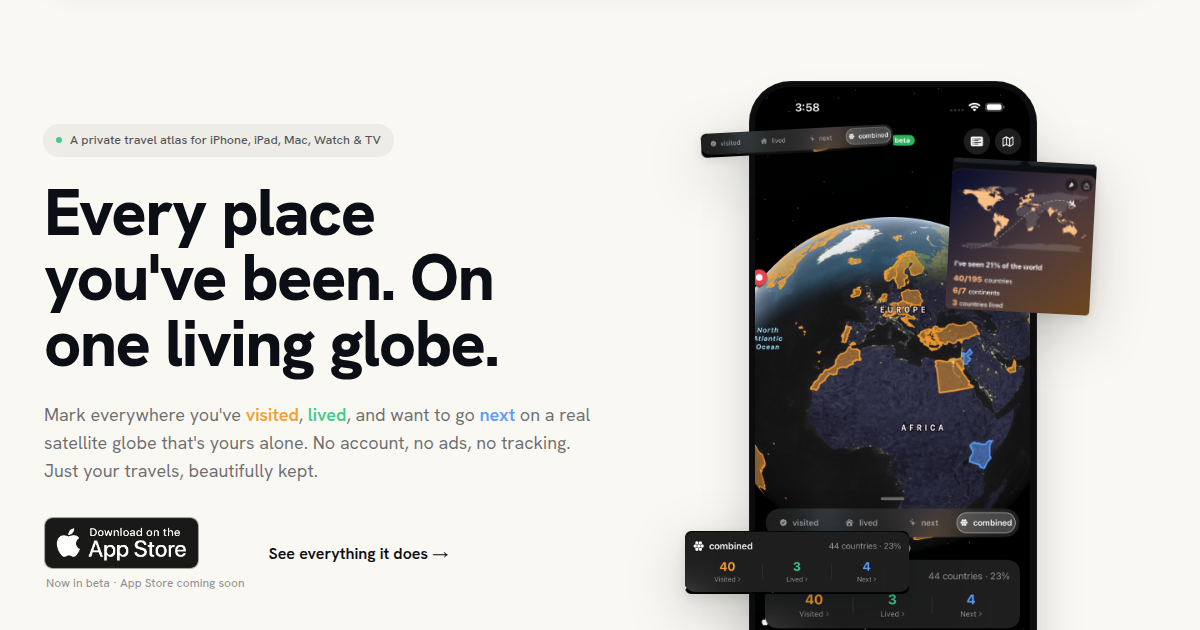
Mapsake ahora puede responder preguntas de viaje dentro de ChatGPT, Claude o una IA compatible que usted aloja. Puede preguntar dónde estuvo durante un mes determinado, cuántas fotos tomó en una región, qué países están en su lista de "Próximos" o pedirle al asistente que prepare un cambio cuidadosamente confirmado en su mapa.
Esta guía asume que ya sabe cómo chatear con su asistente elegido. No necesita saber qué es un servidor, un protocolo o una API para ChatGPT o Claude. La conexión tarda unos minutos, y puede desactivarla desde Mapsake en cualquier momento. Una sección posterior explica la verificación de compatibilidad adicional para un asistente auto-alojado.
Antes de conectarse
Instala la última versión de Mapsake y asegúrate de que iCloud esté disponible en tu iPhone o iPad. También necesitas una versión de ChatGPT o Claude que te permita agregar un conector personalizado. Los nombres y las ubicaciones de los botones del conector pueden cambiar a medida que se actualizan esas aplicaciones, pero los pasos de Mapsake siguen siendo los mismos.
El acceso a la IA remota es opcional y está desactivado de forma predeterminada. Activar esta función no otorga acceso a todos los asistentes. Usted sigue eligiendo la información y las acciones que Mapsake puede compartir, y asocia cada asistente con un código único.
Elija qué puede usar su asistente.
En Mapsake, abre Perfil, elija Ajustes, y luego elija Acceso remoto a IA. Activar Acceso remoto a IA y lea la confirmación antes de permitirlo.
Esta página tiene opciones separadas para la información que su asistente puede ver:
- Incluir notas le permite responder preguntas utilizando las notas guardadas con sus lugares.
- Incluir recuentos y fechas de fotos le permite contar y comparar sus fotos de viajes sin compartir las fotos originales.
- Incluir sellos de pasaporte Contiene detalles seguros, no una copia escaneada, una imagen o datos de un chip de pasaporte.
También hay opciones separadas para las acciones:
- Permitir marcar y editar lugares le permite al asistente preparar cambios como marcar un país como "Visitado" o agregar un destino "Próximo".
- Permitir importaciones de archivos adjuntos permite que Mapsake inspeccione un archivo de historial de viajes compatible que adjunte a una conversación.
- Permitir exportaciones de datos le permite al asistente preparar una exportación. Su PIN de exportación de Mapsake sigue siendo válido si lo usa.
Comience solo con las opciones que espera usar. Puede volver a esta página y cambiarlas más tarde.
Conecte Mapsake a ChatGPT.
Mantén la página "Acceso de IA Remoto" abierta en Mapsake y sigue estos pasos:
- Toca Crear código de emparejamiento único. muestra un código corto y cuándo expira.
- Copia la dirección del servidor de Mapsake: https://mcp.mapsake.app/mcp.
- En ChatGPT, abre la configuración de aplicaciones o conectores y elige la opción para agregar un conector personalizado.
- Pegue la dirección del servidor de Mapsake cuando ChatGPT solicite la dirección del conector.
- ChatGPT abre una página de autorización de Mapsake. Ingrese el código único de su iPhone o iPad.
- Acepte la conexión y regrese a ChatGPT. Mapsake debería aparecer como una aplicación o conector conectado.
El código funciona una sola vez. Si expira o abandona el flujo de configuración, cree un nuevo código e inténtelo de nuevo. Nunca ingresa su ID de Apple, su contraseña de iCloud, su PIN de bloqueo de la aplicación de Mapsake ni su número de pasaporte en la página de autorización.
Conecta Mapsake a Claude.
Los pasos de Mapsake son los mismos para Claude:
- Crea un código de emparejamiento único y nuevo en Mapsake.
- Abre la configuración de integraciones o conectores de Claude y elige la opción de conector personalizado.
- Introduce. https://mcp.mapsake.app/mcp como la dirección del conector.
- Cuando se abre la página de autorización de Mapsake, ingrese el código único.
- Acepte la conexión y regrese a Claude.
Si tu versión de Claude no muestra una opción de conector personalizado, es posible que ese cliente o cuenta aún no admita conectores remotos. No pegues el código de un solo uso en un mensaje de chat normal. Guárdalo para la página de autorización de Mapsake.
Conectar un asistente de IA auto-alojado
No está limitado a ChatGPT o Claude. Un asistente auto-alojado puede conectarse cuando su interfaz de chat admita funciones remotas Conectores MCP con OAuth. MCP puede aparecer en su configuración como Protocolo de Contexto de Modelo, herramientas, integraciones o conectores personalizados.
Los pasos de Mapsake no cambian:
- Abrir Perfil > Configuración > Acceso a IA remota en Mapsake y cree uno nuevo.
- En su asistente auto-alojado, agregue un servidor MCP remoto o un conector personalizado.
- Use https://mcp.mapsake.app/mcp como la dirección del servidor.
- Deje que el asistente abra la página de autorización segura de Mapsake en un navegador.
- Ingrese el código único en esa página, apruebe la conexión y regrese a su asistente.
El asistente debe admitir la conexión OAuth basada en el navegador. Una configuración que solo acepte un comando local, un archivo local o una entrada estándar no es suficiente por sí sola. Si su interfaz solicita una ID de cliente o un secreto de OAuth, intente su opción de registro de cliente automático o dinámico; Mapsake no requiere que cree una cuenta de desarrollador separada ni copie una contraseña permanente de Mapsake.
Alojar el asistente no hace que el retransmisor de Mapsake sea local. La conexión encriptada de Mapsake todavía utiliza mcp.mapsake.app y su retransmisión de iCloud, mientras que su modelo y su interfaz de chat elegidos permanecen bajo su control. Aplique el mismo juicio de privacidad que usaría para cualquier asistente: recibe las preguntas que hace y las respuestas de Mapsake necesarias para esa conversación.
Intente una pregunta sencilla sobre viajes.
Comience con una pregunta de solo lectura. Estos son buenos ejemplos para copiar en una nueva conversación:
- "¿Dónde estuve en septiembre 2022?"
- "¿Qué países están en mi lista de 'Próximo'?"
- "¿Cuántas fotos tomé en África?"
- "Mostrar mis viajes a Alemania en orden de fecha."
- "¿Qué ciudades he marcado como 'Vivido'?"
- "Resumir los países que visité el año pasado."
El asistente puede solicitar permiso para usar Mapsake antes de responder. Acepte la herramienta de Mapsake para esa conversación. Las respuestas solo pueden usar las categorías que haya habilitado en el acceso a la IA remota.
Para obtener la respuesta más clara, incluye un rango de fechas, un tipo de lugar o un estado de viaje cuando sea relevante. Por ejemplo, "Muestra los lugares marcados como Visitados en Italia durante 2024" es más claro que "Cuéntame sobre Italia."
Realiza un cambio seguro a través del chat.
Si Permitir marcar y editar lugares está activado, puede solicitar cambios como:
- "Marcar Sudán como 'Visitado' en Mapsake."
- "Añadir Japón a mis países de 'Próximo'."
- "Cambiar Berlín de 'Visitado' a 'Vivido'."
Mapsake no considera la primera oración como permiso para editar tu atlas. El asistente prepara la acción exacta y te pide que la confirmes. Las eliminaciones requieren un lugar específico y una nueva confirmación. Este paso adicional es intencional porque el historial de viajes ingresado manualmente puede no tener una biblioteca de fotos para reconstruirlo.
Una acción confirmada puede indicar brevemente que está en cola. iOS puede activar Mapsake en segundo plano, pero Mapsake decide cuándo sucede esto. Si un cambio permanece en cola, abra Mapsake y toque Actualizar y buscar solicitudes en la página de acceso a la IA remota. Luego, puede pedirle al asistente que verifique la operación nuevamente.
Importa un archivo de historial de viajes desde una conversación.
Si Permitir importaciones de archivos adjuntos está activado, adjunte una exportación compatible de otra aplicación de viajes a su asistente y diga cuál es. Por ejemplo: "Importa este historial de Flighty en Mapsake."
El asistente envía el archivo adjunto a través de la conexión encriptada. Mapsake lo analiza utilizando las mismas reglas de importación que la aplicación y devuelve una vista previa. Revise los lugares y las cantidades antes de confirmar. Una importación fallida, incompleta o cancelada no reemplaza su atlas existente, y volver a intentar la misma importación está diseñada para no crear registros duplicados.
Si el asistente no puede identificar el archivo, indica el nombre de la aplicación que lo creó y deja el nombre de archivo y el formato originales sin cambios. Los archivos muy grandes pueden tardar más y podrían completarse después de que Mapsake reciba más tiempo en segundo plano o se abra.
Exporta sin debilitar tu protección.
Si Permitir exportaciones de datos está activado, solicite al asistente que prepare la exportación de Mapsake que necesita. Mapsake continúa aplicando su configuración de protección de exportación. Si requiere un PIN para las exportaciones, el acceso remoto no lo omite.
Habilita las exportaciones solo cuando las necesites si tu historial de viajes es especialmente sensible. Desactiva la opción nuevamente después sin desconectar las preguntas de solo lectura.
Qué se comparte y qué permanece privado.
Su aplicación de Mapsake sigue siendo la fuente de la verdad. Habilitar el acceso a la IA remota crea una copia encriptada solo de las categorías que seleccionó en su propia base de datos pública de iCloud. El retransmisor de Mapsake solo desencripta la información seleccionada al responder a una solicitud autenticada. No crea una segunda base de datos permanente de texto plano de su historial de viajes.
Las fotos originales, las imágenes del pasaporte, los escaneos del chip del pasaporte, los PIN de bloqueo de aplicaciones, las credenciales de Apple ID y las contraseñas de iCloud nunca se incluyen. El proveedor del asistente aún recibe la pregunta y la respuesta necesarias para tu conversación, por lo que también se aplican los términos de privacidad de ChatGPT o Claude.
Cambiar un permiso actualiza lo que la conexión puede utilizar. Desactivar el acceso a la IA remota detiene el procesamiento de solicitudes. Desconectar todos los asistentes también cambia la clave de cifrado e invalida inmediatamente los tokens de acceso existentes.
Si la conexión no se completa,
La mayoría de los problemas de configuración se resuelven al comenzar de nuevo con un nuevo código:
- Confirme que el acceso a la IA remota aún está habilitado en Mapsake.
- Crea un código de emparejamiento único y nuevo.
- Elimine el conector de Mapsake incompleto de su asistente.
- Agréguelo nuevamente con https://mcp.mapsake.app/mcp.
- Introduce el código solo en la página de autorización de Mapsake.
Si las preguntas funcionan, pero un cambio confirmado permanece en cola, abre Mapsake y elige Actualizar y buscar solicitudes.. También, confirme que el permiso de acción correspondiente sigue habilitado y que el dispositivo tiene una conexión a Internet y acceso a iCloud que funciona.
No elimines y reinstales Mapsake como primer paso para solucionar problemas. Tus datos de viaje son más importantes que una conexión. Desconectar y volver a conectar el Acceso de IA Remoto es suficiente para problemas de conexión y no requiere reconstruir tu atlas.
Desconecta cuando quieras.
Abrir Mapsake > Perfil > Configuración > Acceso a IA remota. Desactive esta función para detener las solicitudes remotas, o elija Desconectar todos los asistentes Para revocar todas las conexiones actuales. Puede crear una nueva conexión más tarde con un nuevo código único.
La parte útil de esta función es simple: su mapa de viajes puede responderle donde ya está chateando. La parte cuidadosa es igualmente importante: usted decide qué está disponible, las ediciones requieren confirmación y Mapsake sigue siendo la copia autorizada.