Guia do Mapsake.
Como usar Mapsake com ChatGPT, Claude ou sua própria IA
Faça suas perguntas sobre seu histórico de viagens no local onde você já conversa. Este guia passo a passo explica a conexão única, as opções de privacidade, as edições seguras, as importações, as exportações e a solução de problemas sem jargão técnico.
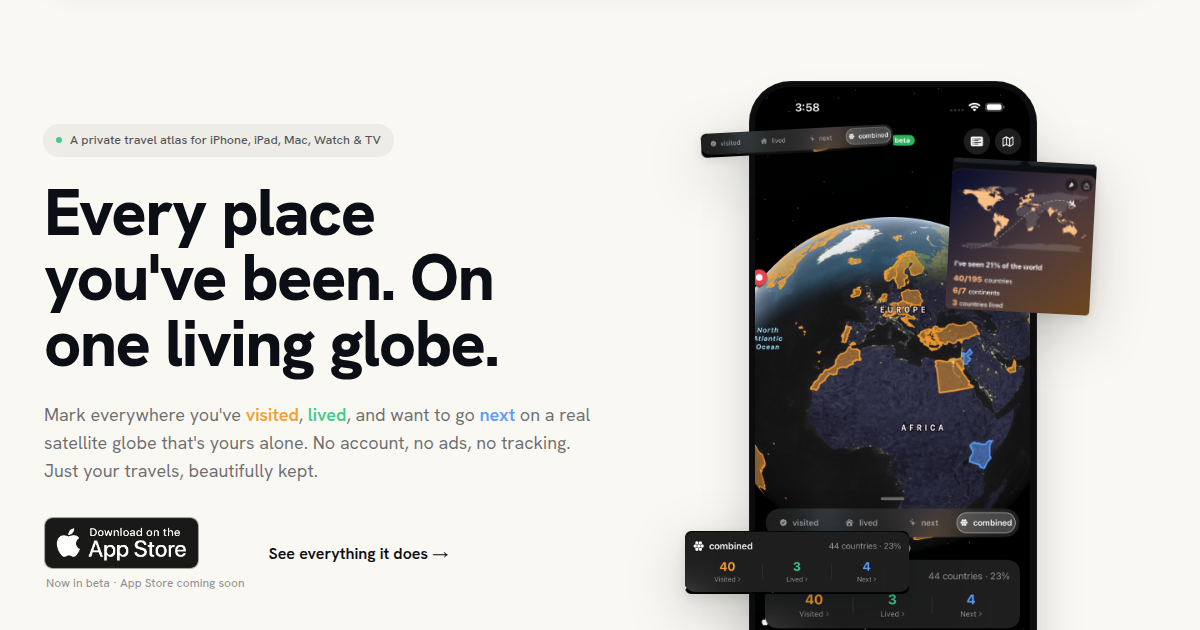
Mapsake agora pode responder a perguntas sobre viagens dentro do ChatGPT, Claude ou uma IA compatível que você hospeda. Você pode perguntar onde você estava em um determinado mês, quantas fotos você tirou em uma região, quais países estão na sua lista de "Próximos" ou pedir ao assistente para preparar uma alteração cuidadosamente confirmada no seu mapa.
Este guia assume que você já sabe como conversar com seu assistente escolhido. Você não precisa saber o que é um servidor, um protocolo ou uma API para o ChatGPT ou Claude. A conexão leva alguns minutos e você pode desativá-la da Mapsake a qualquer momento. Uma seção posterior explica a verificação de compatibilidade adicional para um assistente auto-hospedado.
Antes de conectar
Instale a versão mais recente do Mapsake e certifique-se de que o iCloud esteja disponível no seu iPhone ou iPad. Você também precisa de uma versão do ChatGPT ou Claude que permita adicionar um conector personalizado. Os nomes e as localizações dos botões do conector podem mudar à medida que esses aplicativos são atualizados, mas os passos do Mapsake permanecem os mesmos.
O acesso à IA remota é opcional e desativado por padrão. Ativar essa função não concede acesso a todos os assistentes. Você continua escolhendo as informações e as ações que o Mapsake pode compartilhar e associa cada assistente a um código único.
Escolha o que seu assistente pode usar.
No Mapsake, abra Perfil, escolha Definições, e depois escolha Acesso remoto à IA. Ativar Acesso remoto à IA e leia a confirmação antes de permitir.
Esta página tem opções separadas para as informações que seu assistente pode ver:
- Incluir notas permite que ele responda a perguntas usando as notas salvas com seus locais.
- Incluir contagens e datas de fotos permite que ele conte e compare suas fotos de viagem sem compartilhar as fotos originais.
- Incluir selos de passaporte Contém detalhes seguros, não uma cópia digitalizada, uma imagem ou dados de um chip de passaporte.
Também existem opções separadas para ações:
- Permitir marcar e editar locais permite que o assistente prepare alterações como marcar um país como "Visitado" ou adicionar um destino "Próximo".
- Permitir importações de anexos permite que o Mapsake inspecione um arquivo de histórico de viagens compatível que você anexa a uma conversa.
- Permitir exportações de dados permite que o assistente prepare uma exportação. Seu PIN de exportação do Mapsake ainda se aplica se você usar um.
Comece apenas com as opções que você espera usar. Você pode retornar a esta página e alterá-las mais tarde.
Conecte o Mapsake ao ChatGPT.
Mantenha a página "Acesso de IA Remoto" aberta no Mapsake e siga estes passos:
- Toque em Criar código de pareamento único. mostra um código curto e quando ele expira.
- Copie o endereço do servidor do Mapsake: https://mcp.mapsake.app/mcp.
- No ChatGPT, abra as configurações de aplicativos ou conectores e escolha a opção para adicionar um conector personalizado.
- Cole o endereço do servidor Mapsake quando o ChatGPT solicitar o endereço do conector.
- O ChatGPT abre uma página de autorização da Mapsake. Insira o código único do seu iPhone ou iPad.
- Aprove a conexão e retorne ao ChatGPT. A Mapsake deve aparecer como um aplicativo ou conector conectado.
O código funciona apenas uma vez. Se ele expirar ou você sair do fluxo de configuração, crie um novo código e tente novamente.
Conecte Mapsake ao Claude.
Os passos do Mapsake são os mesmos para o Claude:
- Crie um código de pareamento único e temporário no Mapsake.
- Abra as configurações de integração ou conector do Claude e escolha a opção de conector personalizado.
- Insira. https://mcp.mapsake.app/mcp como o endereço do conector.
- Quando a página de autorização do Mapsake é aberta, insira o código exclusivo.
- Aprove a conexão e retorne ao Claude.
Se sua versão do Claude não mostrar uma opção de conector personalizado, este cliente ou conta pode não suportar conectores remotos ainda. Não cole o código de uso único em uma mensagem de chat normal. Guarde-o para a página de autorização do Mapsake.
Conectar um assistente de IA auto-hospedado
Você não está limitado ao ChatGPT ou Claude. Um assistente auto-hospedado pode se conectar quando sua interface de chat suporta recursos remotos Conectores MCP com OAuth. MCP pode aparecer em suas configurações como Protocolo de Contexto do Modelo, ferramentas, integrações ou conectores personalizados.
Os passos da Mapsake não mudam:
- Abrir Perfil > Configurações > Acesso a IA Remota na Mapsake e crie um novo.
- No seu assistente auto-hospedado, adicione um servidor MCP remoto ou um conector personalizado.
- Use https://mcp.mapsake.app/mcp como o endereço do servidor.
- Deixe o assistente abrir a página de autorização segura da Mapsake em um navegador.
- Insira o código único nessa página, aprove a conexão e retorne ao seu assistente.
O assistente deve suportar a conexão OAuth baseada no navegador. Uma configuração que aceita apenas um comando local, um arquivo local ou uma entrada padrão não é suficiente por si só. Se sua interface solicitar um ID de cliente ou um segredo OAuth, tente a opção de registro de cliente automático ou dinâmico; a Mapsake não exige que você crie uma conta de desenvolvedor separada ou copie uma senha permanente da Mapsake.
Hospedar o assistente não torna o relay da Mapsake local. A conexão criptografada da Mapsake ainda usa mcp.mapsake.app e seu relay do iCloud, enquanto seu modelo e sua interface de chat escolhidos permanecem sob seu controle. Aplique o mesmo julgamento de privacidade que você usaria para qualquer assistente: ele recebe as perguntas que você faz e as respostas da Mapsake necessárias para essa conversa.
Tente uma pergunta simples sobre viagens.
Comece com uma pergunta de apenas leitura. Estes são bons exemplos para copiar em uma nova conversa:
- "Onde eu estava em setembro 2022?"
- "Quais países estão na minha lista de 'Próximos'?"
- "Quantas fotos tirei na África?"
- "Mostrar minhas viagens para a Alemanha em ordem de data."
- "Quais cidades eu marquei como 'Residida'?"
- "Resumir os países que visitei no ano passado."
O assistente pode solicitar permissão para usar o Mapsake antes de responder. Autorize a ferramenta Mapsake para essa conversa. As respostas só podem usar as categorias que você habilitou no acesso à IA remota.
Para obter a resposta mais clara, inclua um intervalo de datas, um tipo de local ou um status de viagem quando for relevante. Por exemplo, "Mostre os locais marcados como Visitados na Itália durante 2024" é mais claro do que "Me fale sobre a Itália."
Faça uma alteração segura através do chat.
Se Permitir marcar e editar locais está ativado, você pode solicitar alterações como:
- "Marcar Sudão como 'Visitado' no Mapsake."
- "Adicionar Japão à minha lista de países 'Próximos'."
- "Mudar Berlim de 'Visitada' para 'Residida'."
O Mapsake não considera a primeira frase como uma permissão para editar seu atlas. O assistente prepara a ação exata e pede que você a confirme. As exclusões requerem um local específico e uma nova confirmação. Este passo adicional é intencional porque o histórico de viagens inserido manualmente pode não ter uma biblioteca de fotos para reconstruí-lo.
Uma ação confirmada pode indicar brevemente que está na fila. O iOS pode ativar o Mapsake em segundo plano, mas o Mapsake decide quando isso acontece. Se uma alteração permanecer na fila, abra o Mapsake e toque Atualizar e verificar pedidos na página de acesso à IA remota. Você pode então pedir ao assistente para verificar a operação novamente.
Importe um arquivo de histórico de viagens de uma conversa.
Se Permitir importações de anexos está ativado, adicione uma exportação compatível de outro aplicativo de viagens ao seu assistente e diga o que é. Por exemplo: "Importe este histórico do Flighty para a Mapsake."
O assistente envia o arquivo anexado através da conexão criptografada. O Mapsake analisa o arquivo usando as mesmas regras de importação do aplicativo e retorna uma visualização. Revise os locais e as quantidades antes de confirmar. Uma importação com falha, incompleta ou cancelada não substitui seu atlas existente, e tentar a mesma importação não é projetado para criar registros duplicados.
Se o assistente não conseguir identificar o arquivo, indique o nome do aplicativo que o criou e deixe o nome do arquivo e o formato originais inalterados. Arquivos muito grandes podem levar mais tempo e podem ser concluídos após o Mapsake receber mais tempo em segundo plano ou após serem abertos.
Exporte sem comprometer sua proteção.
Se Permitir exportações de dados está ativado, peça ao assistente para preparar a exportação do Mapsake que você precisa. O Mapsake continua a aplicar sua configuração de proteção de exportação. Se você precisar de um PIN para exportações, o acesso remoto não o ignora.
Habilite as exportações apenas quando você precisar se o seu histórico de viagens for especialmente sensível. Desative a opção novamente depois, sem desconectar as perguntas de somente leitura.
O que é compartilhado e o que permanece privado.
Seu aplicativo Mapsake continua sendo a fonte da verdade. Habilitar o acesso à IA remota cria uma cópia criptografada apenas das categorias que você selecionou em seu próprio banco de dados público do iCloud. O relé do Mapsake descriptografa apenas as informações selecionadas ao responder a um pedido autenticado. Ele não cria um segundo banco de dados permanente de texto não criptografado do seu histórico de viagens.
As fotos originais, as imagens do passaporte, as digitalizações do chip do passaporte, os PINs de bloqueio de aplicativos, as credenciais do Apple ID e as senhas do iCloud nunca são incluídos. O provedor do assistente ainda recebe a pergunta e a resposta necessárias para sua conversa, portanto, os próprios termos de privacidade do ChatGPT ou Claude também se aplicam.
Alterar uma permissão atualiza o que a conexão pode usar. Desativar o Acesso à IA Remota interrompe o processamento de solicitações. Desconectar todos os assistentes também altera a chave de criptografia e invalida imediatamente os tokens de acesso existentes.
Se a conexão não for concluída,
A maioria dos problemas de configuração são resolvidos recomeçando com um novo código:
- Confirme se o Acesso à IA Remota ainda está ativado no Mapsake.
- Crie um código de pareamento único e temporário.
- Remova o conector Mapsake incompleto do seu assistente.
- Adicione-o novamente com https://mcp.mapsake.app/mcp.
- Insira o código apenas na página de autorização do Mapsake.
Se as perguntas funcionarem, mas uma alteração confirmada permanecer na fila, abra o Mapsake e escolha Atualizar e verificar pedidos.. Além disso, confirme que a permissão de ação correspondente ainda está habilitada e que o dispositivo tem uma conexão com a internet e acesso iCloud funcionando.
Não exclua e reinstale o Mapsake como a primeira etapa para solucionar problemas. Seus dados de viagem são mais importantes do que uma conexão. Desconectar e reconectar o Acesso de IA Remoto é suficiente para problemas de conexão e não requer a reconstrução do seu atlas.
Desconecte quando quiser.
Abrir Mapsake > Perfil > Configurações > Acesso a IA Remota. Desative este recurso para interromper as solicitações remotas, ou escolha Desconectar todos os assistentes Para revogar todas as conexões atuais. Você pode criar uma nova conexão mais tarde com um novo código de uso único.
A parte útil desse recurso é simples: seu mapa de viagens pode responder a você onde você já está conversando. A parte importante é igualmente importante: você decide o que está disponível, as edições exigem confirmação e o Mapsake continua sendo a cópia oficial.