guida alle foto per iPhone
Cerca foto su iPhone per luogo, anno, fotocamera e altro
Non è necessario ricordare la data esatta o scorrere anni di foto. Iniziate con il luogo, l'anno, la fotocamera o il dettaglio che ricordate, quindi utilizzate lo strumento di ricerca appropriato per restringere la libreria.
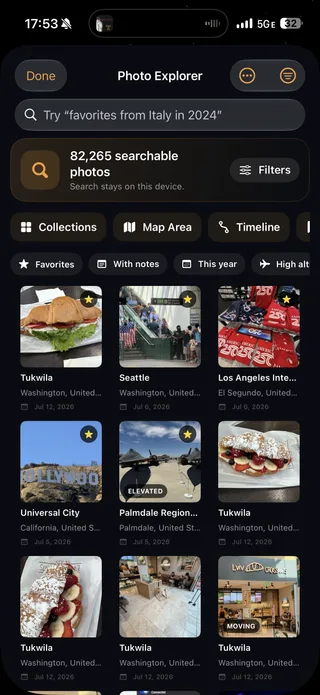
Inizia con il dettaglio che ricordi effettivamente
Il modo più rapido per trovare una vecchia foto di iPhone è cercare utilizzando l'indizio che hai ancora: un luogo, un anno, una persona, un evento o un soggetto. Apri Foto, tocca Cerca, e prova qualcosa di semplice come "Lisbona", "ottobre 2023", "spiaggia" o il nome di una persona nella tua collezione "Persone e Animali".
Questo è generalmente meglio che scorrere migliaia di immagini. Se la prima ricerca è troppo ampia, aggiungi un altro dettaglio o scegli uno dei suggerimenti offerti da Foto. Se è troppo ristretta, rimuovi una parola e cerca il luogo o l'anno da solo.
Lo strumento giusto dipende da ciò che ricordi:
| Cosa ricordi. | Il posto migliore per iniziare. |
|---|---|
| Una città, una data, una persona, un animale domestico, un evento o un argomento. | Cerca in Foto su Apple |
| Una vacanza e l'anno approssimativo in cui è avvenuta. | Viaggi o anni in Apple Foto |
| La parte del mondo in cui l'hai scattata. | La mappa delle foto in Apple Foto |
| Un luogo, un anno e una fotocamera insieme. | Photo Explorer in Mapsake |
| Un'area su una mappa, ma non il nome del luogo. | Area della mappa in Mapsake |
| Una nota, un tag, una valutazione o un'etichetta di colore privata. | Photo Explorer in Mapsake |
Apple Foto è il punto di partenza migliore per le ricerche quotidiane nell’intera libreria. Mapsake diventa utile quando la domanda assomiglia più a quella di un archivista di viaggio: «Quali foto preferite ho scattato in Italia nel 2024 con questa fotocamera?»
Come cercare foto dell'iPhone per luogo, anno o soggetto.
Nelle version di iOS, aprire: Foto e tocca. Cerca. Puoi cercare utilizzando diversi tipi di indizi:
- Data: un giorno, un mese o un anno, come "giugno 2022" o "2025"
- Luogo: una città, uno stato, un paese, un punto di riferimento o un nome commerciale riconosciuto
- Persona o animale domestico: un nome che hai assegnato in "Persone e animali domestici".
- Oggetto: una categoria ampia come "montagne", "tramonto", "cibo" o "cane"
- Evento: un concerto, un evento sportivo o un'altra occasione riconosciuta
Di Apple guida alla ricerca di foto e video è il riferimento migliore se un pulsante è stato spostato nella tua versione di iOS.
Inizia dal dettaglio più distintivo. «Parigi» è più utile di «vacanza» e «Parigi 2023» può esserlo ancora di più. I suggerimenti di ricerca aiutano a perfezionare il risultato senza dover conoscere la formulazione esatta prevista da Apple.
La ricerca non è una descrizione perfetta di ogni immagine. Il riconoscimento potrebbe non rilevare un soggetto e un'immagine non può apparire in una ricerca di posizione se non ha una posizione associata. Quando una ricerca non restituisce risultati, prova a cercare separatamente la data, il luogo e il soggetto prima di presumere che la foto sia scomparsa.
Come trovare foto dell'iPhone per posizione su una mappa.
Se ti ricordi dove eri, ma non come si chiamava il posto, sfoglia la mappa invece di indovinare i termini di ricerca.
- Apri. Foto e vai alla tua libreria.
- Apri i controlli di ordinamento e filtro.
- Scegli Mostra la mappa..
- Sposta la mappa e fai zoom, quindi tocca un gruppo di foto per esaminare quell'area.
Solo le foto con informazioni GPS incorporate possono essere visualizzate lì. Apple spiega questa limitazione nella sua guida alla navigazione nelle foto per posizione.
Esiste anche una scorciatoia utile quando hai trovato una foto del giorno giusto. Aprila, scorri verso l'alto o tocca. Informazioni, tocca la sua mappa o indirizzo e scegli Mostra le foto nelle vicinanze.. Questo può rivelare il resto di una passeggiata, di un pasto o di una gita di un giorno, anche quando non ti ricordi il nome del quartiere.
La ricerca di posizione è particolarmente utile per domande come:
- "Dove sono le mie foto di Città del Messico?"
- "Cosa ho scattato vicino a questo parco nazionale?"
- “Posso vedere ogni foto di questa parte del Giappone?”
Se la mappa non mostra un'immagine che sai di aver scattato lì, controlla le informazioni sull'immagine prima di modificare qualsiasi impostazione. Uno screenshot, una scansione, un'immagine scaricata o una foto condivisa da qualcun altro potrebbe non contenere la tua posizione.
Come trovare foto di un viaggio o di un anno specifico.
Per una vacanza piuttosto che per una singola immagine, apri... Foto, vai a Collezioni., e cerca Viaggi. Apple raggruppa le foto di viaggio in viaggi e ti consente di navigare per anno. Il raggruppamento esatto dipende dalle date e dalle posizioni presenti nella libreria, quindi un viaggio lungo potrebbe essere suddiviso o un viaggio breve potrebbe essere incluso in una raccolta più ampia. Consulta la documentazione corrente di Apple. Guida turistica per l'ultimo layout.
La Anni e Mesi Le visualizzazioni sono migliori quando si sa quando è successo qualcosa, ma iOS non lo ha riconosciuto come un viaggio. Queste visualizzazioni sono curate, il che significa che potrebbero nascondere schermate, ricevute e contenuti simili. Passa alla libreria completa se hai bisogno di vedere assolutamente tutto di quel periodo.
Una sequenza affidabile è:
- Cerca il nome della destinazione.
- Controllare se si trattava di una vacanza nella sezione "Viaggi".
- Esplora l'anno o il mese se il raggruppamento dei viaggi è incompleto.
- Apri un'immagine corretta e usa Mostra foto nelle vicinanze per recuperare il giorno corrispondente.
Questo approccio è utile anche quando un viaggio attraversa diverse città. La ricerca in ogni città separatamente può trovare immagini che un singolo nome di vacanza non può trovare.
Come verificare la data, il luogo e la fotocamera di una foto.
A volte, il modo più semplice per trovare un gruppo è esaminare prima una foto conosciuta. Apri l'immagine in Foto e scorri verso l'alto o tocca Informazioni pulsante. A seconda del file, il pannello delle informazioni può mostrare:
- La data e l'ora
- Una mappa e un nome di luogo.
- Il nome del file
- Il modello dell'iPhone o della fotocamera.
- Dettagli della fotocamera, come obiettivo, lunghezza focale, apertura e velocità dell'otturatore.
Questa riga di testo della fotocamera fornisce la formulazione esatta da provare altrove. Un telefono che ricordi come "il mio vecchio iPhone" potrebbe essere memorizzato come "iPhone 12 Pro", mentre una fotocamera importata potrebbe utilizzare un nome di modello meno familiare.
Se la data o la posizione sono errate, apri Altro menu e scegli Regola data e ora. o Regola la posizione.. Apple documenta sia le modifiche individuali che quelle in blocco nei suoi guida alle informazioni fotografiche. È generalmente meglio correggere i metadati della sorgente piuttosto che memorizzare l'errore, poiché una data o un luogo corretti possono aiutare nelle future ricerche e visualizzazioni delle mappe.
Non aggiungere una posizione solo per far funzionare una ricerca, a meno che tu non sia sicuro che sia corretta. Le posizioni delle foto sono dati personali precisi e una supposizione plausibile può creare silenziosamente un record di viaggio falso.
È possibile cercare foto dell'iPhone per modello di fotocamera?
A volte, ma non sempre in Apple Foto. Prova a utilizzare il nome esatto della fotocamera dal pannello Informazioni, come "iPhone 15 Pro", oppure il nome del modello di una fotocamera importata, nella barra di ricerca di Foto. Potrebbe restituire risultati utili, ma Apple non elenca attualmente il modello della fotocamera come categoria di ricerca supportata nella sua guida alla ricerca di iPhone. Consideralo come un tentativo utile, ma non come un filtro garantito.
Se hai bisogno di un elenco affidabile, l'esploratore di foto di Mapsake ha una sezione dedicata Modello fotocamera filtra le foto di viaggio che ha indicizzato. Puoi selezionare una fotocamera, diverse fotocamere o cercare il nome del modello esatto insieme a un luogo e un anno.
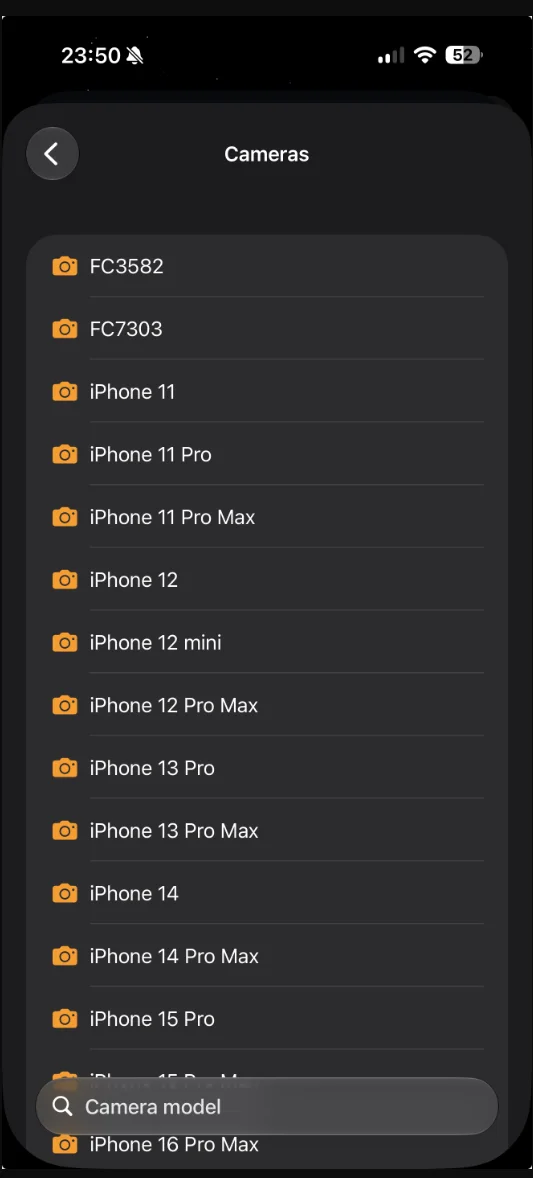
Photo Explorer crea l'elenco dei modelli di fotocamera a partire dai metadati disponibili nella libreria indicizzata, quindi i nomi corrispondono alle fotocamere che puoi effettivamente cercare.
Questa distinzione è importante. Apple Photos cerca nell'intera libreria visiva ed è eccellente per riconoscere soggetti e persone comuni. Mapsake cerca un indice di viaggi più piccolo e strutturato, creato a partire da dettagli noti di posizione, data, origine, fotocamera e organizzazione. Non cerca di sostituire il riconoscimento delle immagini generale di Apple.
Cerca foto di viaggio geolocalizzate con l'esplora foto di Mapsake.
Innanzitutto, crea la tua mappa di viaggio da Apple Foto. oppure connetti un'altra fonte di foto supportata. Mapsake ha bisogno di una foto indicizzata con una posizione prima di poter includere quell'elemento in Photo Explorer.
"Then":
- Apri il Atlante.
- Tocca il pulsante delle foto impilate etichettato Esplora le foto.
- Inserisci una ricerca in Esplora foto, oppure tocca Filtri per controlli precisi.
- Apri un risultato per esaminare la foto e i relativi dettagli di viaggio.
Le ricerche utili includono:
- "Preferiti dall'Italia in 2024"
- "iPhone 15 Pro Giappone 2023"
- “Foto Immich dal Portogallo”
- "Foto con note dell'anno scorso"
- "Foto scattate a più di 3,000 metri"
- "Foto valutate con 4 stelle dalla Francia"
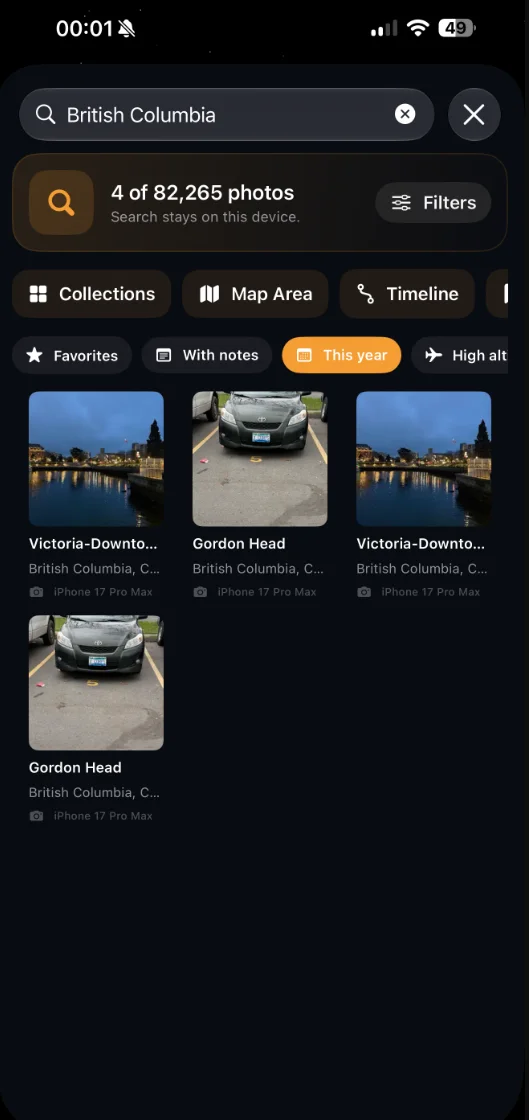
Qui, una ricerca di British Columbia combinata con il filtro di quest'anno riduce le foto indicizzate in 82,265 a quattro risultati. Ogni scheda mostra anche il luogo e il modello della fotocamera corrispondenti.
È possibile combinare la casella di testo con filtri per Apple Foto o Immich, data, modello della fotocamera, preferiti, note, schermate, foto modificate, altitudine, velocità, tag privati, valutazioni, etichette di colore e un'area della mappa selezionata. Le schede dei risultati mostrano il luogo, la data, la fotocamera, la nota o il dettaglio corrispondente, in modo da rendere più facile capire perché una foto è presente nell'elenco.
Il vantaggio pratico è la precisione. Invece di cercare "Italia", ottenere un risultato ampio e verificare manualmente date e dispositivi, puoi richiedere l'intersezione dei dettagli che ricordi.
Esplora la tua libreria di foto quando non sai cosa cercare.
I campi di ricerca non sono sempre il punto di partenza giusto. L'esplora foto include anche quattro strumenti di navigazione:
- Collezioni. raggruppa le foto indicizzate in viaggi, paesi, città, fotocamere e anni.
- Area della mappa ti permette di disegnare la domanda geograficamente spostando e ridimensionando una mappa.
- Cronologia ordina i risultati attuali per data di viaggio.
- Ricerca mantiene le ricerche recenti e qualsiasi combinazione di ricerca e filtro che salvi intenzionalmente.
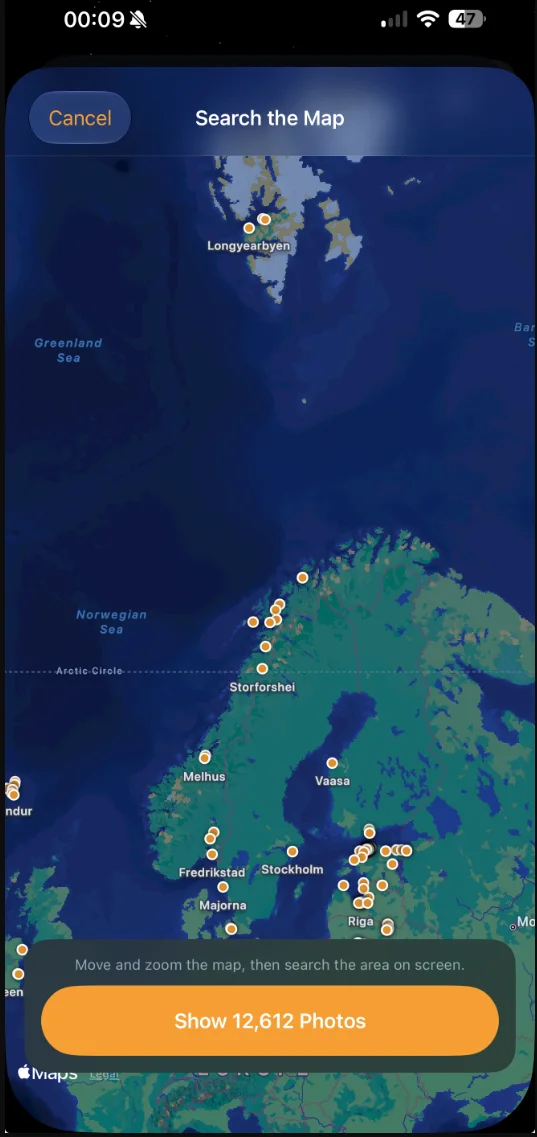
L'area della mappa non richiede un nome di luogo. Sposta e ingrandisci fino a quando la regione che ricordi non riempie lo schermo, quindi mostra solo le foto all'interno di quell'area visibile.
Queste viste sono utili quando la tua memoria è visiva o approssimativa. Potresti non ricordare il nome di una piccola città, ma potresti riconoscere la sua posizione tra due città. Potresti non ricordare quale fotocamera hai portato con te, ma una collezione di fotocamere può mostrarti i modelli disponibili.
I filtri rimangono attivi mentre navighi. Ad esempio, scegli prima una fotocamera e poi apri l'area della mappa per vedere solo le foto di quel dispositivo all'interno di una regione. Oppure attiva i preferiti, cerca un paese e visualizza il risultato sulla timeline.
Aggiungi una semplice organizzazione che renda più facile le ricerche future.
Il termine di ricerca migliore è spesso uno che aggiungi tu stesso. Nel visualizzatore di foto di Mapsake, puoi contrassegnare un'immagine come preferita, scrivere una nota privata, aggiungere tag, assegnare una valutazione da uno a cinque stelle o applicare un'etichetta di colore.
Utilizzare parole che ricorderai naturalmente in seguito. Una nota come "prima cena dopo il treno notturno" è più facile da riscoprire di un codice di classificazione elaborato. I tag funzionano bene per temi ricorrenti come "escursione", "famiglia", "architettura" o "cibo". Le valutazioni possono separare le foto che potresti condividere dalla registrazione completa di un viaggio.
Mapsake memorizza queste informazioni nei propri dati locali, anziché sovrascrivere la foto originale. Possono essere incluse in un backup o un'esportazione di Mapsake, mentre l'indice delle foto derivate può essere ricostruito dalla sua fonte. Questa separazione offre un ambiente duraturo per note e valutazioni personali, senza modificare l'immagine in Apple Photos o Immich.
Cosa fare quando una ricerca di foto non restituisce risultati.
Una ricerca vuota di solito significa che uno dei dettagli memorizzati non corrisponde ai metadati disponibili. Verificare questi in ordine:
- Amplia la query di ricerca. Cerca il paese senza la fotocamera o l'anno, quindi aggiungi i dettagli uno per uno.
- Esaminare una foto nota. Conferma la data, la posizione e il nome della fotocamera effettivi nel pannello delle informazioni.
- Controllare i dati di localizzazione. Una foto senza coordinate non verrà visualizzata in una mappa delle posizioni o nell'indice delle foto mappate di Mapsake.
- Cancellare i vecchi filtri. Una fotocamera dimenticata, una fonte, una data o un filtro di area della mappa possono escludere un risultato altrimenti corretto.
- Controllare la fonte. Una foto di Immich non verrà visualizzata se il filtro della sorgente è impostato su Apple Foto, e viceversa.
- Cerca "Dispositivo sconosciuto". Mapsake legge le informazioni sulla fotocamera dai metadati disponibili localmente e non scarica un file originale esclusivamente dal cloud per determinare il modello della fotocamera.
- Aggiornare l'indice. Se hai importato o corretto foto di recente, attendi che la scansione della sorgente sia completata prima di cercare di nuovo.
Se un'immagine di Apple Foto ha il posto sbagliato, correggila in Foto quando conosci la risposta. Quando il luogo manca, Mapsake può... Trova località mancanti questo strumento può cercare una corrispondenza temporale tra le foto vicine. Suggerisce una conferma prima di scrivere qualsiasi posizione nelle foto di Apple; non indovina silenziosamente.
Mantieni la ricerca di foto basata sulla posizione privata.
La ricerca di foto è comoda proprio perché una libreria contiene informazioni sensibili: dove vivi, quando hai viaggiato, con chi eri e, a volte, le coordinate esatte di un momento privato. Verifica cosa invia un'app prima di darle accesso a tali informazioni.
Mapsake crea e cerca il suo indice di metadati delle foto compatibile sul dispositivo. La sua esperienza principale non richiede un account Mapsake e non carica la libreria di foto su un servizio Mapsake. La condivisione opzionale è un'azione separata che controlli. Puoi leggere di più su questo. modello di privacy local-first e Informativa sulla privacy di Mapsake.
Questo approccio locale non rende tutte le fonti identiche. Apple Photos e una libreria Immich ospitata localmente espongono metadati diversi e alcuni file più vecchi, scaricati, scansionati o solo basati su cloud avranno delle lacune. Photo Explorer mostra cosa può essere supportato invece di inventare dettagli mancanti.
Un flusso di lavoro di ricerca di foto semplice per ricordare.
Non è necessario organizzare un'intera libreria prima di poter trovare una vecchia foto. Utilizzare questa sequenza:
- Inizia con un luogo, un anno, una persona o un soggetto in Apple Foto.
- Esplora i viaggi, gli anni o la mappa fotografica se la ricerca testuale non è sufficiente.
- Esaminare una foto corretta per conoscere la sua data, posizione e modello di fotocamera esatti.
- Utilizza l'esploratore di foto di Mapsake quando devi combinare diversi dettagli di viaggio.
- Favorisci, annota, tagga, valuta o salva una ricerca utile in modo che la prossima ricerca sia più veloce.
Apple Foto rimane lo strumento di ricerca generale più veloce su un iPhone. Esplora foto di Mapsake. aggiunge un livello privato e specifico per i viaggi, per le domande che dipendono dalla posizione, dall'anno, dalla fotocamera, dalla sorgente, dall'area della mappa e dai dettagli che aggiungi tu stesso.