Посібник з використання камери iPhone
Пошук фотографій iPhone за місцем, роком, камерою та іншими параметрами.
Вам не потрібно запам'ятовувати точну дату або переглядати роки фотографій. Почніть з місця, року, камери або деталі, яку ви пам'ятаєте, а потім використовуйте відповідний інструмент пошуку, щоб звузити область пошуку в бібліотеці.
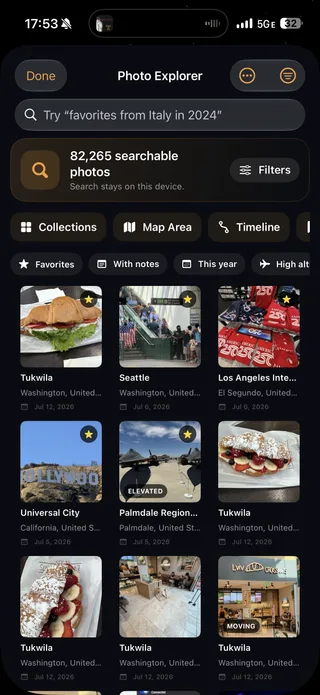
Почніть з інформації, яку ви дійсно пам'ятаєте
Найшвидший спосіб знайти стару фотографію на iPhone – це пошук за допомогою підказки, яка у вас ще є: місце, рік, людина, подія або об'єкт. Відкрити Фотографії, Натисніть. Пошук, Використовуйте та спробуйте щось просте, наприклад, «Лісабон», «жовтень 2023», «пляж» або ім'я людини з вашої колекції «Люди та домашні тварини».
Зазвичай це краще, ніж прокручування тисяч зображень. Якщо перший пошук занадто широкий, додайте ще одну деталь або виберіть одне з пропозицій, які пропонує Photos. Якщо він занадто вузький, видаліть слово та виконайте пошук місця або року окремо.
Правильний інструмент залежить від того, що ви пам'ятаєте.
| Що ви запам'ятовуєте. | Найкраще місце для початку. |
|---|---|
| Місто, дата, особа, улюбленець, подія або тема | Пошук у Apple Photos. |
| Відпустка та приблизний рік, коли це відбулося. | Подорожі або роки в Apple Photos |
| Місце, де було зроблено фотографію. | Карта фотографій в Apple Photos. |
| Фотографія, рік і камера разом. | Photo Explorer в Mapsake |
| Область на карті, але не назва місця. | Область відображення в Mapsake |
| Приватна нотатка, тег, оцінка або колірний маркер. | Photo Explorer в Mapsake |
Apple Photos – це найкращий інструмент для щоденного пошуку по всій вашій бібліотеці. Mapsake стає корисним, коли питання більше схоже на питання архівіста подорожей: «Які фотографії я зробив в Італії в 2024 з цією камерою?».
Як шукати фотографії на iPhone за місцем, роком або об'єктом
У останніх версіях iOS відкрийте... Фотографії і натисніть Пошук. Ви можете шукати, використовуючи різні підказки:
- Дата: Дата, місяць або рік, наприклад «червень 2022» або «2025».
- Місце: Місто, штат, країна, пам'ятка або назва відомої компанії.
- Людина або домашня тварина: Ім'я, яке ви присвоїли в розділах «Люди та домашні улюбленці».
- Тема: Широка категорія, така як «гори», «захід сонця», «їжа» або «собака».
- Подія: Концерт, спортивне змагання або інша відома подія.
Apple... Посібник з пошуку фотографій і відео Це найкращий довідник, якщо кнопка змінила своє положення у вашій версії iOS.
Почніть з найвизначнішого факту. «Париж» корисніший, ніж «відпустка», а «Париж 2023» може бути кориснішим, ніж будь-яке з цих слів окремо. Пропозиції пошуку можуть допомогти вам уточнити результат, не знаючи точного запиту, який очікує Apple.
Пошук не є ідеальним описом кожної фотографії. Розпізнавання може пропустити об'єкт, і фотографія не може з'явитися в результатах пошуку за місцем розташування, якщо у неї немає вказаної геолокації. Якщо пошук не дає результатів, спробуйте вказати дату, місце та об'єкт окремо, перш ніж припустити, що фотографія була видалена.
Як знайти фотографії на iPhone за місцезнаходженням на карті
Якщо ви пам'ятаєте, де ви були, але не пам'ятаєте назву місця, перегляньте карту, а не намагайтеся вгадати пошукові запити.
- Відкрити Фотографії і перейдіть до своєї бібліотеки.
- Відкрийте елементи керування сортування та фільтрації.
- Обрати Показати карту..
- Переміщуйте та масштабуйте карту, а потім натисніть на групу фотографій, щоб переглянути цю область.
Фотографії з вбудованою інформацією GPS можуть бути відображені лише там. Apple пояснює це обмеження у своїй документації. Посібник з перегляду фотографій за місцезнаходженням.
Якщо ви знайшли фотографію потрібного дня, є зручний спосіб її відкрити: просто проведіть пальцем вгору або натисніть. Невірний PIN-код. Спробуйте ще раз., Натисніть на карті або адресі та виберіть. Показати фотографії поблизу.. Це може розкрити решту прогулянки, прийому їжі або одноденної поїздки, навіть якщо ви не пам'ятаєте назву району.
Пошук за розташуванням особливо корисний для таких питань, як:
- «Де знаходяться мої фотографії з Мехіко?»
- «Що я знімав поблизу цього національного парку?»
- «Чи можу я переглянути всі фотографії з цієї частини Японії?»
Якщо на карті відсутня фотографія, яку ви знаєте, що зробили, перевірте інформацію про фотографію, перш ніж змінювати будь-які налаштування. Знімок екрана, відскановане зображення, завантажене зображення або фотографія, надана іншою людиною, можуть не містити ваших даних про місцезнаходження.
Як знайти фотографії з подорожі або певного року
Щоб створити запис не окремої фотографії, а всієї подорожі, відкрийте Фотографії, Перейдіть до. Колекції., Знайдіть. Подорожі.. Apple групує фотографії подорожей у подорожі та дозволяє переглядати їх за роками. Точне групування залежить від дат і місць, присутніх у бібліотеці, тому тривала подорож може бути розділена, а коротка подорож може бути об'єднана у більшу колекцію. Зверніться до поточної документації Apple. Посібник з планування подорожей Для використання останньої версії макета.
Це Роки і Місяці Види кращі, коли ви знаєте, коли щось сталося, але iOS не розпізнала це як подорож. Ці види відсортовані, що означає, що вони можуть приховувати знімки екрана, квитанції та інші непотрібні елементи. Перейдіть до повної бібліотеки, якщо вам потрібно бачити абсолютно все за цей період.
Надійний порядок дій:
- Шукайте назву місця призначення.
- Перевірте подорожі, якщо це була відпустка.
- Перегляньте рік або місяць, якщо групування подорожей неповне.
- Відкрийте правильне зображення та використовуйте функцію «Показати фотографії поблизу», щоб відновити фотографії за той самий день.
Цей підхід також корисний, коли подорож охоплює кілька міст. Пошук по кожному місту може знайти зображення, які не будуть знайдені за однією назвою поїздки.
Як перевірити дату, місцезнаходження та камеру для однієї фотографії
Іноді найпростіший спосіб знайти групу – це спочатку переглянути одне відоме фото. Відкрийте зображення в програмі Photos і проведіть пальцем вгору, або натисніть на Невірний PIN-код. Спробуйте ще раз. Кнопка. Залежно від файлу, інформаційна панель може відображати:
- Дата та час
- Карта та назва місця.
- Ім'я файлу
- Модель iPhone або камери.
- Деталі камери, такі як об'єктив, фокусна відстань, діафрагма та витримка.
Ця лінійка камер надає вам точне формулювання, яке можна використовувати в інших місцях. Телефон, який ви пам'ятаєте як «мій старий iPhone», може бути збережений як «iPhone 12 Pro», тоді як імпортована камера може використовувати менш знайому назву моделі.
Якщо дата або місцезнаходження вказані неправильно, відкрийте Більше виберіть пункт меню Налаштуйте дату та час. або Налаштуйте місцезнаходження... Apple документує як окремі, так і пакетні зміни у своєму посібник з інформації про фотографії. Зазвичай краще виправити вихідні метадані, ніж запам'ятовувати помилку, тому що виправлена дата або місцезнаходження також можуть допомогти в майбутніх пошуках і перегляді карт.
Не додавайте місцезнаходження лише для того, щоб пошук працював, якщо ви не впевнені, що воно правильне. Місцезнаходження на фотографії – це особисті дані, і навіть помилка, яка здається правдоподібною, може створити неправдивий запис про подорож.
Чи можна шукати фотографії iPhone за моделлю камери?
Іноді, але не завжди, в Apple Photos. Спробуйте ввести точну назву камери з панелі інформації, наприклад, “iPhone 15 Pro”, або назву моделі камери, імпортованої з іншого пристрою, у поле пошуку Photos. Це може повернути корисні результати, але Apple наразі не перелічує моделі камер як підтримувану категорію пошуку в своєму посібнику з пошуку для iPhone. Розглядайте це як зручний спосіб, а не як гарантований фільтр.
Якщо вам потрібен надійний список, в Mapsake є спеціальний розділ Модель камери Фільтр для пошуку фотографій подорожей, які він проіндексував. Ви можете вибрати одну камеру, кілька камер або виконати пошук за точною назвою моделі разом із місцем і роком.
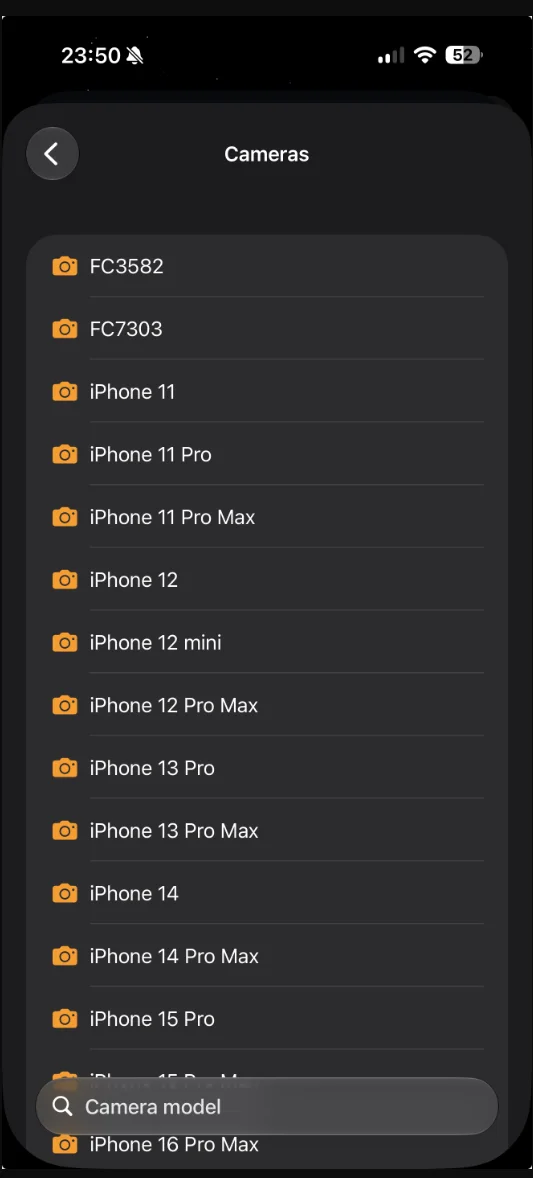
Photo Explorer створює список моделей камер на основі метаданих, доступних у індексованій бібліотеці, тому назви відповідають камерам, які ви можете фактично шукати.
Ця відмінність важлива. Apple Photos шукає повну візуальну бібліотеку і чудово підходить для загальних тем і людей. Mapsake шукає менший, структурований індекс подорожей, створений на основі відомих даних про місцезнаходження, дату, джерело, камеру та організацію. Він не призначений для заміни загальної функції розпізнавання зображень Apple.
Шукайте та переглядайте фотографії подорожей за допомогою Mapsake Photo Explorer.
Насамперед, створіть карту вашої подорожі з Apple Photos. або підключіть інше підтримуване джерело фотографій. Mapsake вимагає, щоб фотографія була проіндексована з інформацією про місцезнаходження, перш ніж вона зможе включити цей елемент у Photo Explorer.
«Тоді»:
- Відкрийте Географічний атлас.
- Натисніть кнопку зі стопкою фотографій з написом Перегляд фотографій.
- Введіть пошуковий запит. Перегляд фотографій, Натисніть. Фільтри Для отримання точних налаштувань.
- Відкрийте результат, щоб переглянути фотографію та її дані про подорож.
Корисні пошукові запити включають:
- «улюблене з Італії в 2024»
- «iPhone 15 Pro Японія 2023»
- «Фотографії з Португалії, зроблені за допомогою Immich»
- «Фотографії з примітками за минулий рік»
- «фотографії вище 3,000 метрів»
- «фотографії, оцінені на 4 зірок з Франції»
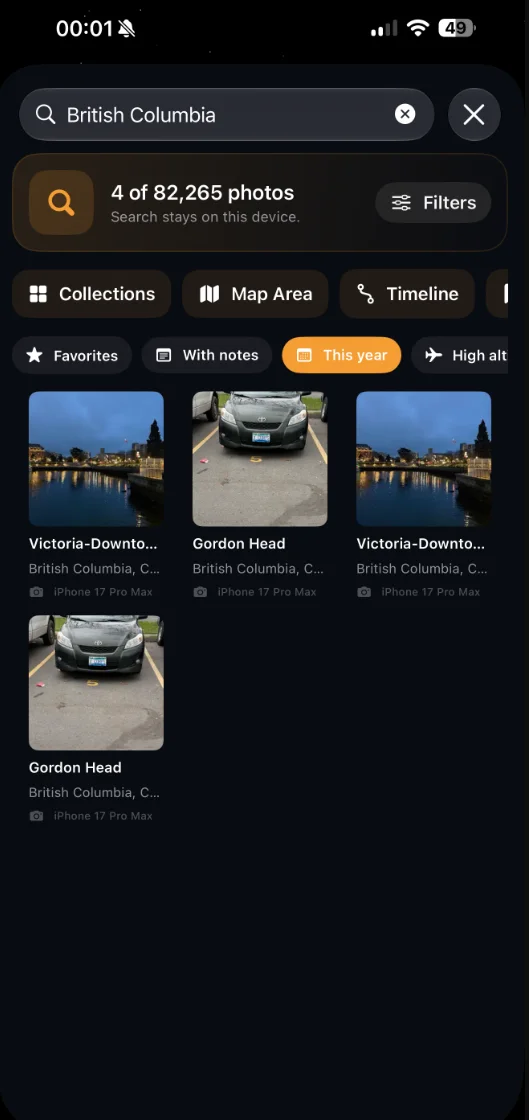
Тут, пошук за Британською Колумбією в поєднанні з фільтром «Цього року» звужує кількість проіндексованих фотографій 82,265 до чотирьох результатів. На кожній картці також відображається відповідне місце та модель камери.
Ви можете об'єднати текстове поле з фільтрами для Apple Photos або Immich, дати, моделі камери, улюблених, нотаток, скріншотів, відредагованих фотографій, висоти, швидкості, особистих тегів, оцінок, кольорових міток і вибраної області карти. Картки результатів відображають відповідні місця, дати, камери, нотатки або інші відповідні деталі, щоб було легше зрозуміти, чому зображення знаходиться в списку.
Практична перевага – це точність. Замість того, щоб шукати
Переглядайте свою фотобібліотеку, коли ви не знаєте, що шукати.
Поле пошуку не завжди є найкращим початком. Photo Explorer також включає чотири інструменти перегляду:
- Колекції. Групує проіндексовані фотографії за подорожами, країнами, містами, камерами та роками.
- Область карти Дозволяє задавати питання географічно, переміщуючи та змінюючи розмір карти.
- Хронологія Сортує поточні результати за датою подорожі.
- Пошук Зберігає останні пошуки та будь-яку комбінацію пошуку та фільтрації, яку ви навмисно зберегли.
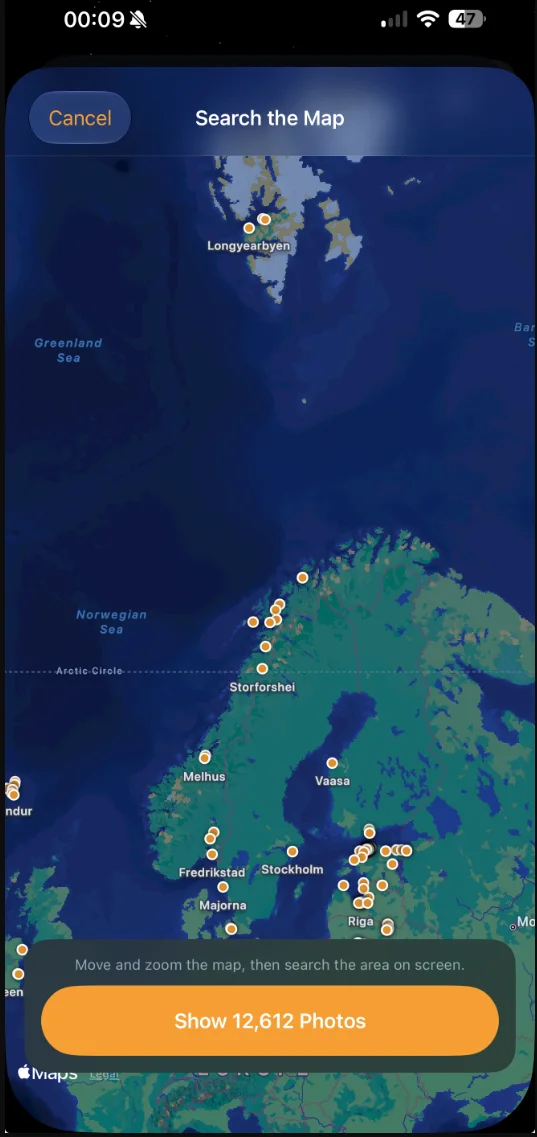
Для відображення області на карті не потрібне ім'я місця. Переміщайте та масштабуйте карту, поки регіон, який ви пам'ятаєте, не заповнить екран, а потім відображайте лише фотографії, що знаходяться в цій видимій області.
Ці представлення корисні, коли ваша пам'ять візуальна або наближена. Ви можете не пам'ятати назву невеликого міста, але можете знати його розташування між двома містами. Ви можете не пам'ятати, яку камеру ви взяли, але колекція камер може показати вам доступні моделі.
Фільтри залишаються активними під час перегляду. Наприклад, спочатку виберіть камеру, а потім відкрийте область карти, щоб побачити лише фотографії з цього пристрою у певному регіоні. Або увімкніть «Улюблене», виконайте пошук за країною та перегляньте результати на часовій шкалі.
Додавайте просту організацію, яка полегшує майбутні пошуки.
Найкращий пошуковий запит – це часто той, який ви додаєте самі. У переглядачі фотографій Mapsake ви можете позначити зображення як улюблене, додати особистий примітку, додати теги, присвоїти оцінку від 1 до 5 зірок або додати кольоровий ярлик.
Використовуйте слова, які ви, ймовірно, запам'ятаєте пізніше. Нотатка, наприклад, «перша вечеря після нічного поїзда», легше згадати, ніж складний кодовий файл. Теги добре підходять для повторюваних тем, таких як «піший похід», «сім'я», «архітектура» або «їжа». Рейтинги можуть допомогти відрізнити фотографії, які ви хочете поділитися, від повного запису вашої подорожі.
Mapsake зберігає організацію даних локально, а не перезаписує оригінальні фотографії. Її можна включити до резервної копії або експорту Mapsake, а індекс фотографій можна відновити з вихідних даних. Це дозволяє додавати особисті нотатки та оцінки, не змінюючи зображення в Apple Photos або Immich.
Що робити, якщо пошук за фотографіями не дає результатів.
Зазвичай, якщо пошук не дає результатів, це означає, що один із збережених деталей не відповідає доступним метаданим. Перевірте їх у наступному порядку:
- Зробіть запит більш широким. Шукайте країну без вказівки камери або року, а потім додавайте деталі по одному.
- Перегляньте одну відому фотографію. Переконайтеся в фактичній даті, місцезнаходженні та назві камери в панелі інформації.
- Перевірити наявність даних про місцезнаходження. Фотографія без координат не відображатиметься на карті місцезнаходжень або в індексі карт фотографій Mapsake.
- Очистити старі фільтри. Забута камера, джерело, дата або фільтр області карти можуть виключити результат, який інакше був би правильним.
- Перевірити джерело. Фотографія з Immich не відображатиметься, якщо фільтр джерела встановлено на Apple Photos, і навпаки.
- Шукайте Mapsake зчитує інформацію про камеру з локальних метаданих і не завантажує оригінальні файли лише з хмари, щоб визначити модель камери.
- Оновити індекс. Якщо ви нещодавно імпортували або виправили фотографії, зачекайте, поки сканування джерела буде завершено, перш ніж знову виконувати пошук.
Якщо в Apple Photos є фотографія з неправильним місцезнаходженням, виправте її в Photos, коли дізнаєтесь правильне місцезнаходження. Якщо місцезнаходження відсутнє, використовуйте функцію Mapsake. Знайти відсутні місця Цей інструмент може шукати сильний відповідність за часом серед сусідніх фотографій. Він пропонує підтвердження, перш ніж записувати будь-яке місцезнаходження в Apple Photos; він не робить припущень.
Пошук фотографій за місцезнаходженням слід робити приватним.
Пошук фотографій зручний, тому що бібліотека містить конфіденційну інформацію: де ви живете, коли подорожували, хто був з вами і, іноді, точні координати особистого моменту. Перевірте, яку інформацію додаток передає, перш ніж надавати йому доступ до цієї інформації.
Mapsake індексує та шукає підтримувані метадані фотографій на пристрої. Основна функціональність не потребує облікового запису Mapsake і не завантажує бібліотеку фотографій у сервіс Mapsake. Опціональна функція обміну є окремою дією, яку ви контролюєте. Ви можете дізнатися більше про [це](посилання на цю інформацію). Модель конфіденційності «локальні дані перш за все» і на Політика конфіденційності Mapsake.
Цей локальний підхід не робить усі джерела однаковими. Apple Photos і власна бібліотека Immich відображають різні метадані, і деякі старі, завантажені, відскановані або хмарні файли можуть мати прогалини. Photo Explorer показує, що можна підтримувати, а не намагається додумати відсутні деталі.
Простий процес пошуку фотографій для відновлення спогадів.
Вам не потрібно спочатку організувати всю бібліотеку, щоб знайти одну стару фотографію. Використовуйте наступну послідовність:
- Почніть з місця, року, людини або теми в Apple Photos.
- Переглядайте подорожі, роки або фотокартку, якщо простого пошуку недостатньо.
- Перегляньте одну правильну фотографію, щоб дізнатися її точну дату, місцезнаходження та модель камери.
- Використовуйте Mapsake Photo Explorer, коли вам потрібно об'єднати кілька деталей про подорож.
- Зберігайте корисні пошуки в улюблені, додавайте нотатки, теги або оцінки, щоб наступний пошук був швидшим.
Apple Photos залишається найшвидшим загальним інструментом пошуку на iPhone. Фото-експлорер Mapsake Додає приватний шар, специфічний для подорожей, для питань, що залежать від місцезнаходження, року, камери, джерела, області карти та деталей, які ви додаєте самостійно.