guia de fotos para iPhone
Pesquisar fotos no iPhone por local, ano, câmera e muito mais
Você não precisa se lembrar da data exata ou navegar por anos de fotos. Comece com o local, o ano, a câmera ou o detalhe que você se lembra e, em seguida, use a ferramenta de pesquisa apropriada para restringir a biblioteca.
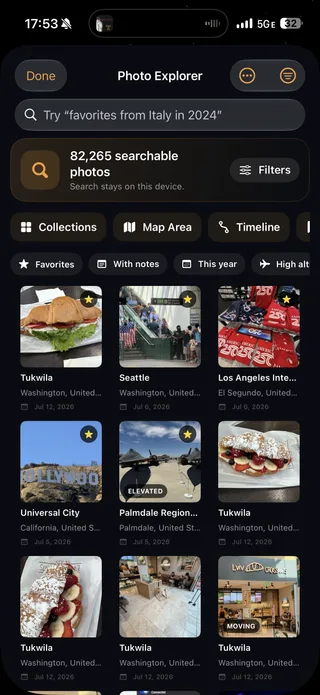
Comece com o detalhe que você realmente se lembra
A maneira mais rápida de encontrar uma foto antiga do iPhone é pesquisar usando a dica que você ainda tem: um local, um ano, uma pessoa, um evento ou um assunto. Abra Fotos, toque Pesquisar, e tente algo simples como "Lisboa", "outubro 2023", "praia" ou o nome de uma pessoa na sua coleção "Pessoas e Animais".
Isso é geralmente melhor do que navegar por milhares de imagens. Se a primeira pesquisa for muito ampla, adicione outro detalhe ou escolha uma das sugestões oferecidas pelo Fotos. Se for muito estreita, remova uma palavra e pesquise o local ou o ano sozinho.
A ferramenta certa depende do que você se lembra:
| O que você se lembra. | O melhor lugar para começar. |
|---|---|
| Uma cidade, uma data, uma pessoa, um animal de estimação, um evento ou um assunto. | Pesquisar em Fotos da Apple |
| Uma viagem e aproximadamente o ano em que aconteceu. | Viagens ou anos no Apple Fotos |
| A parte do mundo onde você tirou. | O mapa de fotos no Apple Fotos |
| Um lugar, um ano e uma câmera juntos. | Photo Explorer no Mapsake |
| Uma área em um mapa, mas não o nome do local. | Área do mapa no Mapsake |
| Uma nota, uma etiqueta, uma avaliação ou uma etiqueta de cor privada. | Photo Explorer no Mapsake |
O Apple Fotos é o melhor ponto de partida para buscas do dia a dia em toda a sua biblioteca. O Mapsake se torna útil quando a pergunta se parece mais com a de um arquivista de viagens: “Quais fotos favoritas tirei na Itália em 2024 com esta câmera?”
Como pesquisar fotos do iPhone por local, ano ou assunto.
Nas versões atuais do iOS, abra: Fotos e toque. Pesquisar. Você pode pesquisar usando vários tipos de pistas:
- Data: um dia, mês ou ano, como "junho 2022" ou "2025"
- Lugar: uma cidade, estado, país, ponto turístico ou nome comercial reconhecido
- Pessoa ou animal de estimação: um nome que você atribuiu em "Pessoas e Animais de Estimação".
- Assunto: uma categoria ampla, como "montanhas", "pôr do sol", "comida" ou "cachorro"
- Evento: um show, evento esportivo ou outra ocasião reconhecida
Da Apple guia para pesquisar fotos e vídeos é a melhor referência se um botão foi movido na sua versão do iOS.
Comece pelo detalhe mais distintivo. “Paris” é mais útil do que “férias”, e “Paris 2023” pode ser ainda mais útil do que qualquer um dos termos isolados. As sugestões de busca ajudam a refinar o resultado sem exigir que você saiba a formulação exata esperada pela Apple.
A pesquisa não é uma descrição perfeita de cada imagem. O reconhecimento pode perder um assunto e uma imagem não pode aparecer em uma pesquisa de localização se não tiver uma localização associada. Quando uma pesquisa não retorna resultados, tente pesquisar separadamente a data, o local e o assunto antes de presumir que a foto desapareceu.
Como encontrar fotos do iPhone por localização em um mapa.
Se você se lembra de onde estava, mas não do nome do lugar, navegue no mapa em vez de adivinhar termos de pesquisa.
- Abrir Fotos e vá para sua biblioteca.
- Abra os controles de classificação e filtro.
- Escolher Mostrar mapa..
- Mova o mapa e faça o zoom, e toque em um grupo de fotos para inspecionar essa área.
Apenas as fotos com informações de GPS incorporadas podem aparecer lá. A Apple explica essa limitação em sua guia para navegar pelas fotos por localização.
Também existe um atalho útil quando você encontrou uma foto do dia certo. Abra-a, deslize para cima ou toque. Informações, toque no mapa ou endereço e escolha Mostrar fotos próximas.. Isso pode revelar o resto de uma caminhada, de uma refeição ou de uma viagem de um dia, mesmo quando você não se lembra do nome do bairro.
A pesquisa de localização é especialmente útil para perguntas como:
- "Onde estão minhas fotos da Cidade do México?"
- "O que eu fotografei perto deste parque nacional?"
- “Posso ver todas as fotos desta parte do Japão?”
Se o mapa estiver faltando uma imagem que você sabe que tirou lá, verifique as informações da imagem antes de alterar qualquer configuração. Uma captura de tela, uma digitalização, uma imagem baixada ou uma foto compartilhada por outra pessoa pode não conter sua localização.
Como encontrar fotos de uma viagem ou de um ano específico.
Para férias em vez de uma única imagem, abra... Fotos, vá para Coleções, e procure Viagens. A Apple agrupa fotos de viagens em viagens e permite que você navegue por ano. O agrupamento exato depende das datas e locais presentes na biblioteca, portanto, uma viagem longa pode ser dividida ou uma viagem curta pode ser incluída em uma coleção maior. Consulte a documentação atual da Apple. Guia de viagens para o layout mais recente.
A Anos e Meses As visualizações são melhores quando você sabe quando algo aconteceu, mas o iOS não reconheceu isso como uma viagem. Essas visualizações são selecionadas, o que significa que podem ocultar capturas de tela, recibos e conteúdo semelhante. Alterne para a biblioteca completa se você precisar ver absolutamente tudo daquele período.
Uma sequência confiável é:
- Pesquise o nome do destino.
- Verificar se foi uma viagem na seção "Viagens".
- Navegue pelo ano ou mês se o agrupamento de viagens estiver incompleto.
- Abra uma imagem correta e use "Mostrar Fotos Próximas" para recuperar o dia correspondente.
Esta abordagem também é útil quando uma viagem atravessa várias cidades. A pesquisa em cada cidade separadamente pode encontrar imagens que um único nome de férias não consegue encontrar.
Como verificar a data, o local e a câmera de uma foto.
Às vezes, a maneira mais fácil de encontrar um grupo é examinar primeiro uma foto conhecida. Abra a imagem em Fotos e deslize para cima ou toque em Informações botão. Dependendo do arquivo, o painel de informações pode mostrar:
- A data e a hora
- Um mapa e um nome de lugar.
- O nome do arquivo
- O modelo do iPhone ou da câmera.
- Detalhes da câmera, como lente, distância focal, abertura e velocidade do obturador.
Essa linha de texto da câmera fornece a redação exata para testar em outros lugares. Um telefone que você se lembra como "meu antigo iPhone" pode ser armazenado como "iPhone 12 Pro", enquanto uma câmera importada pode usar um nome de modelo menos familiar.
Se a data ou a localização estiver incorreta, abra o Mais menu e escolha Ajustar data e hora. ou Ajustar localização.. A Apple documenta tanto as alterações individuais quanto as em lote em seus guia de informações de fotos. É geralmente melhor corrigir os metadados da fonte em vez de memorizar o erro, pois uma data ou local corrigidos podem ajudar em futuras pesquisas e visualizações de mapas.
Não adicione uma localização apenas para fazer uma pesquisa funcionar, a menos que você tenha certeza de que está correta. As localizações das fotos são dados pessoais precisos e uma suposição plausível pode criar silenciosamente um registro de viagem falso.
É possível pesquisar fotos do iPhone por modelo de câmera?
Às vezes, mas nem sempre no Apple Fotos. Tente usar o nome exato da câmera no painel Informações, como "iPhone 15 Pro", ou o nome do modelo de uma câmera importada, na barra de pesquisa do Fotos. Isso pode retornar resultados úteis, mas a Apple atualmente não lista o modelo da câmera como uma categoria de pesquisa suportada no seu guia de pesquisa do iPhone. Considere isso como uma tentativa útil, mas não como um filtro garantido.
Se você precisar de uma lista confiável, o Explorador de Fotos do Mapsake tem uma seção dedicada Modelo da câmera filtre as fotos de viagem que ele indexou. Você pode selecionar uma câmera, várias câmeras ou pesquisar o nome do modelo exato junto com um local e um ano.
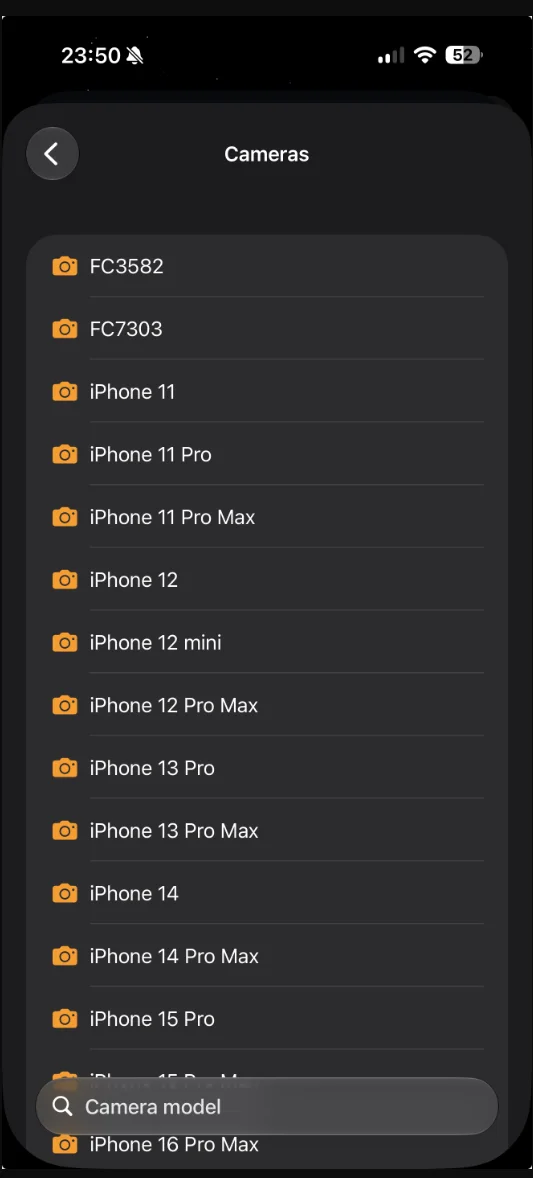
O Photo Explorer cria a lista de modelos de câmera a partir dos metadados disponíveis na biblioteca indexada, para que os nomes correspondam às câmeras que você realmente pode pesquisar.
Esta distinção é importante. O Apple Photos pesquisa em toda a biblioteca visual e é excelente para reconhecer assuntos e pessoas comuns. Mapsake pesquisa um índice de viagens menor e estruturado, criado a partir de detalhes conhecidos de localização, data, origem, câmera e organização. Não tenta substituir o reconhecimento de imagens geral da Apple.
Pesquise fotos de viagens geolocalizadas com o Explorador de fotos Mapsake.
Primeiro, crie seu mapa de viagem a partir do Apple Fotos. ou conecte outra fonte de fotos compatível. O Mapsake precisa de uma foto indexada com uma localização antes de poder incluir esse item no Photo Explorer.
"Then":
- Abra o Atlas.
- Toque no botão de fotos empilhadas rotulado Explorar fotos.
- Insira uma pesquisa em Explorador de fotos, ou toque Filtros para controles precisos.
- Abra um resultado para inspecionar a foto e seus detalhes de viagem.
As pesquisas úteis incluem:
- "Favoritos da Itália em 2024"
- "iPhone 15 Pro Japão 2023"
- “Fotos do Immich de Portugal”
- "Fotos com notas do ano passado"
- "Fotos tiradas a mais de 3,000 metros"
- "Fotos com classificação de 4 estrelas da França"
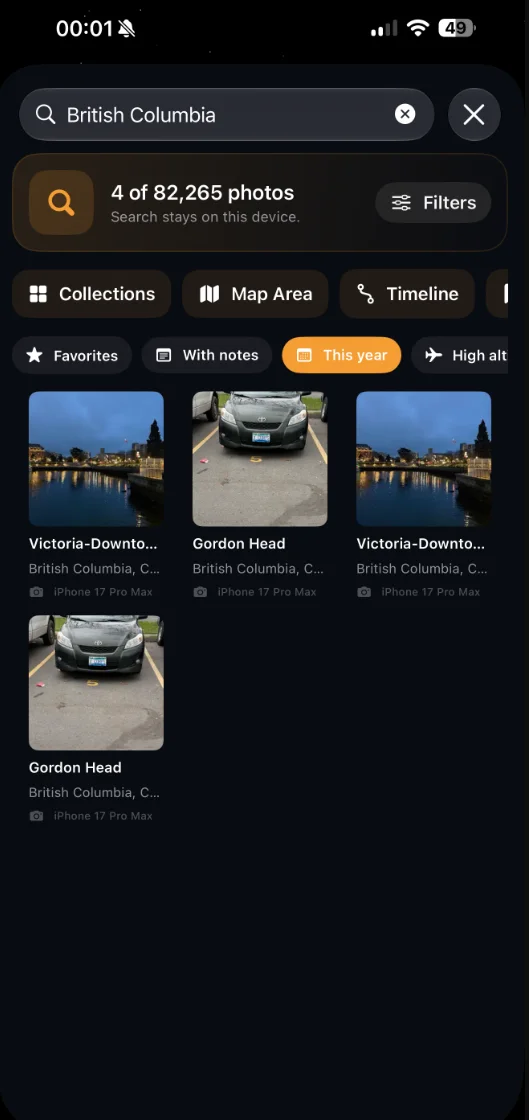
Aqui, uma pesquisa por British Columbia combinada com o filtro deste ano reduz as fotos indexadas em 82,265 para quatro resultados. Cada cartão também mostra o local e o modelo da câmera correspondentes.
Você pode combinar a caixa de texto com filtros para Apple Fotos ou Immich, data, modelo da câmera, favoritos, notas, capturas de tela, fotos editadas, altitude, velocidade, tags privadas, classificações, etiquetas de cor e uma área do mapa selecionada. Os cartões de resultados exibem o local, a data, a câmera, a nota ou outro detalhe correspondente para que seja mais fácil entender por que uma imagem está na lista.
A vantagem prática é a precisão. Em vez de pesquisar "Itália", obter um resultado amplo e verificar manualmente datas e dispositivos, você pode solicitar a interseção dos detalhes que você se lembra.
Navegue pela sua biblioteca de fotos quando você não sabe o que procurar.
As caixas de pesquisa nem sempre são o ponto de partida certo. O Explorador de fotos também inclui quatro ferramentas de navegação:
- Coleções organiza fotos indexadas em viagens, países, cidades, câmeras e anos.
- Área do mapa permite que você desenhe a pergunta geograficamente movendo e redimensionando um mapa.
- Cronologia organiza os resultados atuais pela data da viagem.
- Pesquisas mantém as pesquisas recentes e qualquer combinação de pesquisa e filtro que você salve intencionalmente.
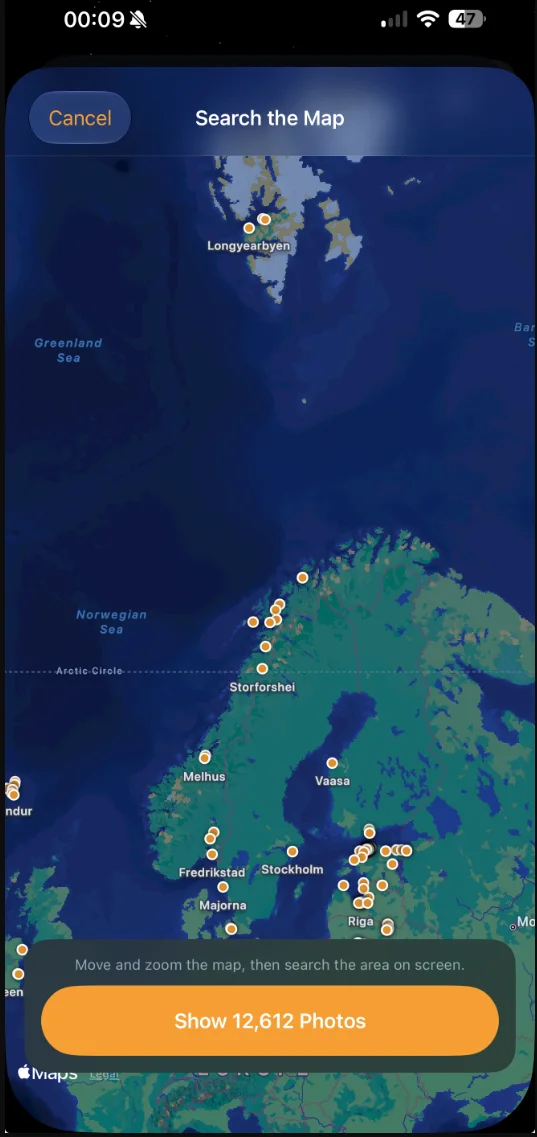
A área do mapa não requer um nome de local. Mova e amplie até que a região que você se lembra preencha a tela e, em seguida, mostre apenas as fotos dentro dessa área visível.
Estas visualizações são úteis quando sua memória é visual ou aproximada. Você pode não se lembrar do nome de uma pequena cidade, mas pode reconhecer sua posição entre duas cidades. Você pode não se lembrar qual câmera você levou, mas uma coleção de câmeras pode mostrar os modelos disponíveis.
Os filtros permanecem ativos enquanto você navega. Por exemplo, escolha primeiro uma câmera e, em seguida, abra a área do mapa para ver apenas as fotos desse dispositivo dentro de uma região. Ou ative os favoritos, pesquise um país e veja o resultado na linha do tempo.
Adicione uma organização simples que facilite as pesquisas futuras.
O melhor termo de pesquisa é frequentemente um que você adiciona. No visualizador de fotos do Mapsake, você pode marcar uma imagem como favorita, escrever uma nota privada, adicionar tags, atribuir uma classificação de um a cinco estrelas ou aplicar uma etiqueta de cor.
Use palavras que você naturalmente se lembrará mais tarde. Uma nota como "primeiro jantar após o trem noturno" é mais fácil de redescobrir do que um código de classificação elaborado. As tags funcionam bem para temas recorrentes como "caminhada", "família", "arquitetura" ou "comida". As classificações podem separar as fotos que você pode compartilhar do registro completo de uma viagem.
Mapsake armazena essas informações em seus próprios dados locais, em vez de sobrescrever a foto original. Elas podem ser incluídas em um backup ou exportação do Mapsake, enquanto o índice de fotos derivado pode ser reconstruído a partir de sua fonte. Essa separação oferece um lar duradouro para notas e classificações pessoais, sem alterar a imagem no Apple Fotos ou Immich.
O que fazer quando uma pesquisa de fotos não retorna resultados.
Uma pesquisa vazia geralmente significa que um dos detalhes memorizados não corresponde aos metadados disponíveis. Verifique estes em ordem:
- Amplie a consulta de pesquisa. Pesquise o país sem a câmera ou o ano e, em seguida, adicione os detalhes um por um.
- Examine uma foto conhecida. Confirme a data, a localização e o nome da câmera reais no painel de informações.
- Verificar se há dados de localização. Uma foto sem coordenadas não aparecerá em um mapa de localização ou no índice de fotos mapeadas do Mapsake.
- Limpar filtros antigos. Uma câmera esquecida, fonte, data ou filtro de área do mapa pode excluir um resultado correto.
- Verificar a fonte. Uma foto do Immich não aparecerá se o filtro de origem estiver definido como Apple Fotos, e vice-versa.
- Procure por "Dispositivo desconhecido". Mapsake lê as informações da câmera dos metadados disponíveis localmente e não baixa um arquivo original exclusivamente na nuvem para determinar o modelo da câmera.
- Atualizar o índice. Se você importou ou corrigiu fotos recentemente, aguarde a conclusão da verificação da fonte antes de pesquisar novamente.
Se uma imagem do Apple Fotos tiver o lugar errado, corrija-a em Fotos quando souber a resposta. Quando o local estiver ausente, o Mapsake pode... Encontrar localizações ausentes esta ferramenta pode procurar uma correspondência temporal entre fotos próximas. Ele sugere uma confirmação antes de gravar qualquer localização nas fotos da Apple; não adivinha silenciosamente.
Mantenha a pesquisa de fotos baseada na localização privada.
A pesquisa de fotos é conveniente precisamente porque uma biblioteca contém fatos sensíveis: onde você mora, quando viajou, com quem estava e, às vezes, as coordenadas exatas de um momento privado. Verifique o que um aplicativo envia antes de dar a ele acesso a esse histórico.
Mapsake cria e pesquisa seu índice de metadados de fotos compatível no dispositivo. Sua experiência principal não requer uma conta Mapsake e não carrega a biblioteca de fotos para um serviço Mapsake. O compartilhamento opcional é uma ação separada que você controla. Você pode ler mais sobre isso. modelo de privacidade local-first e Política de privacidade da Mapsake.
Esta abordagem local não torna todas as fontes idênticas. Apple Fotos e uma biblioteca Immich hospedada localmente expõem metadados diferentes, e alguns arquivos mais antigos, baixados, digitalizados ou apenas na nuvem terão lacunas. Photo Explorer mostra o que pode ser suportado em vez de inventar detalhes ausentes.
Um fluxo de trabalho de pesquisa de fotos simples para lembrar.
Você não precisa organizar toda uma biblioteca antes de poder encontrar uma foto antiga. Use esta sequência:
- Comece com um local, ano, pessoa ou assunto no Apple Fotos.
- Navegue por Viagens, Anos ou o mapa de fotos se a pesquisa de texto não for suficiente.
- Examine uma foto correta para conhecer sua data, localização e modelo de câmera exatos.
- Use o Explorador de fotos do Mapsake quando você precisar combinar vários detalhes de viagem.
- Favoritar, anotar, marcar, classificar ou salvar uma pesquisa útil para que a próxima pesquisa seja mais rápida.
Apple Fotos continua sendo a ferramenta de pesquisa geral mais rápida em um iPhone. Explorador de fotos do Mapsake. adiciona uma camada privada e específica para viagens, para as perguntas que dependem do local, do ano, da câmera, da fonte, da área do mapa e dos detalhes que você adiciona.