guide photo pour iPhone
Rechercher des photos sur l'iPhone par lieu, année, appareil photo et plus encore
Vous n'avez pas besoin de vous souvenir de la date exacte ou de parcourir des années de photos. Commencez par le lieu, l'année, l'appareil photo ou le détail dont vous vous souvenez, puis utilisez l'outil de recherche approprié pour affiner la bibliothèque.
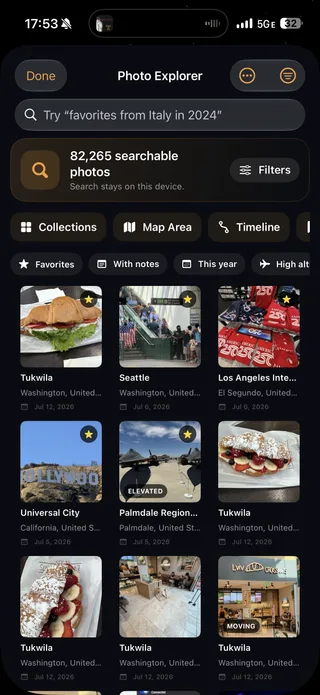
Commencez par le détail que vous vous souvenez réellement
Le moyen le plus rapide de trouver une ancienne photo d'iPhone est de rechercher en utilisant l'indice que vous avez encore : un lieu, une année, une personne, un événement ou un sujet. Ouvrez Photos, appuyez sur Rechercher, et essayez quelque chose de simple comme "Lisbonne", "octobre 2023", "plage" ou le nom d'une personne dans votre collection "Personnes et Animaux".
C'est généralement mieux que de faire défiler des milliers d'images. Si la première recherche est trop large, ajoutez un autre détail ou choisissez l'une des suggestions proposées par Photos. Si elle est trop étroite, supprimez un mot et recherchez le lieu ou l'année seul.
L'outil approprié dépend de ce dont vous vous souvenez :
| Ce dont vous vous souvenez. | Le meilleur endroit pour commencer. |
|---|---|
| Une ville, une date, une personne, un animal de compagnie, un événement ou un sujet. | Rechercher dans Photos sur Apple |
| Des vacances et l'année approximative à laquelle elles ont eu lieu. | Voyages ou années dans Apple Photos |
| La partie du monde où vous l'avez prise. | La carte photo dans Apple Photos |
| Un lieu, une année et une caméra ensemble. | Photo Explorer dans Mapsake |
| Une zone sur une carte, mais pas le nom du lieu. | Zone de la carte dans Mapsake |
| Une note, un tag, une note ou une étiquette de couleur privée. | Photo Explorer dans Mapsake |
Apple Photos est le meilleur point de départ pour les recherches courantes dans toute votre photothèque. Mapsake devient utile lorsque la question ressemble davantage à celle d’un archiviste du voyage : « Quelles photos favorites ai-je prises en Italie en 2024 avec cet appareil ? »
Comment rechercher des photos iPhone par lieu, année ou sujet.
Dans les versions actuelles d'iOS, ouvrez : Photos et appuyez. Rechercher. Vous pouvez rechercher en utilisant différents types d'indices :
- Date : un jour, un mois ou une année, comme "juin 2022" ou "2025"
- Lieu : une ville, un état, un pays, un monument ou un nom commercial reconnu
- Personne ou animal de compagnie: un nom que vous avez attribué dans "Personnes et animaux de compagnie".
- Objet : une catégorie générale telle que "montagnes", "coucher de soleil", "nourriture" ou "chien"
- Événement : un concert, un événement sportif ou une autre occasion reconnue
De Apple guide de recherche de photos et de vidéos est la meilleure référence si un bouton a été déplacé dans votre version d'iOS.
Commencez par le fait le plus distinctif. "Paris" est plus utile que "vacances", et "Paris 2023" pourrait être plus utile que l'un ou l'autre de ces mots seuls. Les suggestions de recherche peuvent vous aider à affiner un résultat sans avoir à connaître la formulation exacte que Apple attend.
La recherche n'est pas une description parfaite de chaque image. La reconnaissance peut manquer un sujet, et une image ne peut pas apparaître dans une recherche de localisation si elle n'a pas de localisation associée. Lorsqu'une recherche ne donne aucun résultat, essayez de rechercher la date, le lieu et le sujet séparément avant de supposer que la photo a disparu.
Comment trouver des photos iPhone par emplacement sur une carte.
Si vous vous souvenez de l'endroit où vous étiez, mais pas du nom du lieu, parcourez la carte au lieu de deviner des termes de recherche.
- Ouvrir Photos et allez dans votre bibliothèque.
- Ouvrez les contrôles de tri et de filtrage.
- Choisir Afficher la carte..
- Déplacez la carte et effectuez un zoom, puis appuyez sur un groupe de photos pour examiner cette zone.
Seules les photos contenant des informations GPS peuvent y apparaître. Apple explique cette limitation dans sa guide de navigation dans les photos par emplacement.
Il existe également un raccourci utile lorsque vous avez trouvé une photo du bon jour. Ouvrez-la, faites glisser vers le haut ou appuyez. Informations, appuyez sur sa carte ou son adresse, et choisissez Afficher les photos à proximité.. Cela peut révéler le reste d'une promenade, d'un repas ou d'une excursion d'une journée, même lorsque vous ne vous souvenez pas du nom du quartier.
La recherche de localisation est particulièrement utile pour les questions telles que :
- "Où sont mes photos de Mexico ?"
- "Qu'ai-je pris près de ce parc national ?"
- “Puis-je voir chaque photo de cette partie du Japon ?”
Si la carte ne contient pas une image que vous savez avoir prise à cet endroit, vérifiez les informations de l'image avant de modifier les paramètres. Une capture d'écran, une numérisation, une image téléchargée ou une photo partagée par quelqu'un d'autre peut ne pas contenir votre localisation.
Comment trouver des photos d'un voyage ou d'une année particulière.
Pour des vacances plutôt qu'une seule image, ouvrez... Photos, allez à Collections, et recherchez Voyages. Apple regroupe les photos de voyage en voyages et vous permet de naviguer par année. Le regroupement exact dépend des dates et des lieux présents dans la bibliothèque, de sorte qu'un long voyage peut être divisé ou qu'un court voyage peut être inclus dans une collection plus vaste. Consultez la documentation actuelle d'Apple. Guide de voyage pour la dernière mise en page.
La Années et Mois Les vues sont meilleures lorsque vous savez quand quelque chose s'est produit, mais iOS ne l'a pas reconnu comme un voyage. Ces vues sont organisées, ce qui signifie qu'elles peuvent masquer des captures d'écran, des reçus et des éléments similaires. Passez à la bibliothèque complète si vous avez besoin de voir absolument tout de cette période.
Une séquence fiable est :
- Recherchez le nom de la destination.
- Vérifier si c'était un voyage dans la section "Voyages".
- Parcourez l'année ou le mois si le regroupement des voyages est incomplet.
- Ouvrez une image correcte et utilisez "Afficher les photos à proximité" pour retrouver le jour correspondant.
Cette approche est également utile lorsqu'un voyage traverse plusieurs villes. La recherche dans chaque ville séparément peut trouver des images qu'un seul nom de vacances ne peut pas trouver.
Comment vérifier la date, le lieu et l'appareil photo d'une photo.
Parfois, le moyen le plus simple de trouver un groupe est d'examiner d'abord une photo connue. Ouvrez l'image dans Photos et faites glisser le doigt vers le haut, ou appuyez sur Informations bouton. Selon le fichier, le panneau d'informations peut afficher :
- La date et l'heure
- Une carte et un nom de lieu.
- Le nom du fichier
- Le modèle de l'iPhone ou de l'appareil photo.
- Détails de la caméra, tels que l'objectif, la distance focale, l'ouverture et la vitesse d'obturation.
Cette ligne de texte de l'appareil photo vous donne la formulation exacte à essayer ailleurs. Un téléphone que vous vous souvenez comme étant "mon ancien iPhone" peut être enregistré sous le nom de "iPhone 12 Pro", tandis qu'un appareil photo importé peut utiliser un nom de modèle moins familier.
Si la date ou la localisation est incorrecte, ouvrez Plus menu et choisissez Ajuster la date et l'heure. ou Ajuster la position.. Apple documente les modifications individuelles et par lots dans ses guide d'informations photographiques. Il est généralement préférable de corriger les métadonnées sources plutôt que de mémoriser l'erreur, car une date ou un lieu corrigés peuvent aider aux recherches et aux vues de cartes ultérieures.
N'ajoutez pas de localisation juste pour qu'une recherche fonctionne, sauf si vous êtes sûr que c'est correct. Les emplacements des photos sont des données personnelles précises, et une supposition plausible peut créer silencieusement un enregistrement de voyage faux.
Pouvez-vous rechercher des photos de l'iPhone par modèle d'appareil photo ?
Parfois, mais pas toujours dans Apple Photos. Essayez d'utiliser le nom exact de l'appareil photo à partir du panneau Informations, comme "iPhone 15 Pro", ou le nom du modèle d'un appareil photo importé, dans la barre de recherche de Photos. Cela peut renvoyer des résultats utiles, mais Apple ne répertorie actuellement pas le modèle d'appareil photo comme une catégorie de recherche prise en charge dans son guide de recherche iPhone. Considérez cela comme une tentative utile, mais pas comme un filtre garanti.
Si vous avez besoin d'une liste fiable, l'explorateur de photos de Mapsake dispose d'une section dédiée Modèle d’appareil filtrez les photos de voyage qu'il a indexées. Vous pouvez sélectionner un appareil photo, plusieurs appareils photo ou rechercher le nom de modèle exact ainsi qu'un lieu et une année.
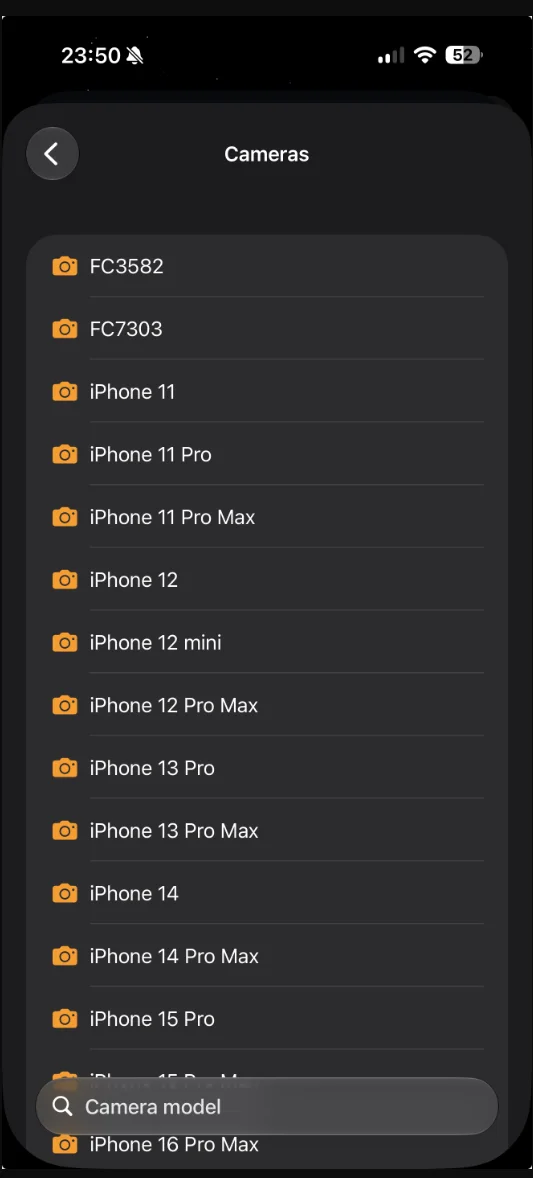
Photo Explorer crée la liste des modèles d'appareil photo à partir des métadonnées disponibles dans la bibliothèque indexée, de sorte que les noms correspondent aux appareils photo que vous pouvez réellement rechercher.
Cette distinction est importante. Apple Photos recherche dans toute la bibliothèque visuelle et est excellent pour les sujets et les personnes courants. Mapsake recherche un index de voyage plus petit et structuré, créé à partir de détails connus de la localisation, de la date, de la source, de la caméra et de l'organisation. Il ne cherche pas à remplacer la reconnaissance d'images générale d'Apple.
Recherchez des photos de voyage géolocalisées avec l'explorateur de photos Mapsake.
Tout d'abord, créez votre carte de voyage à partir d'Apple Photos. ou connectez une autre source de photos prise en charge. Mapsake a besoin d'une photo indexée avec un emplacement avant de pouvoir inclure cet élément dans l'explorateur de photos.
"Then" :
- Ouvrez le Atlas.
- Appuyez sur le bouton de photos empilées étiqueté Explorer les photos.
- Entrez une recherche dans Explorateur de photos, ou appuyez sur Filtres pour un contrôle précis.
- Ouvrez un résultat pour examiner la photo et ses détails de voyage.
Les recherches utiles incluent :
- "Favoris d'Italie dans 2024"
- "iPhone 15 Pro Japon 2023"
- “Photos Immich du Portugal”
- "Photos avec des notes de l'année dernière"
- "Photos prises à plus de 3,000 mètres"
- "Photos notées de 4 étoiles provenant de France"
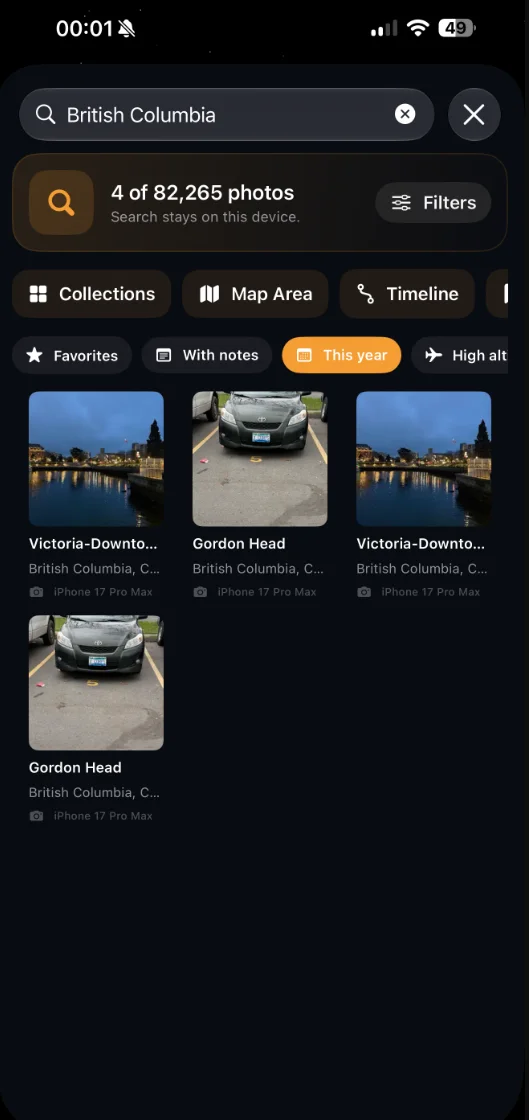
Ici, une recherche de Colombie-Britannique combinée au filtre de cette année réduit les photos indexées dans 82,265 à quatre résultats. Chaque carte affiche également le lieu et le modèle d'appareil photo correspondants.
Vous pouvez combiner la zone de texte avec des filtres pour Apple Photos ou Immich, la date, le modèle d'appareil photo, les favoris, les notes, les captures d'écran, les photos modifiées, l'altitude, la vitesse, les étiquettes privées, les évaluations, les étiquettes de couleur et une zone de carte sélectionnée. Les cartes de résultats affichent le lieu, la date, l'appareil photo, la note ou le détail correspondant, ce qui facilite la compréhension de la raison pour laquelle une image figure dans la liste.
L'avantage pratique est la précision. Au lieu de rechercher "Italie", d'obtenir un résultat large et de vérifier manuellement les dates et les appareils, vous pouvez demander l'intersection des détails dont vous vous souvenez.
Parcourez votre bibliothèque de photos lorsque vous ne savez pas ce que vous devez rechercher.
Les champs de recherche ne sont pas toujours le meilleur point de départ. L'explorateur de photos comprend également quatre outils de navigation :
- Collections regroupe les photos indexées en voyages, pays, villes, appareils photo et années.
- Zone de la carte vous permet de dessiner la question géographiquement en déplaçant et en redimensionnant une carte.
- Chronologie trie les résultats actuels par date de voyage.
- Recherches conserve les recherches récentes et toute combinaison de recherche et de filtre que vous enregistrez intentionnellement.
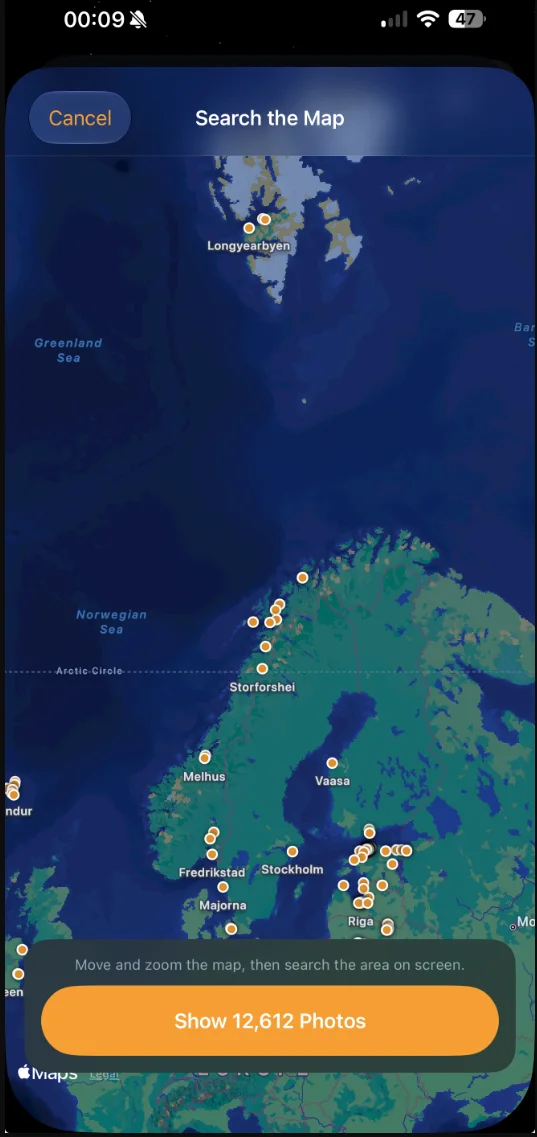
La zone de la carte ne nécessite pas de nom de lieu. Déplacez-vous et zoomez jusqu'à ce que la région dont vous vous souvenez remplisse l'écran, puis affichez uniquement les photos à l'intérieur de cette zone visible.
Ces vues sont utiles lorsque votre mémoire est visuelle ou approximative. Vous ne vous souvenez peut-être pas du nom d'une petite ville, mais vous pouvez reconnaître sa position entre deux villes. Vous ne vous souvenez peut-être pas de la caméra que vous avez emportée, mais une collection de caméras peut vous montrer les modèles disponibles.
Les filtres restent actifs pendant que vous naviguez. Par exemple, choisissez d'abord un appareil photo, puis ouvrez la zone de la carte pour voir uniquement les photos de cet appareil dans une région. Ou activez les favoris, recherchez un pays et affichez le résultat sur la chronologie.
Ajoutez une organisation simple qui facilite les recherches futures.
Le meilleur terme de recherche est souvent celui que vous ajoutez vous-même. Dans le visualiseur de photos de Mapsake, vous pouvez marquer une image comme favorite, écrire une note privée, ajouter des étiquettes, attribuer une note d'une à cinq étoiles ou appliquer une étiquette de couleur.
Utilisez des mots que vous vous souviendrez naturellement plus tard. Une note comme "premier dîner après le train de nuit" est plus facile à redécouvrir qu'un code de classement élaboré. Les balises fonctionnent bien pour les thèmes récurrents tels que "randonnée", "famille", "architecture" ou "cuisine". Les évaluations peuvent séparer les photos que vous pourriez partager de l'enregistrement complet d'un voyage.
Mapsake stocke cette organisation dans ses propres données locales plutôt que de réécrire la photo originale. Elle peut être incluse dans une sauvegarde ou une exportation Mapsake, tandis que l'index de photos dérivé peut être reconstruit à partir de sa source. Cette séparation offre un emplacement durable pour les notes et les évaluations personnelles sans modifier l'image dans Apple Photos ou Immich.
Que faire lorsqu'une recherche de photos ne renvoie aucun résultat.
Une recherche vide signifie généralement qu'un des détails mémorisés ne correspond pas aux métadonnées disponibles. Vérifiez-les dans l'ordre suivant :
- Élargissez la requête de recherche. Recherchez le pays sans l'appareil photo ni l'année, puis ajoutez les détails un par un.
- Examinez une photo connue. Vérifiez la date, la localisation et le nom de l'appareil photo réels dans le panneau d'informations.
- Vérifier les données de localisation. Une photo sans coordonnées ne s'affichera pas dans une carte de localisation ou dans l'index de photos cartographiées de Mapsake.
- Effacer les anciens filtres. Un appareil photo oublié, une source, une date ou un filtre de zone de carte peuvent exclure un résultat correct.
- Vérifier la source. Une photo Immich n'apparaîtra pas si le filtre de source est défini sur Apple Photos, et vice versa.
- Recherchez "Appareil inconnu". Mapsake lit les informations de l'appareil photo à partir des métadonnées disponibles localement et ne télécharge pas un fichier original uniquement dans le cloud pour déterminer le modèle de l'appareil photo.
- Actualiser l'index. Si vous avez récemment importé ou corrigé des photos, attendez que le scan de la source soit terminé avant de rechercher à nouveau.
Si une image Apple Photos a le mauvais endroit, corrigez-la dans Photos lorsque vous connaissez la réponse. Lorsque le lieu est manquant, Mapsake peut... Trouver les lieux manquants cet outil peut rechercher une correspondance temporelle forte entre les photos à proximité. Il suggère une confirmation avant d'écrire un emplacement dans les photos Apple ; il ne devine pas silencieusement.
Conservez la recherche de photos basée sur la localisation en privé.
La recherche de photos est pratique précisément parce qu'une bibliothèque contient des informations sensibles : où vous vivez, quand vous avez voyagé, avec qui vous étiez et, parfois, les coordonnées exactes d'un moment privé. Vérifiez ce qu'une application envoie avant de lui donner accès à ces informations.
Mapsake crée et recherche son index de métadonnées de photos compatible sur l'appareil. Son expérience principale ne nécessite pas de compte Mapsake et ne télécharge pas la bibliothèque de photos vers un service Mapsake. Le partage optionnel est une action distincte que vous contrôlez. Vous pouvez en savoir plus à ce sujet. modèle de confidentialité local-first et Politique de confidentialité de Mapsake.
Cette approche locale ne rend pas toutes les sources identiques. Apple Photos et une bibliothèque Immich auto-hébergée exposent des métadonnées différentes, et certains fichiers plus anciens, téléchargés, numérisés ou uniquement basés sur le cloud auront des lacunes. Photo Explorer montre ce qui peut être pris en charge au lieu d'inventer des détails manquants.
Un flux de travail de recherche de photos simple pour se souvenir.
Vous n'avez pas besoin d'organiser toute une bibliothèque avant de pouvoir trouver une vieille photo. Utilisez cette séquence :
- Commencez par un lieu, une année, une personne ou un sujet dans Apple Photos.
- Parcourez les voyages, les années ou la carte photo si la recherche textuelle ne suffit pas.
- Examinez une photo correcte pour connaître sa date, sa position et son modèle d'appareil photo exacts.
- Utilisez l'explorateur de photos Mapsake lorsque vous avez besoin de combiner plusieurs détails de voyage.
- Favorisez, notez, étiquetez, évaluez ou enregistrez une recherche utile pour que la prochaine recherche soit plus rapide.
Apple Photos reste l'outil de recherche général le plus rapide sur un iPhone. Explorateur de photos Mapsake. ajoute une couche privée et spécifique aux voyages, pour les questions qui dépendent de la localisation, de l'année, de l'appareil photo, de la source, de la zone de la carte et des détails que vous ajoutez vous-même.