iPhone 相机使用指南
使用地点、年份、相机等搜索 iPhone 照片。
您不必记住确切的日期,也不必滚动浏览多年的照片。从您记得的地点、年份、相机或详细信息开始,然后使用正确的搜索工具来缩小图书馆的范围。
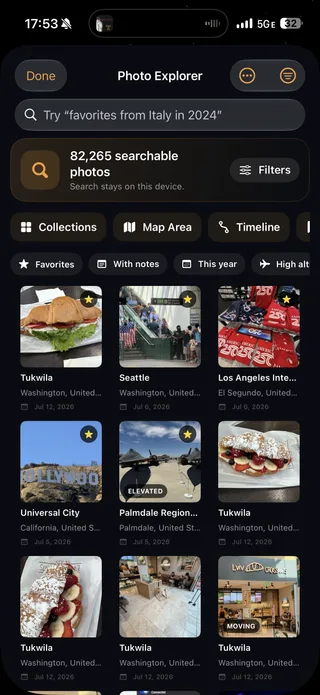
从您真正记得的细节开始
找到旧 iPhone 照片的最快方法是使用您仍然拥有的线索进行搜索:地点、年份、人物、事件或主题。 打开 照片, 点击。 搜索, 使用,尝试一些简单的关键词,例如“里斯本”、“10月 2023”、“海滩”或您在“人物和宠物”集合中的人物姓名。
这通常比向后滚动数千张图像更好。如果第一个搜索太宽泛,请添加另一个细节,或选择 Photos 提供的建议之一。如果搜索范围太窄,请删除一个单词,然后单独搜索该地点或年份。
选择合适的工具取决于您记得的内容。
| 您会记住什么。 | 最佳的开始位置 |
|---|---|
| 城市、日期、人物、宠物、事件或主题 | 在 Apple Photos 中搜索。 |
| 假期以及大约发生的年份。 | 旅行或 Apple Photos 中的年份 |
| 您拍摄照片的地点。 | Apple Photos 中的照片地图。 |
| 一张照片、一年和一个相机。 | Mapsake中的Photo Explorer |
| 地图上的区域,但不是地名。 | Mapsake 中的地图区域 |
| 一个私人笔记、标签、评分或颜色标签。 | Mapsake中的Photo Explorer |
Apple Photos 是在整个照片图库中进行日常搜索的最佳起点。当问题更像旅行档案管理员会问的那样时,Mapsake 就派上用场了:“我在 2024 年用这台相机在意大利拍了哪些收藏照片?”
如何通过地点、年份或主题搜索 iPhone 照片
在 iOS 的最新版本中,打开... 照片 和点击 搜索. 您可以使用多种类型的线索进行搜索:
- 日期: 日期、月份或年份,例如“6月 2022”或“2025”。
- 地点: 城市、州、国家、地标或知名商业名称。
- 人或宠物: 您在“人物和宠物”中指定的名称。
- 主题: 广泛的类别,例如“山脉”、“日落”、“食物”或“狗”。
- 事件: 演唱会、体育赛事或其他知名场合。
Apple 的... 搜索照片和视频的指南 如果您使用的 iOS 版本中按钮的位置已更改,请参考此文档。
从最显著的事实开始。“巴黎”比“假期”更有用,“巴黎 2023”可能比这两个词都更有用。搜索建议可以帮助您完善结果,而无需知道 Apple 期望的确切措辞。
搜索并非对每张图片的完美描述。 识别可能无法识别出某个主题,如果图片没有地理位置信息,则无法在位置搜索中显示。 如果搜索结果为空,请尝试分别使用日期、地点和主题进行搜索,然后再假设照片已丢失。
如何在地图上找到 iPhone 照片的拍摄地点
如果您记得您在哪里,但不记得该地方的名称,请浏览地图,而不是猜测搜索词。
- 打开。 照片 和转到您的库。
- 打开排序和筛选控件。
- 选择 显示地图。.
- 移动和缩放地图,然后点击一组照片以查看该区域。
只有包含嵌入式 GPS 信息的照片才能显示在那里。Apple 在其文档中解释了此限制。 按位置浏览照片的指南.
如果您找到了一张正确的照片,可以使用以下快捷方式:打开它,向上滑动或点击。 信息, 点击 的地图或地址,然后选择。 显示附近的照片。. 这可以揭示散步、用餐或一日游的其余部分,即使您不记得该地区的名称。
位置搜索特别适用于以下问题:
- “我的墨西哥城照片在哪里?”
- “我在这个国家公园附近拍摄了什么?”
- “我可以查看日本这部分的每张照片吗?”
如果地图上缺少您知道自己拍摄的图像,请在更改任何设置之前,检查图像的信息。屏幕截图、扫描图像、下载的图像或他人共享的照片可能不包含您的位置信息。
如何查找旅行或特定年份的照片
对于假期而不是单张照片,请打开 照片, 转到。 收藏集。, 查找。 旅行.。Apple 将旅行照片分组到旅行中,并允许您按年份浏览。确切的分组取决于库中存在的日期和位置,因此较长的旅行可能会被拆分,而较短的旅行可能会被合并到更大的集合中。请参阅 Apple 的当前文档。 旅行指南 以使用最新布局。
这 年 和 个月 当您知道某事何时发生,但 iOS 未将其识别为旅行时,视图效果更好。这些视图经过精心策划,这意味着它们可能会隐藏屏幕截图、收据和其他类似杂乱的内容。当您需要查看该期间的绝对所有内容时,请切换到完整库。
可靠的步骤如下:
- 搜索目的地名称。
- 如果是度假,请检查旅行信息。
- 如果旅行分组不完整,请浏览年份或月份。
- 打开正确的图像,并使用“显示附近的照片”来恢复同一天的周围照片。
这种方法在旅行跨越多个城市时也很有帮助。单独搜索每个城市可以找到单个旅行名称无法找到的图像。
如何检查一张照片的日期、地点和相机
找到组的最简单方法之一是首先查看已知的照片。在“照片”中打开图像并向上滑动,或点击 信息 按钮。根据文件类型,信息面板可能显示以下内容:
- 日期和时间
- 一张地图和地名。
- 文件名
- iPhone 或相机型号。
- 相机详细信息,例如镜头、焦距、光圈和快门速度。
那个相机系列为您提供了尝试其他地方的确切措辞。您可能将“我的旧 iPhone”记住的手机,可能存储为“iPhone 12 Pro”,而进口的相机可能使用不太熟悉的型号名称。
如果日期或位置不正确,请打开 更多 选择菜单 调整日期和时间。 或 调整位置。.。Apple 在其文档中记录了单独和批量更改。 照片信息指南. 通常,修复原始元数据比记住错误更好,因为更正的日期或位置也可以帮助未来的搜索和地图视图。
仅当您确信它是正确的时,才添加位置,否则不要添加位置,否则搜索可能无法正常工作。照片位置是精确的个人数据,一个看似合理的猜测可能会悄无声息地创建一个虚假的旅行记录。
您可以使用相机型号搜索 iPhone 照片吗?
有时,但在 Apple Photos 中并不总是如此。尝试使用“信息”面板中列出的确切相机名称,例如“iPhone 15 Pro”,或导入的相机的型号名称,在“照片”搜索框中进行搜索。这可能会返回有用的结果,但 Apple 目前没有将相机型号列为其 iPhone 搜索指南中支持的搜索类别。将其视为一次有用的尝试,而不是保证的过滤器。
如果您需要一个可靠的列表,Mapsake 的照片浏览器具有专门的 相机型号 筛选已索引的旅行照片。您可以选择一个相机、多个相机,或按确切的型号名称以及地点和年份进行搜索。
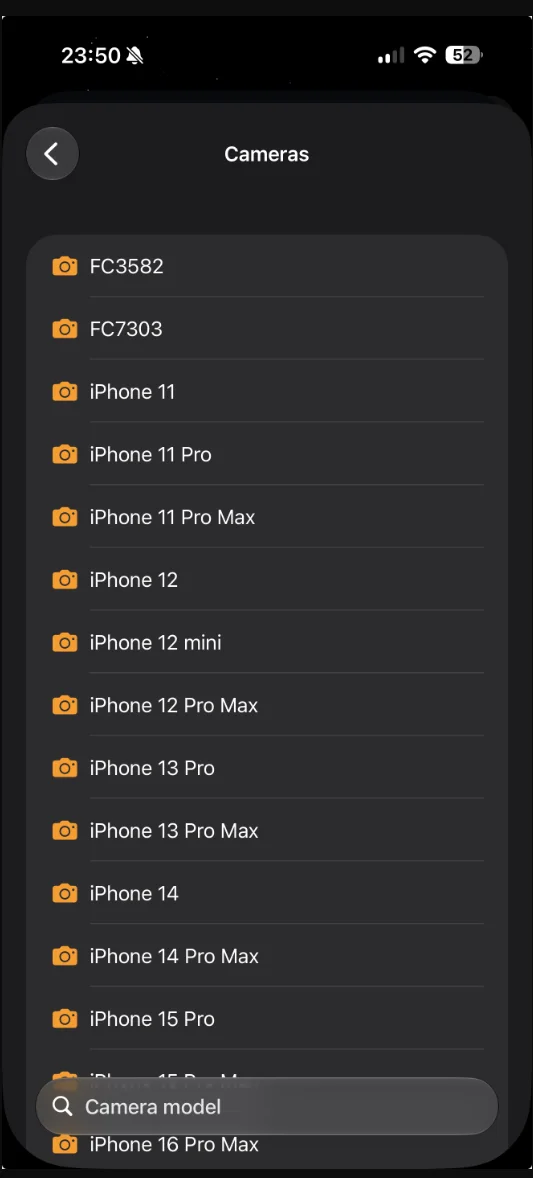
Photo Explorer从索引库中可用的元数据构建相机型号列表,因此名称与您实际可以搜索的相机相匹配。
这种区别很重要。Apple Photos 搜索整个视觉库,并且非常擅长常见的对象和人物。Mapsake 搜索较小、结构化的旅行索引,该索引基于已知的位置、日期、来源、相机和组织详细信息。它不旨在取代 Apple 的通用图像识别。
使用 Mapsake Photo Explorer 搜索已添加的旅行照片。
首先, 从 Apple Photos 创建您的旅行地图。 或连接另一个受支持的照片源。 Mapsake需要照片具有索引位置信息,才能将其包含在照片浏览器中。
“然后”:
- 打开 地理旅行指南.
- 点击带有 浏览照片.
- 输入搜索内容。 照片浏览, 点击。 滤镜 用于精确控制。
- 打开一个结果,以检查照片及其旅行详情。
有用的搜索包括:
- “来自意大利的 2024 个收藏夹”
- “iPhone 15 Pro 日本 2023”
- “使用 Immich 拍摄的葡萄牙照片”
- “去年的带注释的照片”
- “高于 3,000 米的照片”
- “来自法国的 4 星评价的照片”
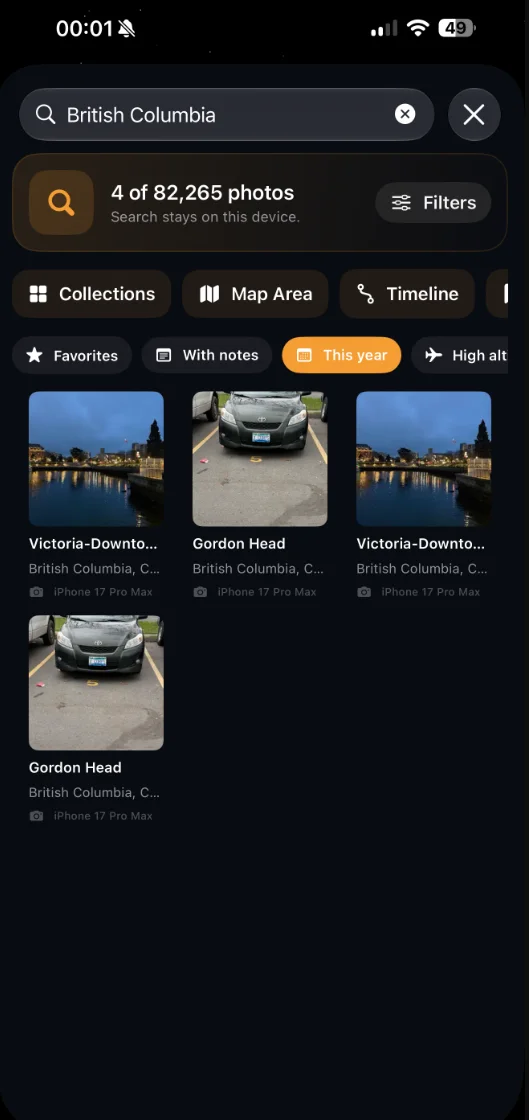
在这里,将“不列颠哥伦比亚”搜索与“本年度”过滤器结合使用,可以将 82,265 索引的照片结果缩小到四张。每张卡片还显示匹配的位置和相机型号。
您可以将文本框与 Apple Photos 或 Immich、日期、相机型号、收藏夹、笔记、屏幕截图、编辑的照片、海拔、速度、私人标签、评分、颜色标签以及选定的地图区域的过滤器结合使用。结果卡片显示相关的地点、日期、相机、笔记或其他匹配的详细信息,以便更容易理解为什么图像会出现在列表中。
实际优势在于精确性。 与搜索“意大利”、打开一个大型结果、然后手动检查日期和设备不同,您可以要求交集您记得的详细信息。
当您不知道该搜索什么时,请浏览您的照片库。
搜索框并不总是最好的起点。Photo Explorer还包括四个浏览工具:
- 收藏集。 将已索引的照片分组到旅行、国家、城市、相机和年份。
- 地图区域 允许您通过移动和调整地图大小,在地图上地理位置地提出问题。
- 时间轴 按旅行日期对当前结果进行排序。
- 搜索 记录最近的搜索以及您有意保存的任何搜索和过滤组合。
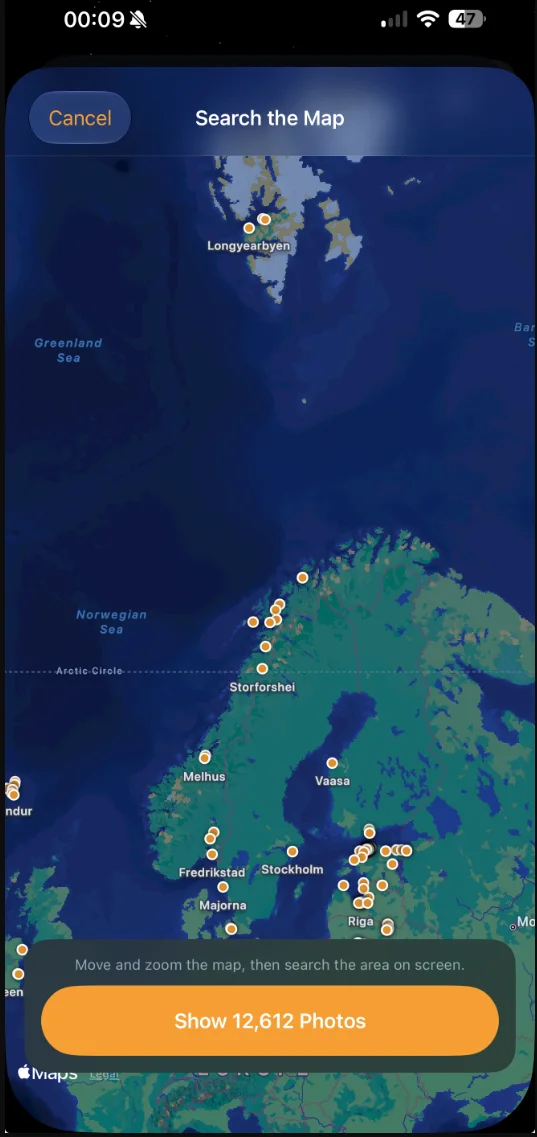
地图区域不需要地点名称。移动和缩放,直到您记得的区域充满屏幕,然后只显示该可见区域内的照片。
这些视图在您的记忆是视觉或近似时很有用。您可能不记得一个小镇的名字,但您可能会认出它在两个城市之间的位置。您可能不记得您携带了哪种相机,但相机集合可以向您展示可用的型号。
在浏览时,过滤器将保持活动状态。 例如,首先选择相机,然后打开地图区域,以仅查看来自该设备的特定区域内的照片。 或者,启用“收藏夹”,搜索一个国家/地区,并在时间轴上查看结果。
添加简单的组织方式,使未来的搜索更容易。
最佳搜索词通常是您自己添加的词。在 Mapsake 的照片查看器中,您可以将图像标记为“收藏夹”,添加私人备注,添加标签,分配 1 到 5 星的评分,或应用颜色标签。
使用您将来容易记住的词语。 例如,“夜间火车后的第一顿晚餐”这样的注释比复杂的编码更容易回忆。 标签适用于重复的主题,例如“徒步”、“家庭”、“建筑”或“美食”。 评分可以区分您可能要分享的照片和旅行的完整记录。
Mapsake 会将组织信息存储在其本地数据中,而不是覆盖原始照片。它可以包含在 Mapsake 备份或导出中,而派生的照片索引可以从原始数据中重新生成。这种分离方式可以为个人笔记和评分提供持久的存储位置,而不会更改 Apple Photos 或 Immich 中的图像。
如果照片搜索没有返回任何结果,该怎么办?
通常,搜索结果为空意味着记住的详细信息之一与可用的元数据不匹配。请按以下顺序检查这些信息:
- 扩大查询范围。 搜索国家,不使用相机或年份,然后一次添加详细信息。
- 检查一张已知照片。 在信息面板中确认实际的日期、位置和相机名称。
- 检查位置数据。 没有坐标的照片将不会出现在位置地图或Mapsake的地图化照片索引中。
- 清除旧的过滤器。 遗忘的相机、来源、日期或地图区域过滤器可能会排除本来正确的搜索结果。
- 检查来源。 当源过滤器设置为 Apple Photos 时,Immich 照片将不会显示,反之亦然。
- 查找“未知设备”。 Mapsake 从本地可用元数据读取相机信息,而不会仅为了发现其相机型号而下载原始云文件。
- 刷新索引。 如果您最近导入或更正了照片,请在再次搜索之前,等待源扫描完成。
如果 Apple Photos 中有位置错误的图像,请在知道答案时在 Photos 中更正它。 如果位置缺失,请使用 Mapsake 的功能。 查找缺失的位置 此工具可以搜索附近照片中的强时间匹配项。它会在向 Apple Photos 写入任何位置之前,提供建议以供确认;它不会默默猜测。
保持基于位置的照片搜索的隐私。
照片搜索之所以方便,是因为库包含敏感信息:您住在哪里、何时旅行、与谁在一起,有时甚至是私人时刻的精确坐标。在授予其访问权限之前,请检查该应用程序发送哪些信息。
Mapsake 在设备上构建并搜索其受支持的照片元数据索引。其核心体验不需要 Mapsake 帐户,并且不会将照片库上传到 Mapsake 服务。可选的共享是一个您控制的单独操作。您可以阅读更多关于 [此](此处链接) 的信息。 优先保护本地隐私的模型 和在 Mapsake 隐私政策.
这种本地方法并不能使所有源都相同。 Apple Photos 和自托管的 Immich 库显示不同的元数据,并且某些较旧的、下载的、扫描的或仅在云中存储的文件可能存在缺失。
一个简单的照片搜索工作流程,用于回忆。
您不必先整理整个图书馆,才能找到一张旧照片。使用以下步骤:
- 从 Apple Photos 中的位置、年份、人物或主题开始。
- 如果文本搜索不够,请浏览旅行、年份或照片地图。
- 检查一张正确的照片,以了解其确切日期、位置和相机型号。
- 当您需要组合多个旅行详细信息时,请使用Mapsake Photo Explorer。
- 将有用的搜索保存为收藏夹,添加笔记、标签或评分,以便下次搜索更快。
Apple Photos 仍然是 iPhone 上最快的通用搜索工具。 Mapsake 照片探索器 添加一个私有、旅行相关的层,用于依赖于位置、年份、相机、来源、地图区域以及您自己添加的详细信息的提问。