гайд за iPhone-фото
iPhone-фото нямат локация? Как да поправите изчезналия GPS
Снимка може да изглежда напълно нормално, но да носи никакви GPS координати. Ето как да намерите причината, да поправите местата, които знаете, и да избягвате създаването на изглеждащи уверени предположения.
Updated
Кратък отговор
Ако снимката от iPhone няма местоположение, първо отворете я в Снимки и тегнете нагоре или тапнете Информация бутон. Картата означава, че файлът съдържа местоположение; без карта Apple снимките в момента нямат координати. Можете да добавите известно място Повече > Редактирайте местоположението, или изберете няколко снимки и ги коригирайте заедно.
За бъдещи снимки, проверете Настройки > Приватност & Безопасност > Служби за локация > Камера и разрешете местоположението, докато използвате приложението. Задръжте Точна локация на ако искате точна фотомап.
Важната разлика е, че липсващата локация е обикновено проблем на метаданните, а не проблем на липсващата снимка. Снимката все още е там. Просто не съдържи GPS координати, които Apple Fotografi, фото-карта инструмент или Mapsake биха нуждаели да я поставят на карта.
Как да разберете дали снимката липсва място
Проверете отделната снимка преди да промените разрешение или да промените цялата альбум:
- Отворете снимката във Снимки приложение върху iPhone.
- Свайпайте нагоре към изображението или кликнете към изображението Информация бутон.
- Търсете карта и име на място под детайлите на камерата.
- Ако картата се показва, натиснете я, за да проверите точната точка. Ако няма карта, елементът няма налична информация за местоположение в Fotot.
Apple's гайд за информация от снимка показва текущия преглед Info и контроли за промяна на дата или местоположение.
Снимка може да има локация, която е присъстваща, но грешна. Това често се случва след като часовника на камерата е бил грешен, сканирана снимка е наследила несвързани метаданни или някой е избрал грешното място ръчно. Не смятайте всяка изненадваща отметка за доказателство, че GPS е се провалил. Сравнете я със съседни снимки от същия ден, преди да я коригирате.
Защо някои снимки от iPhone нямат местоположение?
Няма единствена причина. Най-честите обяснения са:
- Камерата няма разрешение за местоположение. Службата за геолокация може да е изключена глобално, отхвърлена за камера или ограничена в този момент.
- Снимката не е дошла от приложението Камера. Скриншоти, сканирани паспорти, запазени веб-снимки, загрузки от социалните мрежи и много снимки, получени от други хора, никога не са били свързани с твоята текуща локация.
- Геолокацията е премахната по време на споделяне или износяване. Apple позволява изпращача да премахне местоположението преди споделяне. Други приложения и конвертиращи инструменти също могат да премахнат метаданните.
- Свалихте производен файл вместо оригиналния. Преглед, който е променен или копие, преобразувано от сървър за снимки, може да съдържа пиксели, но ще липсват оригиналните GPS полета.
- Камерата не може да определи полезна позиция. Слаб сигнал, изключена точна локация или отбелязване на снимка веднага след отварянето на камерата може да доведе до по-малко точни или пропуснати координати.
- Датата е грешна. GPS може да съществува, но лошата дата може да направи снимката да изчезне от пътуването или годината, която очакваш.
Това е причината, поради която самият тип на файла не може да отговори на въпроса. HEIC и JPEG могат да съдържат и GPS метаданни, но нито едно от форматите не гарантира, че даден файл има тези данни.
Включете местоположения на снимки за снимки, които ще снимате следващо
За да позволите на камерата на iPhone да добави местоположение към бъдещи снимки:
- Отвори Настройки.
- Стой Приватност & Дати > Услуги за локация.
- Уверете се Location Services е включено.
- Изберете Камера.
- Изберете Докато използвате приложението.
- Включете. Точна локация по-точни маркери.
Apple обяснява наличните избори за разрешения в своя Гайд за услугите за локализация. Етикетите могат леко да варират в зависимост от версията на iOS, но Камерата трябва да бъде разрешена да използва местоположението, докато снимате снимки, ако искате координатите да се записват автоматично.
Това настройка е върху бъдещето. Включването и днес не възстановява местата за по-стари снимки. По-старите пропуски изискват известно ръчно местоположение или внимателна поправка на основание на други доказателства.
Как да добавите място към една снимка от iPhone
Когато знаете, къде е било направено снимката, Фото предлага най-простата корекция:
- Отворете снимката и натиснете Още.
- Изберете Промени местоположение.
- Търсете град, известно място или адрес.
- Изберете правилния резултат и проверете стъпката.
Можете също да достигнете до тези контроли от панела Info. Ако текущият пин е грешен, използвайте същата действието „Редактирай местоположение“, за да го замените. Apple's Гайд за сигурност на метаданните за местоположение покрива добавяне, промяна и премахване на местоположение.
Изберете най-конкретната място, което може да поддържате без да предполагате. Местоположение на ниво град е по-често, отколкото точна пин на ресторант, за който не сме сигурни. След като се запази, редактираното местоположение може да помогне на изображението да се появи в търсенето на снимки, в изгледи на картата и в съвместими приложения за пътуване.
Как да добавите място към няколко снимки едновременно
Ако група е дошла от същата събитие или цел, няма да трябва да редактирате всяка изображение отделно:
- В Галерията, натисни Изберете и изберете снимките.
- Отворете Още Меню.
- Кликнете Промени местоположение.
- Търсете и приложете известното място.
Редактирането на групи е полезно за сканиран альбум, извърнат кamera файлове или група, споделена без координати. Бъдете внимателни с пътувания, които покриват голям териториален обем. Насочване на една хотелска пин към седмица от снимки може да направи чиста карта, но създава лъжлива точност.
За смесен пакет, започнете с ясни групи: снимки, направени в една привлекателна зона, хранене или следобед. Оставете несигурните снимки без местоположение, докато нямате по-добри доказателства.
Защо снимките, които получавате от някого друг, може да нямат GPS местоположение?
Геолокацията принадлежи на метаданните на файла, а не на сцената, която се вижда в снимката. Друг човек може да ти изпрати признаваема снимка на Рим без вградени координати.
На iPhone, човек, който споделя от Фото, може да отвори Настройки в листата за споделяне и изключете Местоположение. Приложенията за съобщения и социалните мрежи могат да премахват или презаписват метаданни като част от компресията. Снимките на екрана също създават нови файлове без оригиналните метаданни на камерата.
Това поведение често е желано. Точните координати могат да разкрият дом, училище, работна място или рутинен път. Изчезнала локация в получена файл може да е намерена целево решение за приватност, така че попитайте изпращача или добавете само общо място, което наистина знаете.
Защо снимките, които са свалени или от Immich, могат да загубят местоположението си
Самостойните фотоархиви често разграничават между оригиналния файл и преглед, миниатюра или преобразувано изображение. Сървърът може да знае, къде е било направено изображението, докато преобразуваното изображение не включва оригиналните EXIF GPS полета.
Ако изтегленото HEIC или JPEG не се показва на картата:
- Проверете неговия Info панел след добавянето му в Fotot, или използвайте локален метадатови прегледчик.
- В фототъйеръ, изберете опция, която е означена оригинален, променен оригинален, или Свалете оригиналния Посетено, когато е налично.
- Сравнете този файл с първото изтегляне.
- Потвърдете, че местоположението на самия сървър произхожда от вграден метаданни, а не от редакция само в базата данни.
Това е причината да се изследва, когато файлът изглежда валиден, но картен инструмент не показва полезни локации. Развитието ви казва как е закодирана снимката; то не доказва, че GPS координатите са преминали успешно през изтеглянето.
Проверете JPEG и HEIC с местоположения с приватен браузър
Mapsake's безплатен създавател на картички със снимки е бърз начин да аудитирате група JPEG или HEIC изображения в Mac, iPhone или iPad. Изберете файловете и той изчертачва използваемите координати директно в браузъра ви. Файлите не се качват в Mapsake.
Резултатът ви дава два полезни факта: кои снимки съдържат четими GPS координати и къде тези координати сочат. Ако инструментът казва, че няма полезни събития, опитайте известна оригинална снимка от iPhone като контрол. Ако това работи, проблемът е в метаданните в другите изтегляния, а не в браузъра или картата.
Инструментът намерено пропуска файлове без GPS. Той не извежда място от името на файла, видими ориенти или IP адреса ви. Това го прави полезен като често метаданни проверка преди да редактирате библиотеката.
Намери пропуснатите места в Mapsake
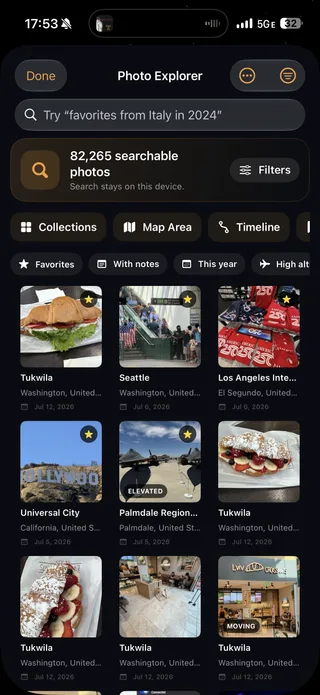
Mapsake включва Намерете липсващи локации в Photo Explorer за пропуски вътре в библиотеката на Apple Photos. Той търси силна време-ориентирана подсказка от близки, вече-локализирани снимки и представя възможна локация за проверка.
Стъпката за потвърждение е важна. Представи си три снимки от iPhone, направени в рамките на няколко минути: първата и третата имат същата локация, докато средната няма. Това е полезен доказателствен материал, но все още е препоръка, а не доказателство. Mapsake показва предложението за ремонт, така че да можеш да приемеш или отхвърлиш, вместо да променяш библиотеката тихо.
След импортиране на вашата история със снимки, отворете Преглед на снимки и изберете Намерете липсващи локации. Прегледайте всеки кандидат в контекст. Пропуснете всичко, което е несигурно, особено снимки, които може да са били запазени, сканирани или получени, а не заснети в този момент.
Защо снимката може да липсва от картата на Apple Photos
Apple Photos картографира само тези обекти, които имат вградена информация за местоположение, налична в библиотеката. За да ги прегледате, отворете библиотеката, използвайте контролите за подреждане и филтриране и изберете Покажи картата. на Apple Информация за картата бележи, че се показват само снимки и видеа с вградена информация за GPS.
Ако очакваната снимка липсва:
- Отворете го и проверете Инфо за карта.
- Изчистете филтри и потвърдете, че гледате правилната библиотека.
- Проверете дали е снимка, скан или получена файл.
- Потвърдете датата и времето, включително часовият пояс.
- Добавете или коригирайте локацията само, когато знаете.
Ако много нови снимки от Камерата липсват, проверете разрешението за местоположение на Камерата. Ако само импортите липсват, проучете процеса за износяване или изтегляне вместо.
Защо снимка, която е в местоположение, може да липсва от пътуването
Преглед на пътешествие зависи от двете Живяно и Посетено. Снимка с правилните координати, но дата преди няколко години, може да се появи на картата, докато не се вижда във ваканцията, която разглеждате.
Отворете Info и сравнете времето със снимките от близките. За грешна стойност изберете Промени дата и време и въведете известното време. Бъдете внимателни около полета и промени в часовиците: няколко часа разлика може да премести снимката към предишния или следващия ден, без камерния часовник да е основно повреден.
След ремонтите, разрешете Фото и всяка друга пътуваща приложение да има време да обновят своите колекции или индекси. След това опитайте отново търсенето на местото, годината или пътуването. Компанионът гайд, Как да търсите снимки от iPhone по място, година, камера и още, има по-пълна работна процедура за намиране на резултата, след като метаданните са правилни.
Премахнете местоположението на снимката, когато е важно да се защити приватността.
Често правилното решение е да премахнете място, а не да го добавите. В Фото, отворете снимката, изберете Промени местоположение, след това изберете Няма местоположение. Можете също да изключите местоположението в опциите на менюто за споделяне, преди да изпратите копие.
Разгледайте да премахнете или обобщите координати за снимки, направени в частен дом, училище на дете, медицинска консултация или всяка друга местност, която не искате да е свързана с общата файл. Отбележете, че премахването на местоположението от общия файл е различно от премахването му от вашата библиотека.
Mapsake е проектирала около Локален първо този модел на сигурност: поддържа съпоставяне и изследване на снимки на вашето устройство, а основното приложение не изисква акаунт в Mapsake. Публичното споделяне е отделно действие, което контролирате. Въпреки това, всеки експорт заслужава един и същ основен въпрос: дали получателят се нуждае от местоположението, за да разбере тази снимка?
Проверка за решаване на проблеми за снимки от iPhone без местоположение
Изпълнете този списък преди да направите широки промени:
- Проверете Информация. Потвърдете дали индивидуалната снимка наистина липсва от картата.
- Проверете източника. Беше ли заложено с камера, получено, сканирано, екранно или свалено?
- Тествай оригинален Сравнете известен оригинален iPhone снимка със засегнатия файл.
- Проверете разрешения. За нови снимки от камера, разрешете местоположението, докато използвате камера и активирайте точното местоположение.
- Проверете датата. Уверете се, че снимката не е просто съхранена под грешна дата или година.
- Скачайте оригиналния. Избягвайте миниатюра или преобразувано производно при работа от фото сървър.
- Аудит локално. Използвайте приватен JPEG и HEIC инструмент за картография; Целта е да се види кои файлове съдържат GPS информация.
- Ремонтирай внимателно. Добавете известно място в Фото или проверете препоръчванията за липсващи локации на Mapsake.
- Запазете приватни места. Премахнете местоположението преди споделяне, ако координатите не са необходими.
Не позволяйте желанието за пълна карта да превръща несигурността в лъжливи данни. Празна зона, която може да върнете, е по-добра от сигурна позиция в неправилен град.
Често задавани въпроси
Има ли всички снимки на iPhone информация за местоположение?
Не. Фотографии от камера може да включват местоположение, когато има разрешение и позициониране, но скрина, сканирани, изтеглени, споделени изображения и файлове, извеждани без метаданни, може да не включват. Местоположението може също да бъде премахнато намерено.
Мога ли да възстановя точното местоположение на снимка без GPS?
Не само от файла. Датата, близките снимки, албум, съобщение или припознато географско място могат да предложат доказателства. Разглеждайте всяко резултат като хипотеза, докато не потвърдите.
Запазва ли HEIC информация за местоположение на iPhone?
HEIC може да съхранява метаданни за GPS, а оригиналните iPhone HEIC файлове често ги правят. Преобразуван, редактиран или свален HEIC може да ги пропуска. Проверете конкретния файл, а не да се опише по разширението.
Ще поправи ли включването на местоположението на камерата старите снимки?
Не. Това влияе върху бъдещите изображения. Добавете местата към по-старите снимки ръчно, когато са известни, или използвайте процес за корекция на основата на оценка за силни пропуски.
Мога ли Mapsake да направи карта без качване на снимките?
Да. The създаване на карта от снимки в браузъра чете поддържаните файлове локално, и поддържаните от Mapsake снимки индексирани работят на устройството Apple. Снимката все още трябва да има полезни координати, преди да може да се появи на картата.
Създайте пътуваческа карта, в която може да имате доверие
Полезна карта със снимки не е тази с най-много маркери. Това е тази, чиито маркери имат значение. Започнете с проверка на реалната метаданни, правилни места, които знаете, оставете съмнителните снимки, и предотвратете бъдещи липси с правилното разрешение за камера.
Когато библиотеката е готова, създайте пътувачка карта от вашите снимки в Mapsake. Можете да проверите откритите държави, региони, градове и пътувания, като запазите поддръжката на анализа на снимки на устройството си, а след това да се върнете към Photo Explorer, когато се налага по-дълбоко разглеждане на липсваща локация.