iPhone-fotoguide
iPhone-fotot eivät ole sijaintia? Miten korjata kadottu GPS
Kuva voi näyttää täysin normaalilta, vaikka sillä ei olisi GPS-koordinaatteja. Tässä on tapa selvittää syy, korjata tunnettuja sijainteja ja välttää luotettavasti näyttävien arvailujen luomista.
Updated
Lyhyt vastaus
Jos iPhone-kuvalla ei ole sijaintia, avaa se ensin Kuvat ja vetä ja kosketa ylöspäin tai paina Tietoa painike. Karta tarkoittaa, että tiedosto sisältää sijainnin; ilman karttaa Apple-fotot eivät tällä hetkellä sisällä koordinaatteja. Voit lisätä tunnetun paikan Lisää > Muokkaa sijaintia, tai valitse useita valokuvia ja säädä niitä yhdessä.
Tulevien kuvien kohdalla tarkista Asetukset > Yksityisyys & Turvallisuus > Sijaintipalvelut > Kamera ja anna sijainti käytön aikana. Pidä Tarkka sijainti päällä, jos haluat tarkkaa kuvakartan.
Tärkeä ero on se, että puuttuva sijainti on yleensä metatietojen ongelma, ei kuvan puuttuminen. Kuvaa on silti paikalla. Se ei kuitenkaan sisällä GPS-koordinaatteja, joita Apple-fotot, fotokarttapohja, tai Mapsake tarvitsevat sen sijoittamiseen kartalle.
Kuinka tarkistaa, onko kuva puuttuva paikka
Tarkista yksittäinen kuva ennen kuin muutat oikeutta tai muokkaat koko albumia:
- Avaa kuva Kuvat sovellusta iPhone -pohjaiselle laitteelle.
- Vie ylös kuvaa tai paina kuvaa Tietoa painike.
- Etsi kartta ja paikan nimi kameran yksityiskohtien alapuolella.
- Jos kartta näkyy, paina sitä, jotta voit tarkastella tarkkaa pistettä. Jos karttaa ei ole, kuvalla ei ole saatavilla sijaintia Fotot -sovelluksessa.
Apple's kuva tiedotusohje näyttää nykyisen Info- näkymän ja valintakohdat päivämäärän tai sijainnin muokkaukseen.
Kuva voi sisältää myös sijaintia, joka on olemassa, mutta väärä. Tämä tapahtuu usein, kun kameran kellonaika oli väärä, skannattu kuva periytyi liialliseen metadatana tai joku valitsi manuaalisesti väärän paikan. Älä pidä jokaisesta yllättävästä pinnasta todistuksena siitä, että GPS epäonnistui. Verraa sitä naapureisiin saman päivän kuvien kanssa ennen kuin korjaat sitä.
Miksi joissakin iPhone-fotot eivät ole sijaintia?
Ei ole yksinäistä syytä. Yleisimmät selitykset ovat:
- Kamera ei ollut paikan tunnistuslupa. Sijaintipalvelut olivat ehkä pois päältä globaalisti, kieltäytynyt kameraa varten tai rajoitettu tällä hetkellä.
- Kuvaa ei tullut Kamera-sovelluksesta. Näkymät, skannaukset, tallennetut verkkokuvat, sosiaalisen median lataukset ja monia kuvia, jotka on vastaanotettu muilta ihmisiltä, eivät ole koskaan liitetty nykyiseen sijaintisi.
- Sijainti poistettiin jakamisen tai vientien yhteydessä. Apple antaa lähettäjälle mahdollisuuden jättää pois sijainti ennen jakamista. Muut sovellukset ja muunnosvälineet voivat myös poistaa metatietoa.
- Latait derivaatin sijaan alkuperäisen. Kokoelman kokoelmasta tai kuvapalvelusta muokattu esikatselu tai muunnettu kopio voi sisältää pikkukuvia, mutta jättää alkuperäisen GPS-kentät pois.
- Kamera ei pystynyt määrittämään hyödyllistä sijaintia. Heikko signaali, poistettu tarkka sijainti tai kuvan ottaminen heti kameraa avattaessa voi johtaa vähemmän tarkkiin tai puuttuviin koordinaatteihin.
- Päivämäärä on väärä. GPS voi olla, mutta huono päivämäärä voi tehdä kuvasta kadottavan matkasta tai vuodesta, jossa odotit sitä.
Tämä on syy, miksi tiedostotyypin yksinään ei voi vastata kysymykseen. HEIC ja JPEG voivat molemmat sisältää GPS-metatietoja, mutta ei kumpikaan muoto varmista, että tietty tiedosto sisältää niitä.
Varmista kuvien sijainnit seuraavaksi otettaville kuville
Jotta iPhone-kamera lisää sijainnin tuleviin kuvien:
- Avaa Asetukset.
- Mene Yksityisyys & Turvallisuus > Sijaintipalvelut.
- Varmista Sijaintipalvelut on päällä.
- Valitse Kamera.
- Valitse Kun sovellusta käytetään.
- Käynnistä. Tarkka sijainti tarkemmat paikan merkit.
Apple selittää saatavilla olevat oikeudet sen Sijaintipalveluiden ohje. Tunnisteet voivat vaihdella hieman iOS-version mukaan, mutta Kameran on oltava käytössä, jotta se voi käyttää sijaintia, kun otat kuvan, jos haluat koordinaattien tallentuvan automaattisesti.
Tämä asetus on tulevaisuuden suuntaan. Käynnistäminen tänään ei palauta sijainnita vankkaa vanhoille kuville. Vanhemmat aukot tarvitsevat tunnetun manuaalisen sijainnin tai huolellisen korjauksen muun todisteiden perusteella.
Kuinka lisätä sijainti yhteen iPhone-fotoon
Kun tiedät, missä kuvaa otettiin, Kuvat tarjoaa yksinkertaisimmalla korjauksella:
- Avaa kuva ja paina Lisää.
- Valitse Muokkaa sijaintia.
- Etsi kaupunki, tunnettu paikka tai osoite.
- Valitse oikea tulos ja tarkista kohdistin.
Voit myös päästä näihin valintoihin Info-paakirjasta. Jos nykyinen pin on väärä, käytä samaa Muokkaa sijaintia -toimintoa sen korvaamiseen. Apple's Sijainti-aineiston turvallisuusohje kattaa paikan lisäämistä, muutosta ja poistoa.
Valitse mahdollisimman tarkka paikka, jota voit tukea ilman arvailua. Kaupungin taso osoittaa enemmän tosiasiat kuin tarkka ravintolapin, josta et ole varma. Kun tallennat, muokattu paikka voi auttaa kuvan näyttämisessä kuvatietokannan hakemisessa, karttapohjaisissa näkymissä ja yhteensopivissa matkakarttapohjaisissa sovelluksissa.
Kuinka lisätä sijainti useisiin fotoihin kerralla
Jos ryhmä tuli samasta tapahtumasta tai kohteesta, et tarvitse muokata jokaisen kuvan erikseen:
- Kuvakirjastossa paina Valitse ja valitse kuvat.
- Avaa Lisää Valikko.
- Pöytä Muokkaa sijaintia.
- Etsi ja sovellus tiedossa oleva paikka
Sarjakuvaaminen on hyödyllistä skannattuun albumiin, ulos tuotuun kamera-kansioon tai ryhmään, joka jaetaan ilman koordinaatteja. Ole varovainen matkojen kanssa, jotka kattavat suuren alueen. Yhden hotelli-pinon asettaminen viikon kuvien kanssa saattaa tehdä säännöllisen kartan, mutta se luodaan väärä tarkkuus.
Sekä sekoitettu sarja, aloita selvillä ryhmillä: kuvat yhdestä kiinnostavasta paikasta, aamupala tai päivästä. Jättäköön epävarmoja kuvia paikallistamatta, kunnes sinulla on parempi näyttö.
Miksi toiselta henkilöltä saadut kuvat voivat olla ilman GPS-sijaintia?
Sijainti kuuluu tiedostoon liittyvään metatietoon, ei kuvan näkyvään tilanteeseen. Ystävällä voi olla tunnistettava kuvat Romeosta ilman sisällyttämättömiä koordinaatteja.
iPhone:ssa henkilö, joka jakaa kuvat, voi avata Asetukset jakosivulla ja poista päältä Sijainti. Viestintäsovellukset ja sosiaalisen median sovellukset saattavat poistaa tai muokata metatietoja osana pakkausta. Valokuvien kuvakaappaukset luovat myös uusia tiedostoja ilman alkuperäisiä kamerametatietoja.
Tämä käyttäytymistapa on usein haluton. Tarkat koordinaatit voivat paljastaa kotipaikan, koulun, työpaikan tai tavallisen reitin. Puuttuvan sijainnin vastaanotetussa tiedostossa voi olla tarkoituksellinen yksityisyyden päätös, joten kysy lähettäjältä tai lisää vain yleinen paikka, johon todella tunnet.
Miksi latautuneet tai Immich-kuvat voivat hävittää sijaintinsa
Omistettu valokuvakirjasto yleensä erottaa alkuperäisen tiedoston ja esikatsauksen, pienikuvan tai muunnettavan latauksen. Palvelin voi tietää, missä kuvaa otettiin, mutta latautunut johdannaistiedosto ei sisällä alkuperäistä EXIF GPS-kenttiä.
Jos lataama HEIC- tai JPEG-tiedosto ei näy kartalla:
- Tarkista sen Info-välilehtiä, kun se on lisätty Fotot -sovellukseen, tai käytä paikallista metatietojen näyttöä.
- Fototilanteessa valitse vaihtoehto, jolla on merkintä alkuperäinen, muokattu alkuperäinen, tai Lataa alkuperäinen Käyty, kun saatavilla.
- Vertaa tämä tiedosto ensimmäisen latauksen kanssa.
- Vahvista, että palvelimen oma sijainti tuli sisällyttämällä metadata, ei tietokantapohjaisesta muokkauksesta.
Tämä oli syy tutkia, kun tiedosto näyttää pätevän, mutta karttapohja ilmoittaa käytettävissä olevia sijainteja. Laajennus kertoo, miten kuva koodataan; se ei todista, että GPS-koordinaatit selvisivät latauksesta.
Tarkista JPEG - ja HEIC -kuvien sijainnit yksityisellä selaimella
Mapsake's ilmaiseen valokuvakarttaan luojakone on nopea tapa tarkastella JPEG- tai HEIC-kuvia ryhmässä Macissa, iPhone:ssa tai iPadissa. Valitse tiedostot ja se piirtää käytettävät koordinaatit suoraan selaimessasi. Tiedostot lähetetään Mapsakeen.
Tuloksena saat kaksi hyödyllistä faktaa: mitkä kuvat sisältävät luettavissa olevia GPS-koordinaatteja ja missä ne koordinaatit sijaitsevat. Jos työkalu sanoo, että se ei löytänyt käytettävissä olevia sijainteita, kokeile tunnettuja alkuperäisiä iPhone-kuvia hallintatyökaluna. Jos se toimii, ongelma on metadataan muiden latausten sijaan selaimen tai kartan sijaan.
Työkalu tarkoituksellisesti ohittaa tiedostot ilman GPS-tietoja. Se ei päättele paikkaa tiedostonimiin, näkyvissä oleviin merkkiin tai IP-osoitteesi. Tämä tekee siitä hyvän tarkasta metatietojen tarkistuksen ennen kuin muokkaat kirjastoa.
Etsi puuttuvat paikat Mapsakessa
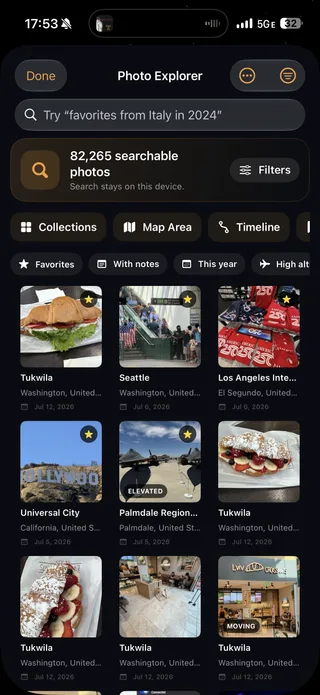
Mapsake sisältää Etsi puuttuvia sijainteja Photo Explorer:ssa kaikkien Apple Photos -kirjaston sisällä puuttuvien alueiden sisällä. Se etsii vahvaa aikapohjaisen viitteen lähistöllä, joissain jo sijainnilla olevissa kuvissa ja esittelee mahdollisen sijainnin tarkasteluun.
Vahvistusvaihe on tärkeä. Kuvittele kolme iPhone-kuvaa, jotka otettiin muutaman minuutin sisällä: ensimmäinen ja kolmas kuvat saman paikan, kun taas keskimmäinen kuvaa ei ole. Se on hyvä näyte, mutta se on vielä suositus, ei todistus. Mapsake näyttää ehdotetun korjauksen, jotta voit hyväksyä tai hylätä sen, eikä muuttaa salain kirjautumisjärjestelmää hiljaisesti.
Fototietojen tuotuksi jälkeen, avaa Kuvaselain ja valitse Etsi puuttuvia sijainteja. Tarkista jokainen ehdokas kontekstissaan. Ohita kaikki epävarmat asiat, erityisesti valokuvat, jotka on ehkä tallennettu, skannattu tai vastaanotettu sen sijaan, että ne olisi otettu sillä hetkellä.
Miksi kuva voi puuttua Apple-fotot kartasta
Apple-fotot karttavat vain kohteita, joissa on upotettu sijaintitieto kirjastoon saatavilla. Nähdäksesi niitä avaa kirjastosi, käytä järjestämis- ja suodintasapiteitä ja valitse Näytä kartta. Applen Karttatietoa muisti, että vain kuvat ja videot, joissa on sisällytetty GPS-tietoja, näkyvät.
Jos odotettu kuva puuttuu:
- Avaa se ja tarkista Info kartoista.
- Tyhjennä suodattimet ja vahvista, että näet oikean kirjanpito-arkiston.
- Tarkista, onko se näkymä, skannaus tai vastaanotettu tiedosto.
- Vahvista päivämäärä ja aika, mukaan lukien aikavyöhyke.
- Lisää tai korjaa sijainti vain, kun tiedät sen.
Jos monet viimeaikaiset Kamera-kuvat puuttuvat, tarkista Kameran Sijaintipalveluiden lupaus. Jos vain tuonnit puuttuvat, tutki vienti- tai latausprosessia sijaan.
Miksi paikallinen kuva voi puuttua matkasta
Matkakatselun näyttö riippuu molemmista Asuttu ja Käyty. Kartalla saattaa näkyä kuva, jossa on oikeat koordinaatit, mutta päivämäärä on useita vuosia vanha, vaikka sitä ei näkyisi selaamassasi lomakohteessa.
Avaa Info ja vertaa aikaleimaa viereisten kuvien kanssa. Väärän arvon tapauksessa valitse Muokkaa päivämäärää ja kellonaikaa ja syötä tunnettu aika. Varmista, että olet huolellinen lentomatkojen ja aikavyöhykkeiden muutoksiin liittyen: muutama tunti eroa voi siirtää kuvan aiempiin tai seuraaviin päiväksiin ilman, että kamera-ajakirjaa on perustavanlaatuisesti rikkonut.
Korjauksien jälkeen, anna Fotot ja mikä tahansa matkakäyttöön tarkoitettu sovellus aikaa päivittää kokoelmiensa tai indeksien päivittämiseen. Yritä sitten kohteesta, vuodesta tai matkasta etsintää uudelleen. Kompanion ohje, Kuinka hakea iPhone-fotot paikasta, vuodesta, kamerasta ja muista asioista,:lla on kattavampi työnkulku tuloksen löytämiseksi, kun metatiedot ovat oikein.
Poista kuvan sijainti, kun salakohdennuksia on tärkeää.
Usein oikea korjaus on poistaa sijainti, ei lisätä sitä. Fotot -sovelluksessa avaa kuva, valitse Muokkaa sijaintia, valitse sitten Ei sijaintia. Voit myös poistaa sijainnin käytöstä jakovalikosta ennen kopion lähettämistä.
Harkitse poistamista tai yleistämistä koordinaateille kuvista, jotka otettiin yksityisestä kotikodista, lasten koulusta, lääkärisiirrossa tai missä tahansa paikasta, jota ei halua liitettynä jakamiseen. Muista, että paikan poistaminen jakamisena on eri asia kuin poistaminen kirjastostasi.
Mapsake on suunniteltu ympäröivään Paikallinen tietoturva -malli: tuettu valokuvien tunnistus ja tutkimus tapahtuvat laitteellasi, ja pääsovellus ei vaadi Mapsake-tiliä. Julkinen jakaminen on erillinen toiminto, jota hallitset itse. Silti jokainen vienti ansaitsee saman peruskysymyksen: tarvitseeko vastaanottaja sijaintitietoja tämän valokuvan ymmärtämiseen?
Vianmäärityslista iPhone-kuville, joilla ei ole sijaintia
Suorita tämä lista ennen laajempia muutoksia:
- Tarkista tiedot. Vahvista, että yksittäinen kuva todella puuttuu kartasta.
- Tarkista lähteestä. Otettiin kuvana, vastaanotettu, skannattu, näytöltä otettu tai latautunut?
- Testaa alkuperäinen Vertaa tunnettuja alkuperäisiä iPhone-kuvia vaikutusta saanutta tiedostoa.
- Tarkista oikeudet. Uusien kuvien kohdalla, sallitse sijainti kameran käytössä ja käytä tarkka sijainti.
- Tarkista päivämäärä. Varmista, että kuva ei ole vain tallennettu väärään päivään tai vuoteen.
- Lataa alkuperäinen. Vältä kuvapalvelun kautta tehtävää pienikuvaa tai muokattua johdannaista.
- Tarkista paikallisesti. Käytä yksityinen JPEG- ja HEIC-maastotyökalu; Tarkoituksena on nähdä, mitkä tiedostot sisältävät GPS-tietoja.
- Korjaa huolellisesti. Lisää tunnettu paikka Fotot -sovelluksessa tai tarkista Mapsake:n puuttuvien sijaintien ehdotuksia.
- Suojaa yksityisiä paikkoja. Poista sijainti jakamisen edellä, kun koordinaatit eivät ole tarpeen.
Älä anta haluksi täydelliselle kartalle muuttua epävarmuudesta vääräksi tiedoksi. Tyhjä alue, jota voit palata, on parempi kuin varma palkki väärässä kaupungissa.
Usein kysytyt kysymykset
Kaikki iPhone-fotot sisältävät sijaintitiedot?
Ei. Kamera-kuvaus voi sisältää sijainnin, kun lupa ja sijainti ovat saatavilla, mutta leikekuvat, skannit, lataukset, jakamiset, kuvat ja tiedostot, joissa ei ole metatietoja, eivät. Sijaintia voi myös poistaa tarkoituksellisesti.
Voinko palauttaa kuvan tarkkasti sijainnin ilman GPS:ää?
Ei vain tiedostosta. Päivämäärä, läheiset kuvat, albumi, viesti tai tunnistettava maailmankuva saattavat tarjota näytön. Käsittele mikä tahansa tulos hypoteesina, kunnes voit vahvistaa sen.
Pidääkö HEIC iPhone:n sijaintitiedot?
HEIC voi tallentaa GPS-metatietoja, ja alkuperäiset iPhone-HEIC-tiedostot tekevät usein niitä. Muokattu, muokattu tai lataus HEIC voi silti puuttua niistä. Tarkista erillinen tiedosto, ei riippuen sen laajennuksesta.
Vaihtaa kamera-asetukset paikalliseen sijaintiin korjaa vanhoja kuvia?
Ei. Se vaikuttaa tulevaisuuden kuvien ottamiseen. Lisää sijaittia vanhempiin kuvien manuaalisesti, kun tiedetään, tai käytä arviointipohjaisen korjausprosessin työkalua vahvien virheiden kohdalla.
Voinko Mapsake tehdä kartan ilman kuvausten lataamista?
Kyllä. The selaimella valmistettu fotomapa lukee tuetut tiedostot paikallisesti, ja Mapsake:n tuetut kuvatiedot toimivat Apple-laitteella. Kuvan tulee vielä olla käytettävissä koordinaatit ennen kuin se voidaan näyttää kartalla.
Rakenna matkakartta, jota luotat
Hyvä kuvakartta ei ole se, jossa on eniten kuitteja. Se on se, jonka kuitit tarkoittavat jotain. Aloita tarkistamalla todellinen metadatalaji, oikeat paikat, joita tiedät, jätä epävarmat kuvat pois, ja estä tulevat puutteet oikealla Kamera-osoitteenantoperuksella.
Kun kirjasto on valmis, rakenna matkamapa valokuvista Mapsake:ssa. Voit tarkastella löytynyt maita, alueita, kaupunkeja ja matkia, kun säilytät tuetun kuvan analyysin laitteellasi, ja palata Photo Explorer:iin aina kun puuttuvalla sijainnilla tarvitaan tarkempi tarkastelu.