гайд за iPhone-фото
Търсете снимки от iPhone по място, година, камера и повече.
Вие не сте длъжни да си спомняте точната дата или да преминете през години на снимки. Начнете с мястото, годината, камерата или детайла, който си спомняте, след това използвайте правилното инструмент за търсене, за да ограничите библиотеката.
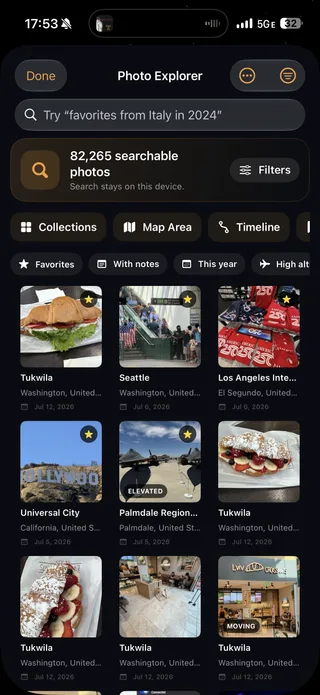
Начнете с детайла, който наистина помните
Най-бързият начин да намерите стара снимка от iPhone е да търсите с упомената, която все още имате: място, година, човек, събитие или тема. Отвори Снимки, докоснете Търсене, и опитайте нещо просто, като например "Лисабон", "октомври 2023", "плаж" или името на човек във вашата колекция People & Pets.
Това е обикновено по-добро от преминаване назад през хиляди снимки. Ако първото търсене е твърде широко, добавете още детайл или изберете една от препоръчаните от Fotot. Ако е твърде узкото, премахнете дума и търсете мястото или годината самостоятелно.
Правилното инструмент зависи от това, което си спомнил:
| Какво си спомняш | Най-добрият начин да започнете |
|---|---|
| Град, дата, човек, домашен любимец, събитие или тема. | Търсете снимки от Apple |
| Пътешествие и приблизителна година, в която се е случило | Пътувания или години в Apple Фото |
| Мир, в който си го използвал | Фотокартата в Apple Photos |
| Място, година и камера заедно | Фото-Изследвач в Mapsake |
| Област на карта, но не и името на мястото | Картата-област в Mapsake |
| Частна бележка, етикет, оценка или цветова етикета | Фото-Изследвач в Mapsake |
Apple Photos е най-добрият първи стъпка за дневни търсения по цялата си библиотека. Mapsake става полезен, когато въпросът е по-близо до въпроса на архивиста на пътуване: „Кои са моите любими снимки, които направих в Италия в 2024 с тази камера?”,
Как да търсите снимки от iPhone по място, година или тема
Със съществуващите версии на iOS, отворете Снимки и тапнете Търсене. Можете да търсите, използвайки няколко вида улики:
- Дата: ден, месец или година, като „2022” или „2025”
- Място: град, област, държава, паметник или признато фирмено име
- Човек или животно: име, което сте задали в Раздела „Хора и животни“
- Тема: широка категория като „планински върхове”, „закуска”, „храна” или „котка
- Събитие: концерт, спортен събитие или друго известно събитие
Apple's гайд за търсене на снимки и видеа е най-добрият референция, ако бутонът е преместен в вашата версия на iOS.
Начнете с най-достоен факт. „Париж“ е по-полезен от „отпуск“, а „Париж 2023“ може да е по-полезен от двете думи поотделно. Съвети за търсене могат да ви помогнат да уточните резултат без да знаете точната форма, която Apple очаква.
Търсенето не е перфектно описание на всяка снимка. Познаването може да пропусне субект, и снимката не може да се появи в търсене по място, ако няма прикачена позиция. Когато търсенето връща празни резултати, опитайте съответно дата, място и субект преди да предположите, че снимката е изчезнала.
Как да търсите снимки от iPhone по място на картата
Ако помните къде сте били, но не знаете какво е било името на мястото, прегледайте картата вместо да гадате за търсени думи.
- Отвори Снимки и отидете към библиотеката си.
- Отворете контролите за подреждане и филтриране.
- Изберете Покажи картата.
- Премествай и увеличавай картата, след това натисни група снимки, за да разгледаш този район.
Само снимки с вградена информация за GPS могат да се появят там. Apple обяснява тази ограничение в своята насоки за преглед на снимки по местоположение.
Има и полезен пряк път, когато сте намерили една снимка от търсения ден. Отворете я, плъзнете нагоре или докоснете Информация, докоснете картата или адреса и изберете Покажи снимки в близост. Това може да разкрие останалата част от разходка, обяд или еднодневна екскурзия, дори когато не си спомняте името на квартала.
Търсенето на геолокация е особено подходящо за въпроси като:
- "Къде са моите снимки от Мексиканския град?"
- "Какво съм взел близо до този национален парк?"
- "Мога ли да видя всички снимки от този район на Япония?"
Ако картата липсва снимка, която знаете, че сте направили там, проверете информацията за снимката преди да промените някакви настройки. Скриншот, скен, изтеглено изображение или снимка, споделена от някого друг, може да няма вашето местоположение напълно.
Как да търсите снимки от пътуване или определена година
За почивка, а не за една снимка, отворете Снимки, отидете на Колекции., и потърсете Пътувания. Apple групира снимки от пътувания в пътувания и ви позволява да разглеждате по година. Точното групиране зависи от датите и местоположенията, налични в библиотеката, така че едно дълго пътуване може да бъде разделено на няколко части или кратко пътуване може да бъде включено в по-голяма колекция. Вижте текущите условия на Apple Пътувания гид най-новата разредба.
Посетено Години и Месеци визиите са по-добри, когато знаете кога нещо се случва, но iOS не го признава като пътуване. Тези визии са подбирани, което означава, че могат да скриват снимки, фактури и подобни неща. Свържете се с пълния архив, когато искате да видите всичко от този период.
Надежден ред е:
- Търсете името на местата.
- Проверете Пътувания, ако това беше почивка.
- Обходете инструкциите за импорт на пътувания →
- Отворете една позната снимка и използвайте Покажи близки снимки, за да върнете дните около нея.
Този подход също помага, когато пътуването минава през няколко града. Търсенето на всяка град отдельно може да намери снимки, които едно име на ваканция не може да намери.
Как да проверите датата, мястото и камерата за една снимка
Често най-лесният начин да намерите група е да проверите първо известна снимка. Отворете снимката в Фото и преминете нагоре, или натиснете Информация бутон. В зависимост от файла, информационната панел може да показва:
- Дата и час
- Картография и име на място
- Името на файла
- Модел на iPhone или камера
- Детайли за камера, като линза, фокусно разстояние, апертура и скорост на затвора
Това ред за камера ви дава точната формулировка, която да опитате навън. Телефон, който си спомняте като „моят стар iPhone“, може да бъде запазен като „iPhone 12 Pro“, докато импортирания камера може да използва име на модел, което е по-малко познато.
Ако датата или местоположението са грешни, отворете Още Изберете и настройте Промени дата и време или Промени местоположение. Apple документира както индивидуални, така и групови промени в своята гайд за информация от снимка. Коригирането на метаданните от източника обикновено е по-добре от запомнянето на грешката, защото подобрената дата или място може да помогне за бъдещи търсения и изгледи на картата.
Не добавяйте местоположение само за да работи търсенето, освен ако не сте сигурни, че е вярно. Местоположенията на снимките са точни лични данни, и сигурна позната гадатка може да създаде лъжливо пътуване.
Мога ли да търся iPhone снимки по модел на камерата?
Често, но не постоянно в Apple Photos. Попробвайте точното име на камерата от панела „Информация“, например „iPhone 15 Pro“ или името на модела на въведена камера, в полето за търсене в Фото. Може да върне полезни резултати, но Apple в момента не изброява модела на камерата като поддържан категория за търсене в нейния гайд за търсене на iPhone. Разглеждайте го като удобен опит, а не като гарантиран филтър.
Ако имате нужда от надеждна листа, Mapsake Photo Explorer има специална Модел на фотоапарата филтър за търсене на туристически снимки. Можете да изберете една камера, няколко камери или да търсите точното име на модела заедно с място и година.
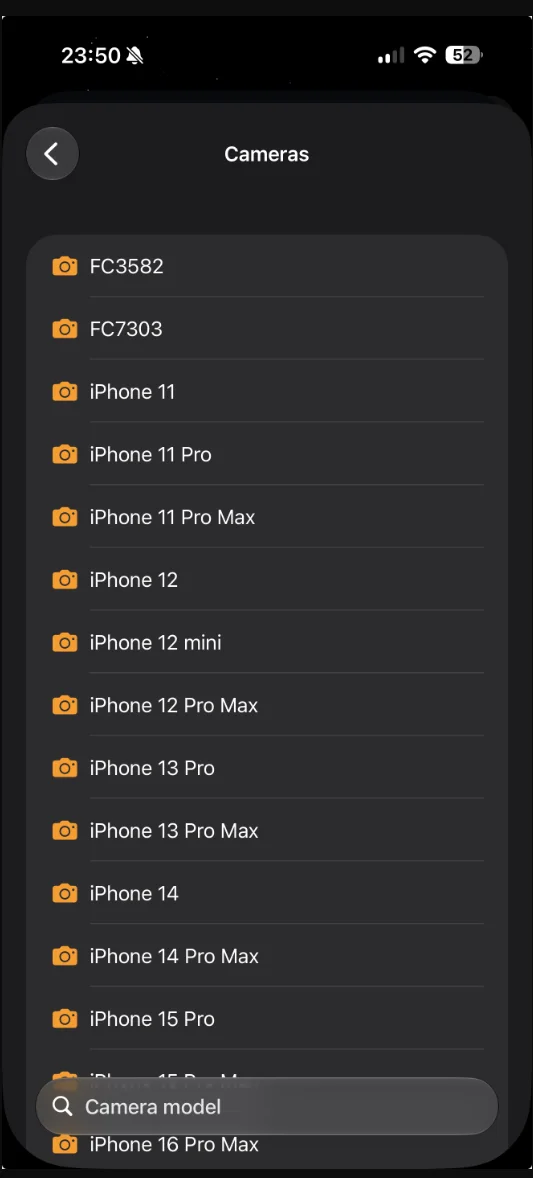
Фото-Изследвач създава списъка с камерите от метаданната, налична в индексираната библиотека, така че имената съвпадат с камерите, които всъщност можеш да търсиш.
Това разграничение е важно. Apple Photos търси цялата визуална библиотека и е отличен за общи теми и хора. Mapsake търси по-малък, структуриран индекс за пътуване, създаден от известни събития, дати, източници, камери и организации. Той не опитва да замени общата система за разпознаване на изображения на Apple.
Търсете картографирани снимки с помощта на инструмента Mapsake Photo Explorer
Първо, Създайте картата си за пътуване от снимки на Apple или свържете друг източник на поддържани снимки. Mapsake изисква индексирана снимка с местоположение, преди да може да включи този елемент в Премиер на снимки.
Тогава:
- Отворете Атлас.
- Кликнете върху копчето със стекнати снимки, означено с Разглеждане на снимки.
- Въведи търсене в Преглед на снимки, или докоснете Филтри точни контроли.
- Отворете резултат, за да проверите снимката и нейните пътувания.
Потребителски търсения включват:
- "любими от Италия 2024"
- "iPhone 15 Pro Япония 2023"
- "Снимки от Immich от Португалия"
- "снимки с бележки от миналата година"
- "снимки над 3,000 метра"
- "снимки оценени 4 звезда от Франция"
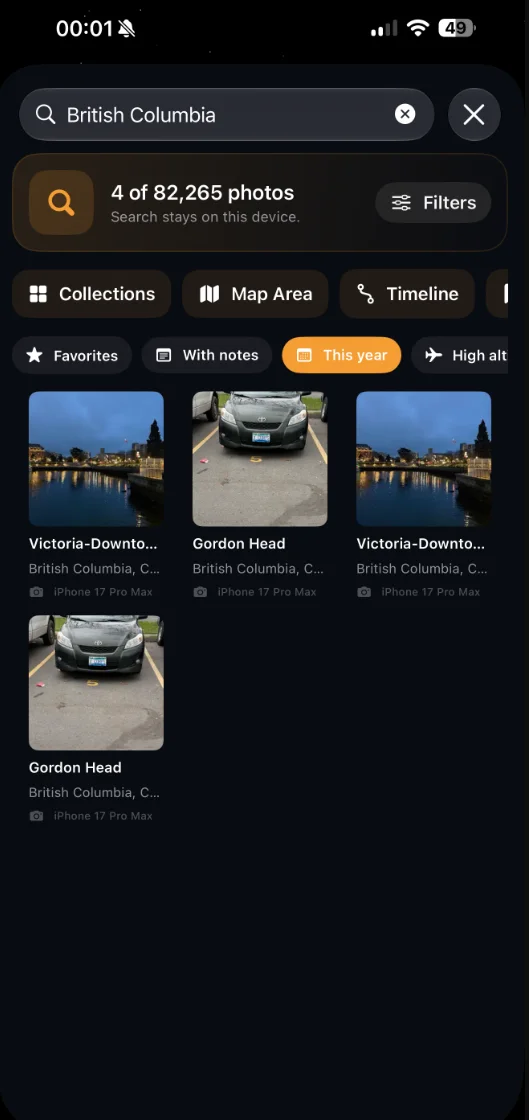
Тук, търсене на Британската Кolumbia в комбинация с филтъра „Този година“ свежда 82,265 индексираните снимки до четири резултата. Всеки карточка показва също така и съвпадащото място и модела на камерата.
Можете да комбинирате текстовата кутия с филтри за Apple Photos или Immich, дата, модел на камера, избрани, бележки, снимки, редактирани снимки, височина, скорост, приватни тагове, оценки, цветови етикети и избрана зоната на картата. Резултатните карти показват подходящият място, дата, камера, бележка или друга съвпадаща детайла, така че е по-лесно да разберете защо снимката е в списъка.
Практическото предимство е точността. Вместо да търсиш „Италия“, да отвориш голям резултат и да провериш ръчно дати и устройства, можеш да попиташ за пресечението на подробностите, които си спомняш.
Browser-created shared maps
Търсачките не са винаги правилната стартираща точка. Фото Експлорър също включва четири инструмента за преглед:
- Колекции. групите организират снимките във ферми, държави, градове, камери и години.
- Област на картата Използвайте карта, с която може да начертаете въпроса географски, като премествате и променяте размера на картата.
- Времева линия подрежда текущите резултати според датата на пътуване.
- Търсения запазва последните търсения и всяка комбинация от търсене и филтри, която намирате за целесъздаване.
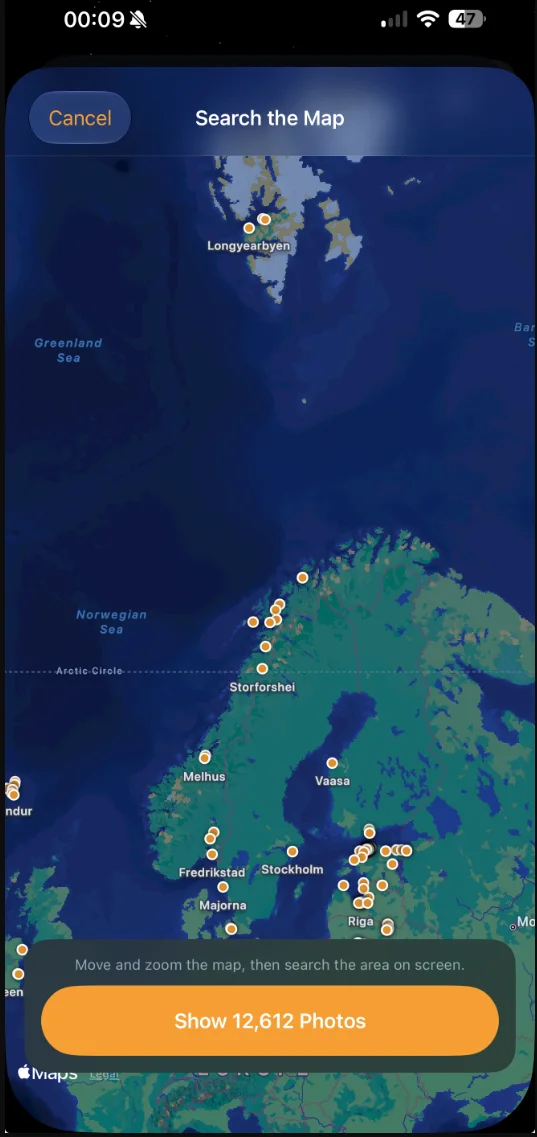
Картата-област не изисква име на място. Премествайте и увеличавайте, докато споменатият ви регион запълва екрана, след това покажете само снимките в този видима област.
Тези прегледи са полезни, когато вашата памет е визуална или приблизителна. Може да не помните името на малък град, но може да разпознавате позицията му между два града. Може да не помните кой камерен апарат сте носили, но колекцията от камери може да ви покаже наличните модели.
Филтрите остават активни, докато преминаваш през сайта. Например, избери първо камера, след това отвори Мап Ареа, за да видиш само снимки от това устройство в региона. Или включи Студии, търси държава и разгледай резултатите на Таймлайн.
Добавете проста организация, която прави бъдещите търсения по-лесни
Най-добрият търсач е често този, който добавяш сам. В прегледа на снимки в Mapsake, можеш да отбележиш снимка като избрана, да напишеш частна бележка, да добавиш етикети, да зададеш оценка от едно до пет звезди или да приложиш цвят на етикета.
Използвайте думи, които ще си спомняте естествено по-късно. Запис като „първата вечеря след нощния влак” е по-лесно да се върне от подробен код за файл. Етикети работят добре за повтарящи се теми като „ходене”, „семейство”, „архитектура” или „храна”. Оценки могат да разделят снимките, които може да споделите, от пълния запис на пътуването.
Mapsake запазва тази организация в собствените си локални данни, вместо да преработва оригиналната снимка. Тя може да бъде включена в резервната копие или износ на Mapsake, докато индексът на извличената снимка може да бъде възстановен от източника. Това разделяне дава стабилно място на личните бележки и оценки, без да променя снимките в Apple Photos или Immich.
Какво да направиш, когато търсенето на снимка не връща резултати
Празен търсене обикновено означава, че една от запомнените подробности не съвпада с наличната метаданни. Проверете ги в реда:
- Разшири квотата Търсете страната без камера или година, след това добавяйте подробности една по една.
- Проверете една известна снимка. Потвърдете неговата реална дата, местоположение и име на камерата в панела Info.
- Проверете информацията за местоположение. Снимка без координати няма да се появи в картата на местоположението или индекса на картографирани снимки в Mapsake.
- Изчистете старите филтри. Забравен фотоапарат, източник, дата или филтър за област на картата може да изключи иначе правилен резултат.
- Проверете източника. Фото от Immich няма да се покаже, докато филтърът на източника е зададен на Apple Photos, и обратно.
- Търсете Неизвестен апарат. Mapsake чете информацията от камерата от локално достъпни метаданни и не изтегля само облак-само оригинален файл, за да разбере модела на камерата.
- Обновете индекса. Ако вървите импортирали или коригирали снимки, позволете сканирането на източника да приключи преди да търсите отново.
За снимка от Apple Photos с грешна местоположение, коригирайте я в Photos, когато знаете отговора. Когато местоположението липсва, Mapsake-то Намерете липсващи локации Инструментът може да търси силна време-основна съвпадение сред близките снимки. Представя предложение за потвърждение преди да се запише всяка позиция обратно в Apple Photos; не прави предположения тихо.
Запазете приватна претрага на снимки по геолокация
Търсенето на снимки е удобно точно поради това, че библиотеката съдържа чувствителна информация: където живееш, кога си пътувал, с кого си бълвал и понякога точните координати на частен момент. Проверете какво приложение изпраща преди да му дадете достъп до тази история.
Mapsake създава и търси индекса на поддръжаните метаданни на снимките в устройството. Неговият ядрен опит не изисква акаунт в Mapsake, и не изпраща библиотеката от снимки към служба на Mapsake. Възможното споделяне е отделна дейност, която контролирате. Можете да прочетете повече за Локален първо този модел на сигурност и то Mapsake поверителна политика за поверителност.
Този местен подход не прави всички източници еднакви. Apple Photos и самостоятелно управляема библиотека Immich излагат различни метаданни, а някои по-стари, изтеглени, сканирани или само в облака файлове ще имат пропуски. Photo Explorer показва какво може да се поддържа вместо да измисля недостигащи подробности.
Проста процедура за търсене на снимки за запомняне
Вие не сте длъжни да организирате цяла библиотека преди да намерите една стара снимка. Използвайте този ред:
- Начнете от място, година, човек или тема в Apple Фото.
- Обходете автоматичните колекции, времевия траектор, резултати по регион, последни търсения и запазени търсения.
- Проверете една правилна снимка, за да научите точната дата, местоположение и модел на камерата.
- Използвайте Mapsake Photo Explorer, когато имате нужда от комбиниране на няколко туристически детайла.
- Съхранете, бележете, маркирайте, оценете или запазете полезно търсене, за да бъде следващото търсене по-бързо.
Apple Photos остава най-бързият общ инструмент за търсене на iPhone. Mapsake Photo Explorer добавя приватен, специално за пътуване слой за въпроси, които зависят от място, година, камера, източник, област на картата и детайлите, които добавяте сами.