iPhone-fotoguide
Etsi iPhone-fotot paikalla, vuosilla, kameralla ja muulla tavalla.
Sinun ei tarvitse muistaa tarkkaa päivämäärää tai hylkiä vuosien kuvia. Aloita paikalla, vuodella, kameralla tai yksityiskädellä, jonka muistat, sitten käytä oikeaa etsintätyökalua kirjaston rajoittamiseen.
Aloita yksityiskohtaa, jonka todella muistat
Nopein tapa etsiä vanha iPhone-kuvaa on etsiä vihjeellä, jonka vielä omaat: paikka, vuosi, henkilö, tapahtuma tai aihe. Avaa Kuvat, napauta Haku, ja kokeile jotain yksinkertaista, kuten "Lisbona", "lokakuu 2023", "ranta" tai henkilön nimi People & Pets -kokoelmassasi.
Se on yleensä parempi kuin hylkääminen tuhansien kuvien läpi. Jos ensimmäinen haku on liian laaja, lisää yksityiskohta tai valitse yksi ehdotuksista, joita Fotot tarjoaa. Jos se on liian tiukka, poista sana ja hae paikasta tai vuodesta yksin.
Oikea työkalu riippuu siitä, mitä muistat:
| Mitä muistat | Parhaat alustuspaikat |
|---|---|
| Kaupunki, päivämäärä, henkilö, lemmikki, tapahtuma tai aihe. | Etsi Apple-fotot |
| Lomaretki ja suunnilleen mikä vuosi se tapahtui | Matkia tai vuosia Apple-fotot |
| Maailman osa, jossa sinä käytit sen | Fotokartta Apple-fotot |
| Paikka, vuosi ja kamera yhdessä | Kuvatutarkastelija Mapsake:ssa |
| Kartalla oleva alue, mutta ei paikan nimi | Kartta-alue Mapsakessa |
| Yksityinen muistiinpano, tunniste, arvio tai värimerkintä | Kuvatutarkastelija Mapsake:ssa |
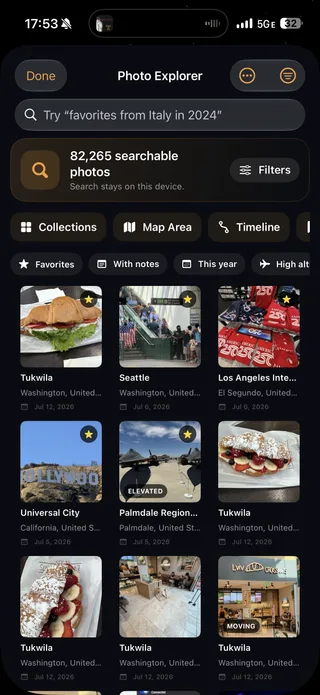
Apple-fotot ovat paras ensimmäinen kohta päivittäisille haukille koko kirjastosi läpi. Mapsake on hyödyllinen, kun kysymys on tarkempi matkakirjailijan kysymys: “Mikä suosikkikuvat otin Italiassa 2024 tässä kameralla?”
Kuinka hakea iPhone-fotoita paikasta, vuodesta tai aiheesta
Nykyisten iOS-versioiden avulla avaa Kuvat ja paina Haku. Voit hakea käyttämällä useita eri vihjeitä:
- Päivämäärä: päivä, kuukausi tai vuosi, kuten „kuussa 2022” tai „2025”
- Paikka: kaupunki, osavaltio, maa, tunnettu paikka tai tunnettu yrityksen nimi
- Henkilö tai eläimä: nimi, jota olet määritellyt Ihmisiä & Eläimiä -osiossa
- Aihe: laaja kategoria kuten „mäki”, „lounas”, „ruoka” tai „kissa
- Tapahtuma: koncertti, urheilutapahtuma tai muu tunnettu tilaisuus
Apple's ohje etsiäkseen kuvia ja videota on parhaat viittaus, jos painikkeen paikka on siirretty iOS -versiosi sisällä.
Alkaa kauniimmalla faktilla. „Pariisi“ on hyödyllisempi kuin „vapaa-ajalla“, ja „Pariisi 2023“ saattaa olla hyödyllisempi kuin jompikumpi yksin. Ehdotukset auttavat tarkentamaan tulosta ilman, että tarvitset tarkasti oikean sanamuodon Apple:lle.
Etsintä ei ole täydellinen kuvaus kaikista kuvista. tunnistus voi jäädä aiheesta huutamaan, ja kuva ei voi ilmestyä paikalliseen etsintään, jos se ei ole liitetty paikalliseen. Kun etsintä ei palauta tuloksia, yritä ensin päivämäärä, paikka ja aihe erikseen ennen kuin olet olettaa, että kuva on kadonnut.
Kuinka hakea iPhone-fotoita kartalla paikannuksen mukaan
Jos muistat, missä olet ollut, mutta et tiedä, mikä paikka on nimeltään, selaa karttaa arvailun sijaan.
- Avaa Kuvat ja mene kirjastosi.
- Avaa lajittelu- ja suodatinvalintatyökalut.
- Valitse Näytä kartta.
- Siirrä ja zoomaa karttaa, sitten paina kuvagruppia tarkastellaaksesi aluetta.
Vain kuvat, joissa on sisällytetty GPS-tieto, voivat näkyä siellä. Apple selittää tämän rajoituksen sen ohje kuvien sijainnin mukaan selataaksesi.
Kun olet löytänyt yhden kuvan oikealta päivältä, käytössäsi on myös hyödyllinen oikotie. Avaa kuva ja pyyhkäise ylöspäin tai napauta Tietoa, napauta karttaa tai osoitetta ja valitse Näytä lähellä olevat kuvat. Tämä voi paljastaa muun kävelylenkin, aterian tai päiväretken, vaikka et muistaisikaan naapuruston nimeä.
Sijainnin haku on erityisen hyvä kysymysten käsittelyssä kuten:
- "Missä ovat minun kuvani Meksikon kaupungista?"
- "Mikä otin tämän kansallisen puiston läheisyydessä?"
- "Voisinko nähdä kaikki kuvat tästä Japanin osasta?"
Jos kartta puuttuu kuva, jonka tiedät olevan siellä, tarkista kuvan tiedot ennen kuin muutat mitään asetuksia. Näytöslukko, skannaus, latauskuva tai kuva, joka jaettiin jonkun muun kanssa, ei saattaneen sisältää sijaintiasi lainkaan.
Kuinka hakea fotot matkasta tai tietystä vuodesta
Vierailu sijaalla, ei yksittäinen kuva, avaa Kuvat, siirry Kokoelmat., ja etsi Matkat. Apple ryhmittelee matkakuvia matkoiksi ja antaa mahdollisuuden selata vuoden mukaan. Tarkka ryhmittely riippuu kirjastossa olevista päivämääristä ja sijainneista, joten pitkä matka voidaan jakaa useampaan osaan tai lyhyt matka voidaan sisällyttää suurempaan kokonaisuuteen. Katso Applen nykyiset Matkakirja viimeisimmät asettelut.
Käyty Vuodet ja Kuukaudet näkymät ovat parempia, kun tiedät, milloin jotain tapahtui, mutta iOS ei tunnustanut sitä matkana. Näitä näkymiä kerätään, mikä tarkoittaa, että ne saattavat piilottaa kuvat, laskut ja vastaavat hankkeet. Vaihda täyteen kirjastoon, kun haluat nähdä kaiken tämän aikana.
Luotettava jono on:
- Etsi kohteen nimi.
- Tarkista Matkakirjat, jos se oli vapaapäivä.
- Käy matkakirjan tuotemallien →
- Avaa yksi tunnettu kuva ja käytä Näytä lähistölliset kuvat palauttaaksesi päivän ympärillä.
Tämä lähestymistapa auttaa myös, kun matka kulki useita kaupunkia. Haku jokaiselle kaupungille erikseen voi löytää kuvia, joita yksi vakuutusnimi ei voi.
Kuinka tarkistaa kuvaan päivämäärä, paikka ja kamera
Usein helpoin tapa löytää ryhmä on tarkastella ensin tunnettua kuvaa. Avaa kuva Fotot -sovelluksessa ja kosketa ylös, tai paina Tietoa painike. Tiedoston mukaan tiedotuspaneeli voi näyttää:
- Päivämäärä ja aika
- Kartta ja paikkanimi
- Tiedoston nimi
- iPhone- tai kamera-mallin
- Kameran tiedot, kuten linssi, kohdennus, aukko ja sulkuspesi
Tämä kamera -rivi antaa tarkat sanat, joita voit kokea muualla. Puhelinta, jota muistat esimerkiksi “vanha iPhone”, voi tallentua esimerkiksi “iPhone 12 Pro”, kun taas tuotettu kamera voi käyttää mallin nimeä, joka on vähemmän tuttava.
Jos päivämäärä tai paikka on väärä, avaa Lisää Valitse ja aseta Muokkaa päivämäärää ja kellonaikaa tai Muokkaa sijaintia. Apple dokumentoi sekä yksittäiset että erämuutokset sen kuva tiedotusohje. Lähdemetadatan korjaaminen on yleensä parempi kuin virheen muistaminen, koska parannettu päivämäärä tai paikka voi auttaa tulevissa hauissa ja karttanäkymissä.
Älä lisää sijaintia vain sen varassa, että haku toimii, ellei ole varma, että se on oikea. Fototiedot ovat tarkkoja henkilökohtaisia tietoja, ja varmankuuluvan arvauksen voi hiljaa luoda väärän matkarekisterin.
Voinko hakea iPhone -kuvia kameramallin perusteella?
Usein, mutta ei aina Apple Fotot -sovelluksessa. Kokeile tarkkaa kameraa nimeä Info -palkista, kuten “iPhone 15 Pro” tai kamera mallin nimi tuoduista kuvasta, Fotot -hakukenttään. Se saattaa palauttaa hyödyllisiä tuloksia, mutta Apple ei nykyisesti listaa kamera mallia tukea hakukategoriana iPhone -hakukäyttöohjeessaan. Tällä on vain käytännöllinen yritys, ei varmasti suodatin.
Jos tarvitset luotettavan listan, Mapsake:n Valokuvien selaimella on erillinen Kameran malli suodatin matkafotoiden hakeemiseen. Voit valita yhden kameran, useamman kameran tai hakea tarkasti mallin nimen yhdessä paikan ja vuoden kanssa.
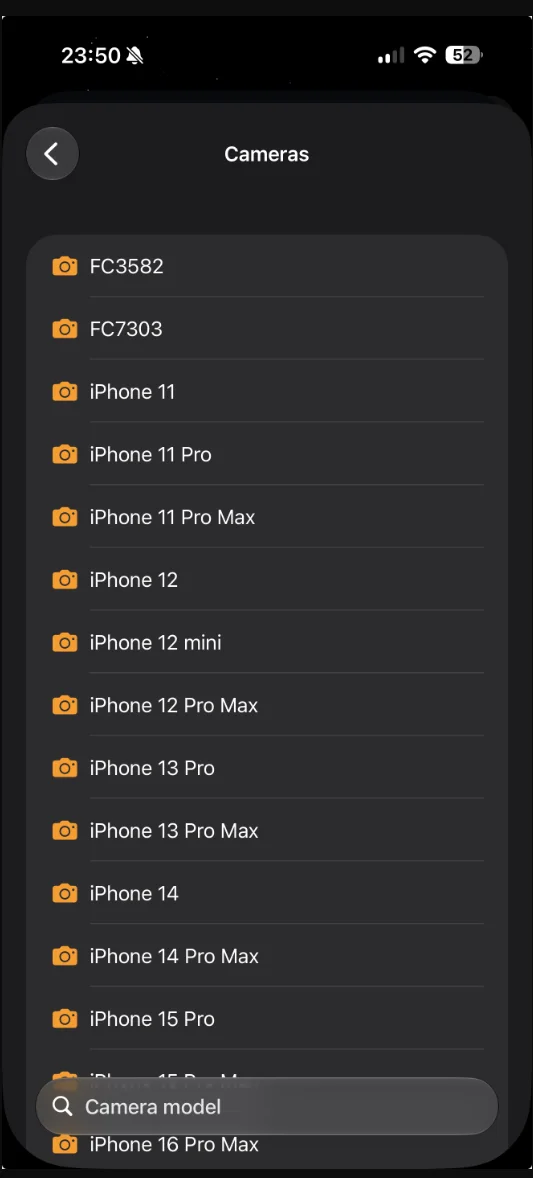
Kuvatarkastelija rakentaa kameramallin listan saatavilla olevasta metadatan pohjalta indeksoituun kirjastoon, joten nimet vastaavat kameareita, joita voit todella hakea.
Tämä ero on tärkeä. Apple Photos hakee koko visuaalisen kokoelman ja on erinomainen yleisille aiheille ja ihmisille. Mapsake hakee pienemmän, rakennetun matkailukirjanpito-aineiston, joka rakentuu tunnetuista sijainneista, päivämääriltä, lähteiltä, kamerasta ja järjestöistä. Se ei yritä korvata Applen yleistä kuvien tunnistamista.
Etsi kartattuja matkakuvia Mapsake Photo Explorer -työkalulla
Ensimmäinen, Rakenna matkamapaasi Apple-fotosta tai yhdistä toinen tuettu kuvatietolähde. Mapsake tarvitsee indeksoitunut kuvatieto, jolla on sijainti, ennen kuin se voi sisällyttää tämän kohteen Kuvatietojen selaimen.
Tällä hetkellä:
- Avaa Kartasto.
- Pöytä pilkotettu-kuvapainike nimeltä Selaa kuvia.
- Syötä haku Kuvaselain, tai napauta Suodattimet tarkat ohjaimet.
- Avaa tulos, jotta voit tarkastella kuvaa ja sen matkailutietoja.
Hyödylliset hakutulokset sisältävät:
- "suosituksia Italiasta 2024"
- "iPhone 15 Pro Japan 2023"
- "Immich kuvat Portugaalista"
- "kuvat muistiinpanoista viime vuodesta"
- "kuvat yläpuolella 3,000 metriä"
- "kuvat arvostettu 4 tähteä Ranskasta"
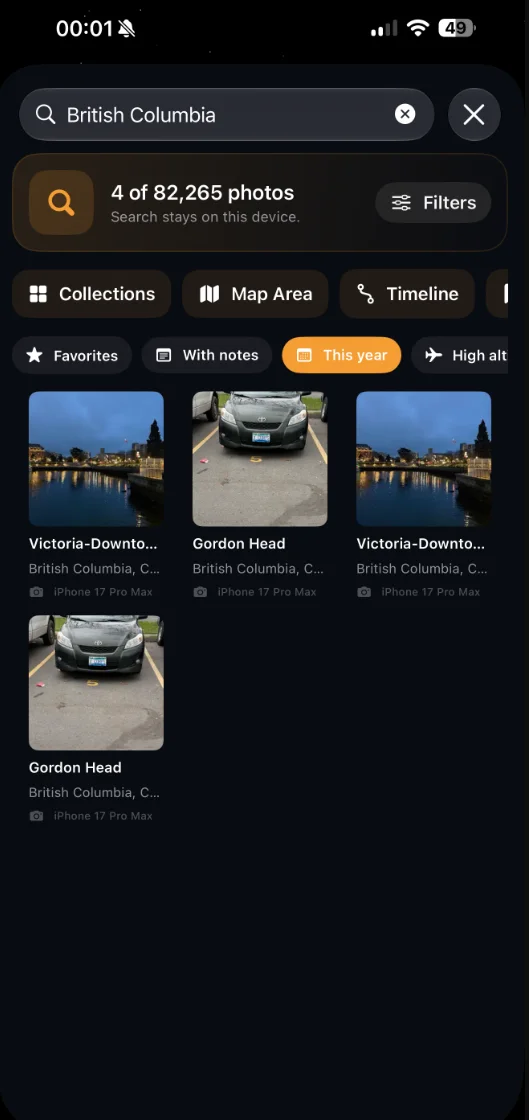
Tässä hakeminen British Columbia yhdistettynä This year -suodattimella rajoittaa 82,265 indeksoidut fotot neljään tulokseen. Jokainen kortti näyttää myös vastaavan paikan ja kameramallin.
Voit yhdistää tekstikentän suodattimien kanssa Apple-fotot tai Immich, päivämäärä, kamera malli, suosikkeja, muistiinpanoja, näytöskuvia, muokattuja kuvia, korkeus, nopeus, yksityiskohtaiset tunnisteet, arvostelut, väritunnisteet ja valittu kartta-alue. Tuloksena olevat kortit esittävät asianmukaisen paikan, päivämäärän, kameran, muistiinpanon tai muun vastaavan yksityiskohtan, joten on helpompi ymmärtää, miksi kuva on listalla.
Käytännön etu on tarkkuus. Sijaistamisen sijaan "Italia"-hakemalla, avataan suuri tulos ja tarkistetaan manuaalisesti päivämäärät ja laitteet, voit kysyä yhteydenottoa tietoihin, jotka muistat.
Browser-created shared maps
Etsintäruudut eivät aina ole oikea aloitus. Kuva-arkisto sisältää myös neljä selailutapaa:
- Kokoelmat. ryhmät järjestävät valokuvat matkoihin, maat, kaupungit, kameroihin ja vuosiin.
- Kartan pinta-ala Käytä karttaa, jolla voit piirtää kysymyksen geografisesti siirtämällä ja asettamalla kartan koko.
- Aikajana järjestää nykyiset tulokset matkustamisen päivämäärän mukaan.
- Hae säilyttää viimeisimmät hakuja ja mitä tahansa haku- ja suodin-yhdistelmää, jonka tarkoituksellisesti tallennat.
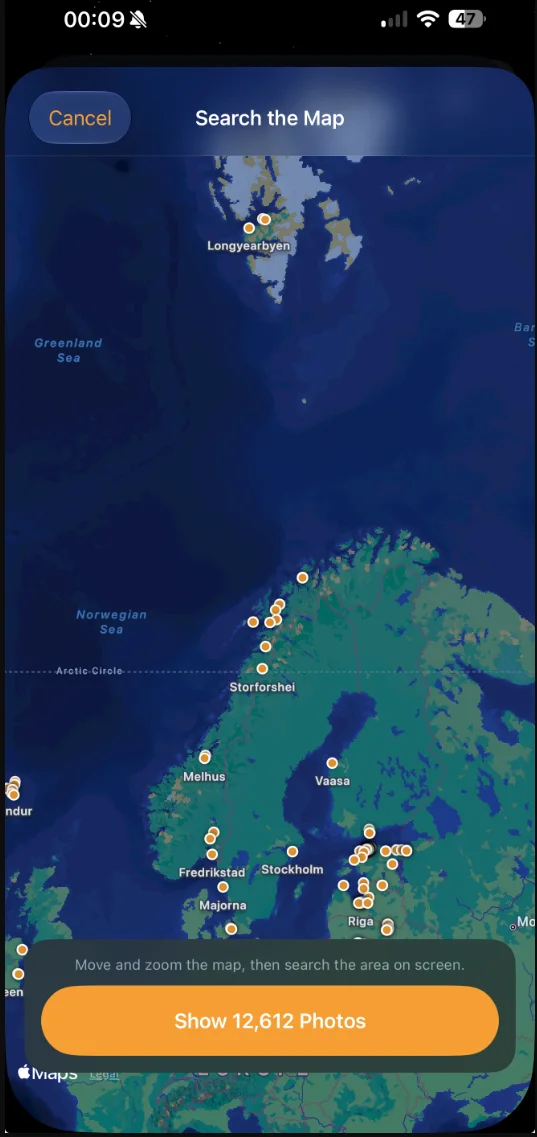
Kartta-alue ei vaadi paikan nimeä. Siirrä ja zoomaa, kunnes muistettu alue täyttää näytön, sitten näytä vain kuvat, jotka ovat näkyvissä tämän näkyvän alueen sisällä.
Näitä näkymiä on hyödyllisiä, kun muistiasi on visuaalinen tai likimääräinen. Voit ei muistaa pienisen kaupungin nimeä, mutta tunnet sen sijainnin kahden kaupungin välillä. Voit ei muistaa, mitä kameraa sinulla oli, mutta kamerakokoelma näyttää, mitä mallia saatavilla on.
Suodattimet pysyvät aktiivisina, kun selvitset. Esimerkiksi valitse ensin kamera, sitten avaa Maapinta, jolla näet vain kuvat tästä laitteesta alueen sisällä. Vaihtoehtoisesti käytä suosikkeja, hae maata ja tarkastele tuloksia ajankohtakartalla.
Lisää yksinkertainen järjestely, joka tekee tulevista etsinnistä helpompaa
Parhaat hakusanat ovat usein ne, joita lisätät itse. Mapsake:n kuvakatselijassa voit merkitä kuvan suosikiksi, kirjoittaa yksityisen muistin, lisätä tunnisteita, määritellä yhden-kuusi-tähtisarvan tai soveltaa värilabelia.
Käytä sanoja, joita muistit luontevasti myöhemmin. Muistiinpano kuten „ensimmäinen ateria yötä matkalla” on helpompi löytää uudelleen kuin monimutkainen tiedostokoodi. Tyypit toimivat hyvin toistuvien aiheiden kuten „hiihto”, „perhe”, „arkkitehtuuri” tai „ruoka” kohdalla. Arvostukset erottelevat kuvat, jotka voit jakaa, täysistä matkan kirjasta.
Mapsake pitää tämän järjestämisen omassa paikallisessa datassa eikä muokkaa alkuperäistä kuvaa. Se voi sisältyä Mapsake varmuuskopiointiin tai vientiin, kun taas johdettu kuvakirjasto voidaan rakentaa lähteestä. Tämä erottelu antaa henkilökohtaiset muistiinpanot ja arvostelut kestävän kotin ilman kuvien muokkaamista Apple Photos - tai Immich -sovelluksissa.
Mitä tehdä, kun kuvahakeminen ei palauta tuloksia
Tyhjä haku tarkoittaa yleensä sitä, että muistettu tieto ei vastaa saatavilla olevaa metatietoa. Tarkista nämä seuraavassa järjestyksessä:
- Laajenna kyselyä Etsi maa ilman kameraa tai vuosilukua, sitten lisää yksitellen tiedot.
- Tarkista yksi tunnettu kuva. Vahvista sen todellinen päivämäärä, sijainti ja kamera-nimi Info-välilehdessä.
- Tarkista sijainnin tiedot. Kuva, jolla ei ole koordinaatteja, ei näy sijaintikartalla tai Mapsaken karttakuva-indeksissä.
- Tyhjennä vanhat suodattimet. Unohdettu kamera, lähde, päivämäärä tai kartta-alueen suodatin voi sulkea pois muuten oikean tuloksen.
- Tarkista lähteestä. Immich -fotot eivät näy, kun lähteellä on asetettu Apple Fotot, ja päinvastoin.
- Etsi Tuntematon laite. Mapsake lukee kamera tiedot paikallisesti saatavilla olevasta metatietojen ja ei lataa vain pilvipohjaisen alkuperäisen tiedoston kamera mallin selvittämiseksi.
- Päivitä indeksi. Jos viimeaikaisesti olet tuonnut tai korjannut kuvia, anna lähteen skannaus valmis olla ennen uutta etsintää.
Apple Photos -kuvan väärä paikka, korjaa se Photos -sovelluksessa, kun tiedät vastauksen. Kun paikka puuttuu, Mapsake:n Etsi puuttuvia sijainteja Työkalu voi etsiä vahvaa aikapohjaisen vastaavuuden läheisistä kuvista. Se esittelee vahvistuksen ehdotuksen ennen kuin kirjoitetaan mikä tahansa sijainti takaisin Apple -kuvatietoihin; se ei arvaa hiljaisesti.
Pidä sijaintipohjainen valokuvien haku yksityisenä
Kuvien etsintä on helposti täsmälleen siksi, että kirjasto sisältää herkkiä faktoja: missä asut, milloin matkustit, kenet olit yhdessä ja joskus tarkat koordinaatit yksityisen hetken paikalle. Tarkista, mikä sovellus lähettää pois ennen kuin antat sille pääsyn tähän historiaan.
Mapsake rakentaa ja etsii tuetun valokuvan metatietojen indeksin laitteelle. Sen keskeinen kokemus ei vaadi Mapsake-tunnusta, eikä se lähety valokuvatietokantaa Mapsake-palveluun. Vaihtoehtoinen jakaminen on erillinen toiminto, jota voit hallita. Voit lukea lisää Paikallinen tietoturva -malli ja se Mapsake yksityiskohtainen tietosuojakäytäntö.
Tämä paikallinen lähestymistapa ei tehoa kaikkia lähteitä samanlaisiksi. Apple Fotos ja itsenäisesti hallitsema Immich-kirjasto julkaisevat erilaisia metatietoja, ja joitain vanhempia, latauksia, skannattuja tai vain pilvipohjaisia tiedostoja saattaa olla puutteissa. Photo Explorer näyttää, mitä voidaan tukea, eikä keksimässä puuttuvia yksityiskohtia.
Yksinkertainen kuvahakuun liittyvä työkalu muistamiseen
Sinun ei tarvitse järjestää koko kirjastoa ennen kuin löytää yksi vanha kuva. Käytä tätä järjestystä:
- Aloita paikasta, vuodesta, henkilöstä tai aiheesta Apple-fototiedostosta.
- Käy automaattisesti luoduissa kerrostuksissa, matkakertomuksessa, alueiden tuloksissa, viimeisimmät hakuja ja tallennetut hakuja.
- Tarkista yksi oikea kuva oppia sen tarkkaa päivämäärää, sijaintia ja kamera -mallia.
- Käytä Mapsake Photo Explorer -työkalua, kun tarvitset useita matkamuuttujia yhdessä.
- Merkitse suosikiksi, muista, merkitse, arvioi tai tallenna hyödyllinen haku, jotta seuraava haku on nopeampi.
Apple-fotot pysyvät nopeimpana yleisimmän hakuvälineenä älypuhelimen päällä. Mapsake Kuva-Explorati lisää yksityinen, matkailuun erikoistunut kerros kysymyksiin, jotka riippuvat paikasta, vuodesta, kamerasta, lähteestä, kartan alueesta ja yksityisesti lisäämästämme tiedoista.