Mapsake гид
Как да използвате Mapsake с ChatGPT, Claude или ваш собствен AI
Питај въпроси за вашата пътувачка история там, където вече си разговаряш. Този постепенно ръководство обяснява еднократната връзка, изборите за поверителност, сигурни редакции, импорти, експорти и отстраняване на грешки без технически термини.
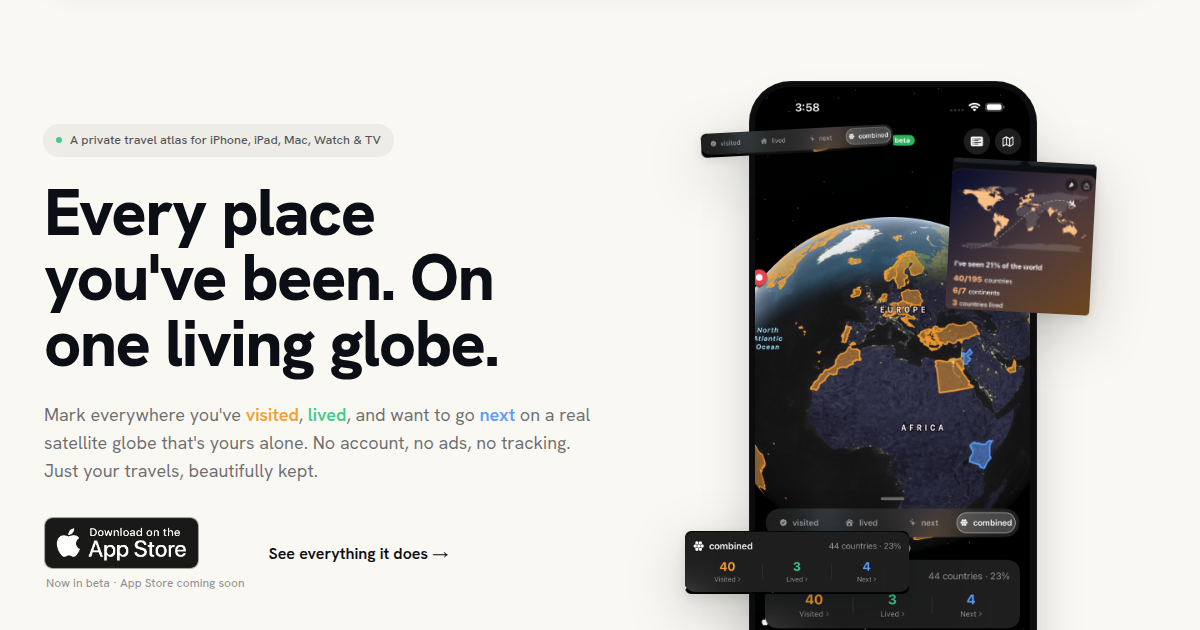
Mapsake сега може да отговори на въпроси за пътуване в ChatGPT, Claude или в съвместим AI, който изграждате сами. Можете да попитате къде сте били през определен месец, колко снимки сте направили в регион, кои страни са в списъка Следващо или да попитате асистента да подготви точна потвърдена промяна в картата си.
Този гайд предполага, че вече знаете как да комуникирате с избрания си асистент. Нямате нужда да знаете какво е сервер, протокол или API за ChatGPT или Claude. Свързването отнема няколко минути, и може да го изключите от Mapsake във всяко време. В по-късна част се обяснява една допълнителна проверка за съвместимост при самостоятелен асистент.
Преди да свържете
Инсталирайте най-новата версия на Mapsake и уверете се, че iCloud е достъпен на вашия iPhone или iPad. Също така ще се наложи да използвате версия на ChatGPT или Claude, която ви позволява да добавите мултимедийен конектор. Имената и местоположенията на бутоните за конектори могат да се променят, когато тези приложения се обновяват, но стъпките на Mapsake остават същите.
Дистанционен достъп до AI е опционален и изключен по подразбиране. Включването му не дава достъп на всички асистенти. Всички още избираш информацията и действията, които Mapsake може да сподели, и паририш всеки асистент с еднократен код.
Изберете какво може да използва асистентът
В Mapsake, отвори Профил, изберете Настройки, и след това изберете Дистанционен достъп до изкуствен интелект. Включете. Дистанционен достъп до изкуствен интелект и прочетете потвърждението преди да го разрешите.
Страницата има отделни избори за информацията, която вашият асистент може да види:
- Включете бележките Нека да отговори на въпроси, използвайки бележки, запазени с вашите места.
- Включете броя на снимките и датите позволява на него да брои и сравнява вашите пътувания снимки, без да споделяте оригиналните снимки.
- Включете печатите от паспорта споделя детайли за безопасен стамп, а не скен на паспорт, изображение на паспорт или данни от чипа на паспорт.
Също така има отделни избори за действия:
- Разреши маркиране и редактиране на места позволява на асистента да подготви промени, като маркиране на страна Посетено или добавяне на Предстои цел.
- Разреши импортиране на прикачени файлове позволява на Mapsake да провери поддържан файл с история на пътувания, който прикачвате към разговора.
- Разреши експортиране на данни позволява на асистента да подготви износване. Вашият Mapsake износване PIN все още важи, ако го използвате.
Начнете само с изборите, които очаквате да използвате. Можете да се върнете на тази страница и да ги промените по-късно.
Свържете Mapsake към ChatGPT
Запазете страницата Remote AI Access отворена в Mapsake и следвайте тези стъпки:
- Кликнете Създаване на еднократен код за сдвояване. Mapsake показва кратък код и кога изтича.
- Копирай адреса на Mapsake сървъра: https://mcp.mapsake.app/mcp.
- В ChatGPT, отвори настройките за приложения или връзки и избери опцията, която да добавиш мъртва връзка.
- Въведете адреса на сервъра на Mapsake, когато ChatGPT ви попита за адреса на връзката.
- ChatGPT отваря страница за автентикация в Mapsake. Въведете еднократния код от iPhone или iPad.
- Одобрете връзката и върнете се към ChatGPT. Mapsake трябва да се появи като свързан приложение или свързващ модул.
Кодът работи веднъж. Ако изтече или напуснеш процеса на настройка, създай нов код и опитай отново. Всеки път не въвеждаш своя Apple ID, паролата за iCloud, PIN-код за блокиране на приложението Mapsake или номера на паспорт в страницата за валидация.
Свържете Mapsake към Claude
Стъпките на Mapsake са същите за Claude:
- Създайте ново еднократно кодиране в Mapsake.
- Отворете настройките на Clauda за интеграции или връзки и изберете опцията за неговия персонализиран връзка.
- Въведи https://mcp.mapsake.app/mcp Посетено адрес.
- Когато се отвори страницата за автентикация на Mapsake, въведете еднократния код.
- Одобрете връзката и върнете се към Claude.
Ако версията ви на Claude не показва опция за кастомен конектор, този клиент или акаунт може да не поддържа отдалечени конектори още. Не поставяйте еднократния код в обикновен чат съобщение. Запазете го за страницата за валидация на Mapsake.
Свържете самостоятелен AI
Не сте ограничени само до ChatGPT или Claude. Самостойен помощник може да се свърже, когато неговият интерфейс за чат поддържа отдалечена връзка MCP-свързания с OAuth. MCP може да се появи в настройките като Model Context Protocol, инструменти, интеграции или персонализирани конектори.
Стъпките на Mapsake не се променят:
- Отвори Профил > Настройки > Достъп до Remote AI в Mapsake и създайте нов код за еднократна париране.
- В вашата самостоятелно управляема помощник, добавете отдалечено MCP сервер или персонализирано връзка.
- Използвайте https://mcp.mapsake.app/mcp Адрес на сервъра.
- Позволи на асистента да отвори сигурната страница за автентикация на Mapsake в браузъра.
- Въведи еднократния код на тази страница, одобрете връзката и върнете се към вашия асистент.
Помощникът трябва да поддържа връзката чрез OAuth в браузъра. Настройка, която приема само локална команда, локален файл или стандартен вход, не е достатъчна самостоятелно. Ако интерфейсът ви изисква OAuth клиентски идентификатор или тайна, опитайте автоматичния или динамичен клиентски регистър; Mapsake не изисква да създадете отделен разработчикски акаунт или да копирате постоянен Mapsake парола.
Самостойното управление на помощника не прави връзката с Mapsake локална. Шифрованата връзка с Mapsake все още използва mcp.mapsake.app и вашето iCloud релей, докато избраният от вас модел и интерфейсът за чат останат под ваш контрол. Използвайте същия съд за приватност, който бихте използвали за всеки асистент: той получава въпросите, които задавате, и отговорите от Mapsake, необходими за тази беседа.
Попробвайте прост въпрос за пътуване
Начнете с въпрос в режим на само четене. Тези са добри примери, които може да копирате в нов чат:
- "Къде бях през септември 2022?"
- "Кои страни са в списъка ми с Следващи дестинации?"
- "Колко снимки направих в Африка?"
- "Показване на пътуванията ми до Германия в хронологичен ред."
- "Кои градове съм маркирал като Живяно?"
- "Обобщение на страните, които посетих миналата година."
Помощникът може да изисква разрешение да използва Mapsake преди да отговори. Осведомете се за Mapsake -инструмента за тази дискусия. Отговорите могат да се използват само в категориите, които сте активирали в Remote AI Access.
За най-ясен отговор, включете диапазон от дати, тип на място или статус на пътуване, когато това е важно. Например, „Покажи места с маркирано Посетено в Италия по време на 2024“ е по-ясно от „Разкажете ми за Италия.“
Промени безопасно чрез чат
Ако Разреши маркиране и редактиране на места е включено, може да изискате промени като:
- "Маркиране на Судан като Посетено в Mapsake."
- "Добавяне на Япония към списъка ми с Следващи страни."
- "Промяна на Берлин от Посетени към Живяно."
Mapsake не разглежда първия изречен като разрешение за редактиране на атласа. Асистентът подготвя точната дейност и ви изисква потвърждение. Премахванията изискват точна местност и ново потвърждение. Този допълнителен стъпка е намерена, защото ръчно въведена история на пътуване може да няма библиотека снимки, от която да се възстанови.
Потвърдено действие може накратко да каже, че е поставено в опашка. iOS може да събуди Mapsake във фонов режим, но той решава кога това се случва. Ако промяната остане в опашка, отворете Mapsake и докоснете. Обновете и проверете за заявки на страницата Remote AI Access. Тогава можеш да попиташ асистента да провери отново функционирането.
Импортирай пътувания от файл в разговор
Ако Разреши импортиране на прикачени файлове е включено, може да прикачите поддръжка изход от друга пътувачка приложение към асистента и да кажете какво е. Например: "Импортирай този исторически Flighty в Mapsake."
Помощникът изпраща прикачения файл през шифрованата връзка. Mapsake го разпознава с помощта на същите правила за импорт, както при приложението, и връща предварително преглед. Проверете местата и броят на записите преди потвърждение. Неуспешен, непълно или прекъснат импорт не замества съществуващия ви атлас, а повторението на същия импорт е проектирало да не създава дублирани записи.
Ако помощникът не може да идентифицира файла, именувайте приложението, което го е създадало, и оставете оригиналното име на файла и формата непроменени. Вече много големи файлове могат да отнемат по-много време и може да завършат след Mapsake следващ път, когато получава фоновото време или се отвори.
Изтеглете без да слабите защитата си
Ако Разреши експортиране на данни е активирана; моля, помолете асистента да подготви необходимия Mapsake експорт. Mapsake продължава да прилага вашата настройка за защита на експорта. Ако изисквате ПИН код за експортиране, отдалеченият достъп не го заобикаля.
Включете изходите само докато ги използвате, ако вашата история за пътуване е особено чувствителна. Изключете опцията отново след това, без да прекъсвате само четене въпроси.
Какво се споделя и какво остава поверено?
Вашето приложение Mapsake остава винаги източник на истината. Активирането на Remote AI Access създава шифрован копие само от категориите, които сте избрали в собствената ви iCloud публична база данни. Relay на Mapsake дешифрира избрана информация само при отговор на аутентичен заявка. Не създава втора, постоянна текстова база данни от вашата история на пътуванията.
Оригиналните снимки, паспортни снимки, сканирани паспортни чипове, PIN-кодове за заключване на приложението, идентификационните данни на Apple, пароли за iCloud никога не се включват. Автоматичният помощник все още получава въпроса и отговора, необходими за разговора ви, така че и термините за поверителност на ChatGPT или Claude също се прилагат към вас.
Промяната на разрешение обновява това, което връзката може да използва. Изключването на достъп до AI на разстояние спира обработката на заявки. Прекъсни всички асистенти също променя и ключа за криптиране и оставя съществуващите токени за достъп безвредни веднага.
Ако връзката не завършва
Повечето проблеми при настройката се решават, като стартираме отново с нов код:
- Потвърдете, че Remote AI Access е все още включено в Mapsake.
- Създайте ново еднократно кодиране.
- Премахнете непълния Mapsake конектор от вашия асистент.
- Добавете го отново с https://mcp.mapsake.app/mcp.
- Въведи кода само на страницата за автентикация на Mapsake.
Ако въпросите работят, но потвърденото променяне остава в редица, отворете Mapsake и изберете Обновете и проверете за заявки. Също така, уверете се, че съответното разрешение за достъп все още е активирано и че устройството има интернет връзка и работещ iCloud достъп.
Не изтривайте и инсталирайте отново Mapsake като първо стъпка за отстраняване на грешки. Пътуванията ви са по-важни от връзката. Отключването и включването на Remote AI Access е достатъчно за проблеми с връзката и не изисква да върнете атласа си.
Отключете връзката, когато искате
Отвори Mapsake > Профил > Настройки > Дистанционен достъп до AI. Изключете тази функция, за да спрете отдалечените заявки, или изберете Прекъсни всички асистенти Целта е да се отменят всички текущи връзки. Можете да създадете нова връзка по-късно с нов еднократен код.
Полезната част от тази функция е проста: вашата пътеводна карта може да ви отговори, където вече чатвате. Важната част е също толкова важна: вие решавате какво е достъпно, редакциите изискват потвърждение и Mapsake остава авторитетната копия.