Mapsake ohje
Kuinka käyttää Mapsakea ChatGPT:n, Claude:n tai omien tekoälysi kanssa
Kysy matkailuhistorian kysymyksiä, joissa jo puhut. Tämä vaihekohtainen ohje selittää yhteyden muodostamisen, yksityisyyden valinnat, turvalliset muokkaukset, tuotot, vienti ja ongelmatilanteiden ratkaiseminen ilman teknistä kieltä.
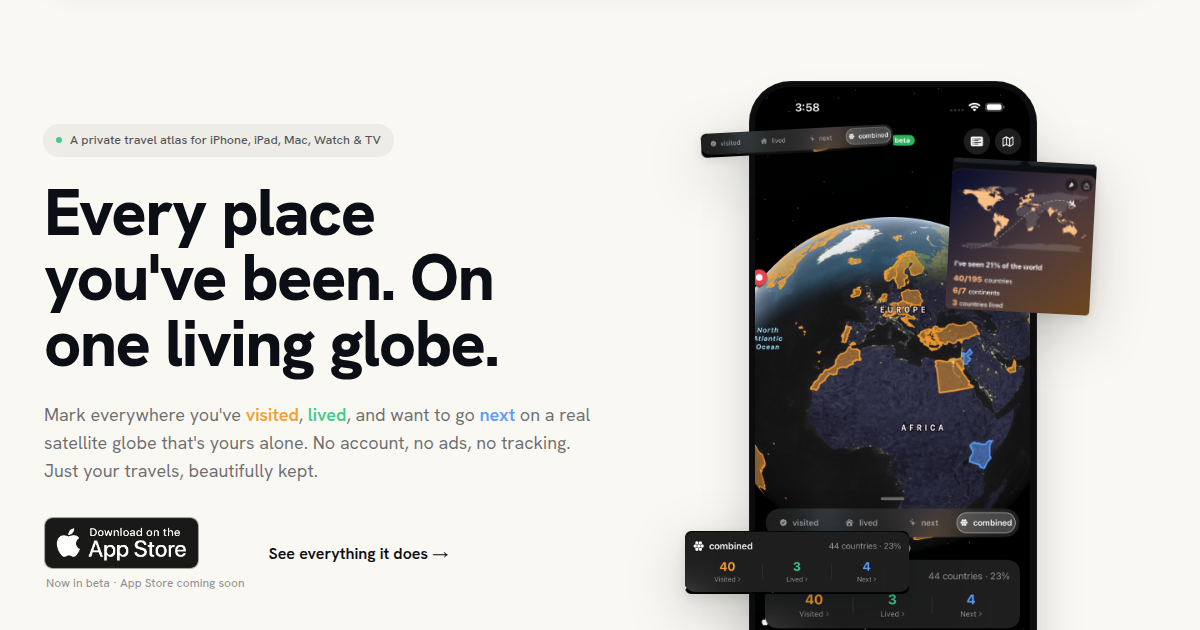
Mapsake voi nyt vastata matkailukysymyksiin ChatGPT, Claude -tai yhteensopivassa AI:ssa, jota saat omassa toiminnassa. Voit kysyä, missä olet tietyn kuukauden aikana, kuinka monta kuvaa olet ottanut alueella, mitkä maat ovat Seuraavaksi -listalla tai kysyä apuvasta valmistaa tarkasti vahvistettua muutosta karttaasi.
Tämä ohje olettaa, että tunnet jo, miten chatti kysymyksesi valitsemallasi assistenttisi kanssa. Sinulla ei tarvitse tietää, mitä palvelin, protokolla tai API on ChatGPT:lle tai Claudelle. Yhteys kestää muutaman minuutin, ja voit lopettaa sen Mapsake:sta milloin tahansa. Myöhemmässä osiossa selitetään yksi lisäyhteensopivuuden tarkistus, joka vaatii itsenäisen assistentin.
Ennen kuin yhdistät
Asenna viimeisin Mapsake -versio ja varmista, että iCloud on saatavilla iPhone - tai iPad -laitteessasi. Tarvitset myös ChatGPT - tai Claude -versiota, joka sallii sinun lisätä mukautettu yhdistäjä -liittimen. Yhdistäjä -painikkeiden nimet ja sijainnit voivat muuttua, kun niitä päivittävät sovellukset, mutta Mapsake -vaiheet pysyvät samoina.
Etä-AI-pääsy on valinnainen ja pois päältä oletuksena. Sen käyttö ei anna kaikille assistentille pääsyn. Sinun täytyy edelleen valita, mitä tietoa ja toimintoja Mapsake saa jakaa, ja sinun täytyy paritaa jokainen assistentti yksikertaista koodilla.
Valitse, mitä assistentti voi käyttää
Mapsakeen avaa Profiili, valitse Asetukset, ja valitse Etäkäyttö tekoälylle. Ota käyttöön. Etäkäyttö tekoälylle ja lue vahvistus ennen sijaintin käyttöön ottamista.
Etsimäsi sivu ei ole olemassa, mutta maailma on laaja.
- Sisällytä muistiinpanot antaa sille vastata kysymyksiin käyttäen muistiinpanoja, jotka on tallennettu paikkojesi kanssa.
- Sisällytä valokuvien määrät ja päivämäärät antaa sille laskea ja vertailla matkafotografiiasi ilman, että alkuperäiset kuvat julkistetaan.
- Sisällytä passin leimat jakaa turvalliset merkintätiedot, ei matkakortin skannaus, matkakortin kuva tai matkakortin chip-tiedot.
Tässä on myös erillisiä valintoja toiminnalle:
- Salli paikkojen merkitseminen ja muokkaaminen antaa assistentille mahdollisuuden valmistella muutoksia, kuten merkitä maa Käyty tai lisätä Seuraavaksi kohteen.
- Salli liitetiedostojen tuonti antaa Mapsake:lle tarkastella tukemista matkailuhistoria-tiedostoa, jonka liität keskusteluun.
- Salli datan vienti antaa assistentille valmiin vientiä varten. Mapsake-vienti-PIN-koodisi pätee edelleen, jos käytät sitä.
Aloita vain niillä valinnoilla, joita odotat käyttämään. Voit palata tähän sivuun ja muuttaa niitä myöhemmin.
Yhdistä Mapsake ChatGPTiin
Pidä Remote AI Access -sivu auki Mapsake:ssa ja seuraa näitä askeleita:
- Pöytä Luo kertakäyttöinen pariliitoskoodi. Mapsake näyttää lyhyen koodin ja sen voimassaoloajan.
- Kopioi Mapsake-palvelimen osoite: https://mcp.mapsake.app/mcp.
- ChatGPT:ssa avaa asetukset sovelluksille tai yhteyksille ja valitse vaihtoehto, jolla lisätään mukautettu yhteyden lisäys.
- Vahvista Mapsake-palvelimen osoite, kun ChatGPT kysyy yhteydenotto-osoitetta.
- ChatGPT avaa Mapsake -auttovuorovaikutuksen sivun. Syötä yksilöllinen koodi iPhone -tai iPad -laitteestasi.
- Hyväksy yhteys ja palaa ChatGPT:iin. Mapsake tulisi näyttää yhdistetyksi sovellukseksi tai yhdistäjäksi.
Koodi toimii kerran. Jos se vanhenee tai jätät asennusvaiheen, luo uusi koodi ja yritä uudelleen. Ei koskaan syötä Apple-tunnusta, iCloud- salasanaa, Mapsake-sovelluksen lukukirjaimia tai pasportin numeroa vahvistuspalvelussa.
Yhdistä Mapsake Claudeen
Mapsake-vaiheet ovat samat Claude-tyyliin:
- Luo uusi yksikäsitteinen parituskoodi Mapsake:ssa.
- Avaa Clauden asetukset integraatioille tai yhdistäjille ja valitse sen mukautettu yhdistäjä -vaihtoehto.
- Syötä https://mcp.mapsake.app/mcp Käytyä osoitetta.
- Kun Mapsake-tilauspäivä aukeaa, syötä yksikertaistettu koodi.
- Hyväksy yhteys ja palaa Claude:iin.
Jos sinun Claude-versiostasi ei näytä mukautettua yhdistimen vaihtoehtoa, kyseinen asiakas tai tili ei ehkä tue etäisiä yhdistimien tällä hetkellä. Älä liitä yksinkertaisen chat-viestin sisään yksinkertaisen koodin. Tallenna se Mapsake:n vahvistus sivulle.
Yhdistä itsenäinen AI
Ei ole rajoituksia ChatGPT:lle tai Claude:lle. Omakotisijoitettu assistentti voi yhdistää, kun sen chat-rajapinta tukee etäyhteyttä MCP-kytkimet OAuth-kirjautumisen kautta. MCP saattaa näkyä asetuksissa nimellä Model Context Protocol, työkalut, integraatiot tai mukautetut liitännät.
Mapsake-vaiheet eivät muutu:
- Avaa Profiili > Asetukset > Etäinen AI-pääsy Mapsake:ssa ja luo uusi yhteydenotto-koodi yhtäkertaista käyttöä varten.
- Omassa itsenäisesti hallitsemassasi auttajassa lisää etä MCP-palvelinta tai mukautettua yhteydenottoa.
- Käytä https://mcp.mapsake.app/mcp Palvelimen osoitetta.
- Salli assistentti avata Mapsake:n turvallisen oikeudellisen sivun selaimessa.
- Syötä yksikertaistettu koodi sivulla, hyväksy yhteys ja palaa assistenttiisi.
Automaatio on tarkoitettu tukea selaimen pohjassa toimivaa OAuth -yhteyttä. Asetus, joka hyväksyy vain paikallisen komennon, paikallisen tiedoston tai standardin syötteen, ei ole itsenäisesti tarpeeksi. Jos käyttöliittymäsi kysyy OAuth -asiakkaan tunnistetietoa tai salasanaa, kokeile sen automaattista tai dynaamista asiakkaan rekisteröintivaihtoehtoa; Mapsake ei vaadi sinulta erillistä kehittäjätiliä tai pysyvää Mapsake -salasanaa.
Omistettu asetusten hallinta ei tehoa Mapsaken välitystä paikallisiksi. Salattu Mapsaken yhteys käyttää mcp.mapsake.app ja iCloud-relay-siirto, kun valitsemasi malli ja chat-rajapinta pysyvät sinun hallinnassa. Käytä samaa yksityisyyden arviointia, jonka käyttäisit minkä tahansa avustajan kanssa: se saa kysymykset, joita esität, ja Mapsake-vastaukset, joita tarvitset sen keskustelun yhteydessä.
Kokeile yksinkertaista matkakysymystä
Aloita luku-tilassa kysymyksellä. Tässä on hyvät esimerkit, joita voit kopioida uuteen chatiin:
- "Missä olin syyskuussa 2022?"
- "Mitkä maat ovat Seuraavat-listallani?"
- "Kuinka monta valokuvaa otin Afrikassa?"
- "Näytä matkani Saksaan päivämääräjärjestyksessä."
- "Mitkä kaupungit olen merkinnyt kohdaksi Asuttu?"
- "Yhteenveto maista, jotka olen käynyt viime vuonna."
Automaatio voi kysyä luvan käyttää Mapsakea ennen vastausta. Hyväksy Mapsake -työkalu kyseiselle keskustelulle. Vastaukset voidaan käyttää vain niissä kategorioissa, joita olet aktivoineet Remote AI Access -asetuksissa.
Selkeimmän vastauksen saamiseksi lisää päivämääräväli, paikan tyyppi tai matkustus tila, kun se on tärkeää. Esimerkiksi "Näytä paikat merkattuna Käyty Italiaa aikana 2024" on selkeämpi kuin "Kertokaa minulle Italiaa."
Tehdä turvallinen muutos keskustelussa
Jos Salli paikkojen merkitseminen ja muokkaaminen on päällä, voit kysyä muutoksia kuten:
- "Merkitse Sudan kohdaksi Käyty Mapsake-palvelussa."
- "Lisää Japani kohdassa Seuraavat maat."
- "Muuta Berliini kohdasta Käyty kohteeksi kohdaksi Asuttu."
Mapsake ei pidä ensisijaisena oikeutta muokata atlas-tasi. Apuvasta valmistaa tarkan toiminnon ja kysyy sinulta vahvistusta. Poistot vaativat tarkan paikan ja uuden vahvistuksen. Tämä lisävaihe on tarkoitettu, koska manuaalisesti syötetty matkailuhistoria saattaa olla ilman kuvakirjastoa, josta voitaisiin palauttaa se.
Vahvistettu toiminto saattaa lyhyesti kertoa, että se on jonossa. iOS voi herättää Mapsaken taustalla, mutta se päättää, milloin se tapahtuu. Jos muutos on edelleen jonossa, avaa Mapsake ja napauta. Päivitä ja tarkista pyynnöt Remote AI Access -sivulla. Voit sitten kysyä assistentilta, että se tarkistaa toiminnan uudelleen.
Tuo matkailuhistoria tiedostosta keskustelusta
Jos Salli liitetiedostojen tuonti on päällä, voit liittää tukeminen toisesta matkailu-sovelluksesta assistenttiin ja kertoa, mikä se on. Esimerkiksi: "Tuo tämä Flighty-kuvaus Mapsakeen."
Automaatio lähettää liitteen salainkäyttöisen yhteyden kautta. Mapsake käyttää sitä samaa tuontisääntöjä kuin sovellus ja palauttaa esikatsauksen. Tarkista paikat ja laskut ennen vahvistusta. Epäonnistunut, epäkäytännöllinen tai keskeytetty tuonti ei korvaa olemassa olevaa karttatietokantaa, ja saman tuontin kertominen on suunniteltu ei luoda toistuvia tietueita.
Jos auttava ei voi tunnistaa tiedostoa, nimeä sovellus, joka loi sen, ja jätä alkuperäinen tiedostonimi ja muoto muuttumattomana. Hyvin suuret tiedostot voivat kestää kauempaa ja saattavat loppua, kun Mapsake saa taustapohjan aikaa tai avataan seuraavaksi.
Vienti ilman, että suojauksesi heikkenee
Jos Salli datan vienti on päällä, kysy assistentilta valmistaa Mapsakeen vientiä, jota tarvitset. Mapsake jatkaa soveltamista vientisuojusta. Jos tarvitset PIN-koodin vientiin, etäosoitus ei ohita sitä.
Varmista, että export-ominaisuus on käytössä vain, kun tarvitset sitä, jos matkailumerkkiisi on erityisen herkkyys. Poista valinta uudelleen sen jälkeen ilman, että katkaistaisiin vain luku-asiatutkimuksia.
Mitä jaettiin ja mitä pysyy yksityisenä
Mapsake-sovellus jää aina totuuden lähteeksi. Aktivoimalla Remote AI Access luodaan salainkäyttöön tarkoitettu kopio vain valitsemistasi kategorioista omalle iCloud-julkiselle tietokantalle. Mapsake-relay salaa valitun tiedon vain vastaamalla autentisoitua pyyntöä. Se ei luoda toista, pysyvää tekstipohjaisen tietokantaa matkailuhistoriastasi.
Alkuperäiset kuvat, passipassikuvat, passipassin chip-skannit, sovelluksen lukitus-PIN-koodit, Apple-tunnukset, iCloud- salasanojen eivät koskaan sisälly. Automaattinen vastaajapalvelu saa edelleen kysymyksen ja vastauksen keskustelusiin, joten ChatGPT:n tai Claude:n oma yksityisyyden säännöt koskevat myös sinua.
Oikeuden muutos päivittää, mitä yhteys voi käyttää. Käytön lopettaminen kaukotyön AI -päästä pysäyttää käsittelyä. Irrota kaikki avustajat muuttaa myös salausavaimen ja voimakkaasti voimaton oikeusavaimen välittömästi.
Jos yhteys ei lopeta
Suurin osa asennusongelmista ratkeaa uudelleen aloitettaessa uudella koodilla:
- Vahvista, että Remote AI -pääsy on vielä käytössä Mapsake:ssa.
- Luo uusi yksikäsitteinen parituskoodi.
- Poista epäselvä Mapsake -yhteyden asetustasi.
- Lisää se uudelleen https://mcp.mapsake.app/mcp.
- Syötä koodi vain Mapsake -autentikointisivulla.
Jos kyselyt toimivat, mutta vahvistettu muutos pysyy jonossa, avaa Mapsake ja valitse Päivitä ja tarkista pyynnöt. Varmista myös, että vastaava käyttöoikeus on edelleen käytössä ja että laitteessa on internetyhteys ja toimiva iCloud-yhteys.
Älä poista ja asenna uudelleen Mapsake-ohjelmaa ensimmäisenä korjausvaiheena. Matkarekisteri on tärkeämpi kuin yhteys. Yhdistämällä ja erottamalla Remote AI Access on tarpeeksi yhdistäjäongelmiin, ja ei tarvitse uudelleen rakentaa karttatietokantaa.
Katkaise yhteys aina kun haluat
Avaa Mapsake > Profiili > Asetukset > Etäinen AI-pääsy. Poista tämä ominaisuus käytöstä estääksesi etäkyselyt tai valitse Irrota kaikki avustajat Tarkoituksena on perua kaikki nykyiset yhteydet. Voit luoda uuden yhteyden myöhemmin uudella yksilöllisellä koodilla.
Tämän ominaisuuden hyödyllinen osa on yksinkertainen: matkakarttaasi voi vastata, missä jo puhut. Tarkka osa on yhtä tärkeä: teidät päättelet, mitä on saatavilla, muokkaus vaatii vahvistuksen ja Mapsake pysyy virallisena kopiona.